Bosch Integratie
Integratieoverzicht
VMS-partner | Product | Versie | Laatst geteste BriefCam-versie | Integratieniveau | H.265-ondersteuning |
Bosch | BVMS Bosch Video Security | 13.0 | 2025 R1 SP1 | Integratie met realtime waarschuwingen (L2a) | Ja |
Bosch | BVMS Bosch Video Security | 12.2 | 2025 R1 SP1 | Integratie met realtime waarschuwingen (L2a) | Ja |
Bosch | BVMS Bosch Video Security | 11 | 6.3 | Integratie voor on-demand en realtime (L2) | Ja |
Bosch 13.0 en Bosch 12.2
Vereisten
Zorg voor het volgende voordat je de Bosch SDK- en BriefCam-plug-ins installeert:
De Bosch Server API wordt op elke Bosch Management-server geïnstalleerd.
De Server API luistert naar poort 5399.
BriefCam heeft toegang tot het apparaat/de apparaten en poort 5399 waar de Server API is geïnstalleerd.
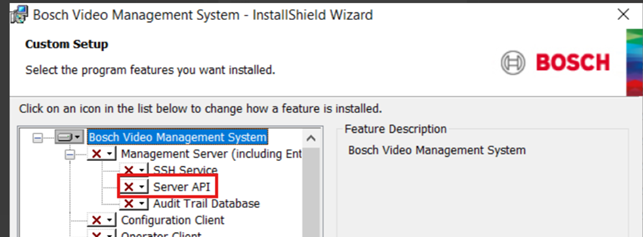
VMS-SDK
Installeer voorafgaand aan de plug-ininstallatie de VideoSDK.07.00.0046.x64 Bosch-SDK op alle machines waar de BriefCam BVMS-plug-in wordt geïnstalleerd.
Bosch Gegevens
Je hebt de volgende aanmeldgegevens nodig om de Bosch -integratie in te stellen:
Bosch Gebruikersgegevens VMS-beheerder
Bosch Gegevens voor VRM-serviceaccount
Bosch Gegevens voor VRM-apparaatservice
Bosch VSG-servicegegevens
U kunt alle aanmeldgegevens ophalen van de BVMS-configuratieclient.
Bosch Gebruikersgegevens VMS-beheerder
Deze inloggegevens zijn beschikbaar op: Gebruikersgroepen > Beheergroepen.
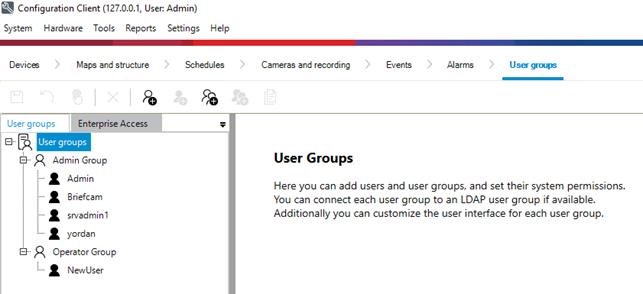
Bosch Gegevens voor VRM-serviceaccount
Deze inloggegevens zijn beschikbaar op: Apparaten > Apparaatstructuur > VRM-apparaten > Specifieke VRM.
Rechtsklik op de gewenste VRM.
Selecteer VRM-apparaat bewerken.
Als u het wachtwoord wilt zien, klikt u op het selectievakje Wachtwoorden weergeven.
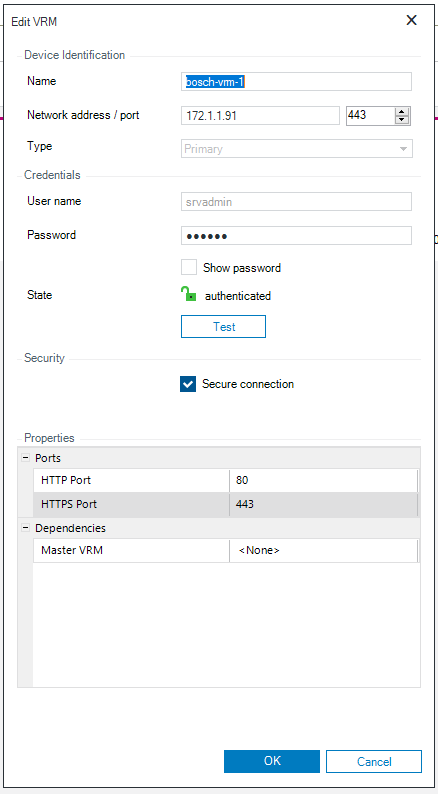
Bosch Gegevens voor VRM-apparaatservice
Deze inloggegevens zijn beschikbaar op: Apparaten > Apparaatstructuur > VRM-apparaten > Specifiek VRM-apparaat (Bosch camera's).
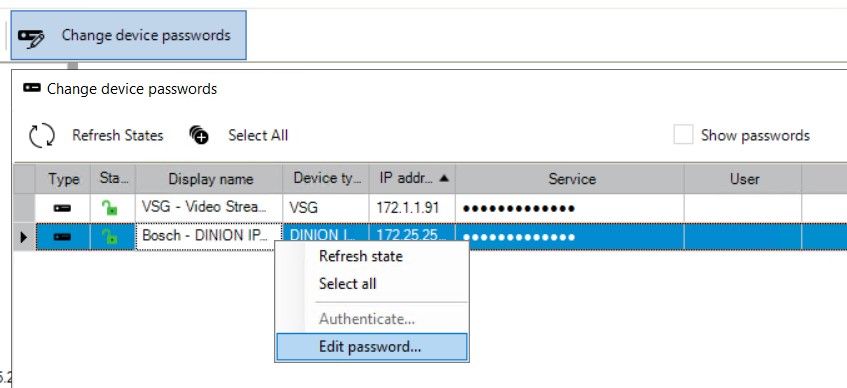
Selecteer een VRM-apparaat en klik op het tabblad Apparaatwachtwoorden wijzigen.
Als u het wachtwoord wilt zien, klikt u op het selectievakje Wachtwoorden weergeven.
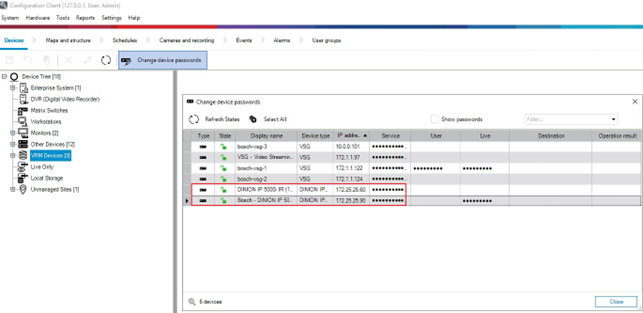
Bosch Gegevens voor VSG-serviceaccount
Deze inloggegevens zijn beschikbaar op: Apparaten > Apparaatstructuur > VRM-apparaten > Specifieke VSG (VSG ONVIF-service).
Selecteer een VSG en klik op Apparaatwachtwoorden wijzigen.
Als u het wachtwoord wilt zien, klikt u op het selectievakje Wachtwoorden weergeven.
De Bosch -integratie installeren en configureren
De plug-in van BriefCaminstallerenBosch.
Ga naar
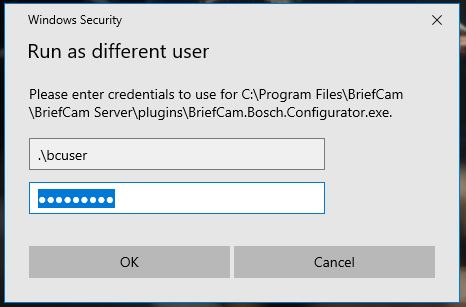
{BriefCamServerDirectory}/plugins, rechtsklik opBriefCam.Bosch.Configurator.exeen selecteer Uitvoeren als andere gebruiker. Als u livestreams wilt inschakelen, wordt de BriefCam Bosch Configurator op elke VSS-server en Alert Processing Server-machine uitgevoerd.Voer de aanmeldgegevens in voor de Windows-gebruiker die BriefCam-services uitvoert. Dit is meestal de standaard bcuser-gebruiker.
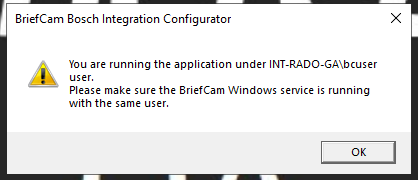
Als de toepassing succesvol is gestart, zie je een melding die bevestigt dat de geselecteerde gebruiker wordt gebruikt.
Het beginscherm van de toepassing wordt weergegeven.
Klik op de knop Laden om bestaande configuratiegegevens te laden of maak een nieuw configuratiegegevensbestand als er geen gegevens aanwezig zijn.
Als er geen gegevens zijn, vul je de meerdere tabbladen in BriefCam Bosch Integration Configurator in.
De JSON-gegevens moeten worden gekopieerd en gedistribueerd naar alle apparaten waarop de BriefCam-services en Bosch -plug-in worden uitgevoerd.
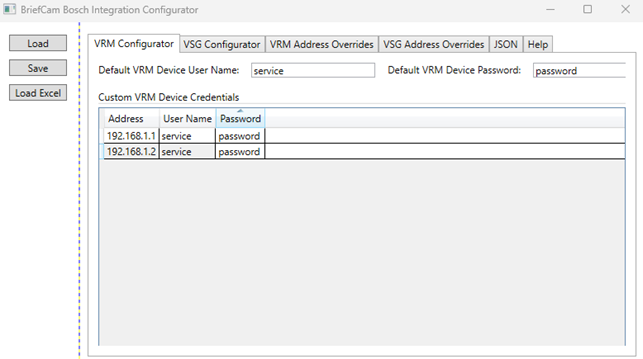
VRM-configurator: dit tabblad wordt gebruikt om standaard en aangepaste aanmeldgegevens in te stellen voor alle camera’s die als VRM-apparaat zijn toegevoegd (Bosch camera’s). Raadpleeg voor deze inloggegevens het gedeelte Servicegegevens Bosch VRM-apparaat in het onderwerp Bosch-integratie.
VRM-configurator: dit tabblad wordt gebruikt om standaard en aangepaste aanmeldgegevens in te stellen voor alle camera’s die als VRM-apparaat zijn toegevoegd (Bosch camera’s). Raadpleeg voor deze inloggegevens het gedeelte Servicegegevens Bosch VRM-apparaat in het onderwerp Bosch-integratie.
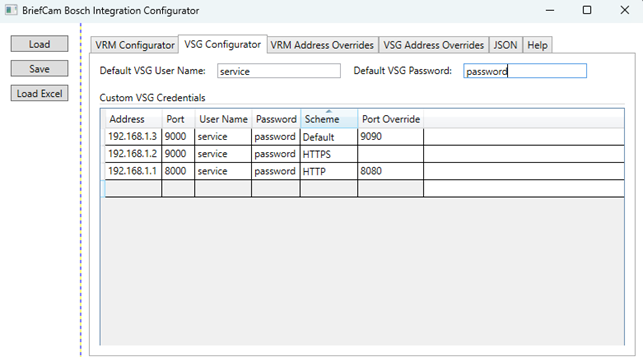
VSG Configurator: dit tabblad wordt gebruikt om standaard en aangepaste aanmeldgegevens in te stellen voor alle VSG-serverinstanties. Raadpleeg voor deze inloggegevens het gedeelte Gebruiksgegevens VSG-service in het onderwerp Bosch-integratie. Wanneer u op Opslaan klikt, worden configuraties gecommitteerd aan het bestand configuration.data en versleuteld.
Opmerking
Adresoverschrijvingen zijn nodig voor ondersteuning van camera's met meerdere sensoren.
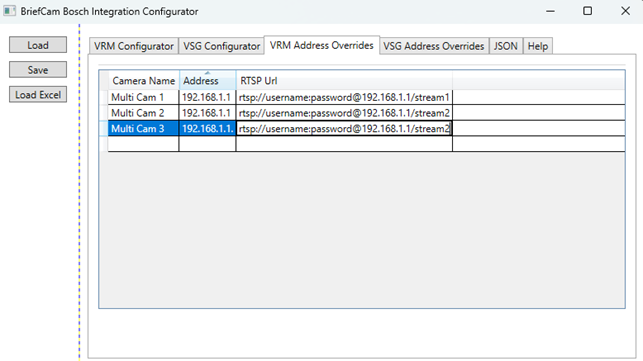
VRM-adresoverschrijvingen: dit tabblad wordt gebruikt om een expliciet RTSP-adres voor een bepaalde VRM-cameranaam in te stellen.
Voor elke stream vanuit een camera met meerdere sensoren moet een rij worden gedefinieerd met de cameranaam, het cameraadres en een geldige RTSP-URL.
De cameranamen moeten precies zo zijn als ze in het VMS worden weergegeven. Bijvoorbeeld achterliggende of beginspaties komen niet overeen met de cameranaam.
RTSP-URL's moeten aanmeldgegevens bevatten in de URL, als de RTSP is beveiligd.
De overschreven URL's worden gebruikt wanneer BriefCam livestream-URL's voor bepaalde camera's aanvraagt.
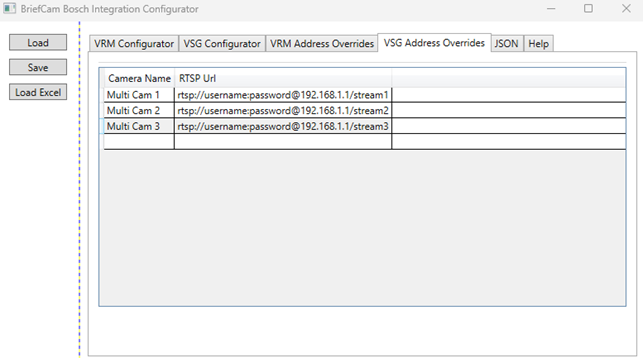
VSG-adresoverschrijvingen: dit tabblad wordt gebruikt om een expliciet RTSP-adres voor een bepaalde VRM-cameranaam in te stellen.
Voor elke stream vanuit een camera met meerdere sensoren moet een rij worden gedefinieerd met de cameranaam, het cameraadres en een geldige RTSP-URL.
De cameranamen moeten precies zo zijn als ze in het VMS worden weergegeven. Bijvoorbeeld achterliggende of beginspaties komen niet overeen met de cameranaam.
RTSP-URL's moeten aanmeldgegevens bevatten in de URL, als de RTSP is beveiligd.
De overschreven URL's worden gebruikt wanneer BriefCam livestream-URL's voor bepaalde camera's aanvraagt.
JSON – Dit is de gewone JSON-configuratie die is gemaakt van de vorige vier tabbladen. Vanaf het hoofdapparaat moet je deze JSON-gegevensmachines kopiëren en distribueren die de BriefCam-services- en Bosch -plug-in zullen draaien.
Help - Hulp-informatie voor tabbladen 1-5.
Klik op Opslaan. De configuraties worden opgeslagen in het
configuration.dataen versleuteld. De inhoud van hetconfiguration.data-bestand kan worden gevonden in het JSON-tabblad in de toepassing.Kopieer de gegevens van het JSON-tabblad.
Voer de configurator op elke andere machine uit en kopieer in het JSON-tabblad op de andere machines de gegevens van het JSON-tabblad van de eerste machine precies zoals het is.
Belangrijk
De JSON-gegevens moeten worden gekopieerd en gedistribueerd naar alle apparaten waarop de BriefCam-services en Bosch -plug-in worden uitgevoerd.
Je kunt de instellingen zowel in het JSON-bestand als in de tabbladen Invoerbestanden en Configurator bewerken.
U kunt de aanmeldgegevens ook laden in de Configurator-toepassing met Excel-bestanden, zoals hieronder wordt beschreven.
Gegevens laden met een Excel-bestand
Alle VRM- en VSG-referenties kunnen in de Configurator-toepassing worden geladen met Excel-bestanden (xlsx- of xls-indeling) in de volgende structuur:

Elke rij moet beginnen met het type aanmeldgegevens, VRM of VSG.
De VRM-rijen moeten vier waarden hebben: type {VRM}, VRM-apparaatadres, VRM-apparaatgebruikersnaam, VRM-apparaatwachtwoord
De VSG-rijen moeten vijf waarden hebben: type {VSG}, VSG-serveradres, VSG-instantiepoort, VSG-gebruikersnaam, VSG-wachtwoord
Waarden uit het Excel-bestand worden rij voor rij geladen in de respectieve configuratortabbladen en kunnen na het laden worden weergegeven/gewijzigd.
Zodra deze configuratie is voltooid, kunt u doorgaan met het toevoegen van de directory's in de BriefCam Administrator Console.
Verbinding maken met het Bosch VMS
Open in het BriefCam Administrator Consolehet gedeelte Camerabeheer.
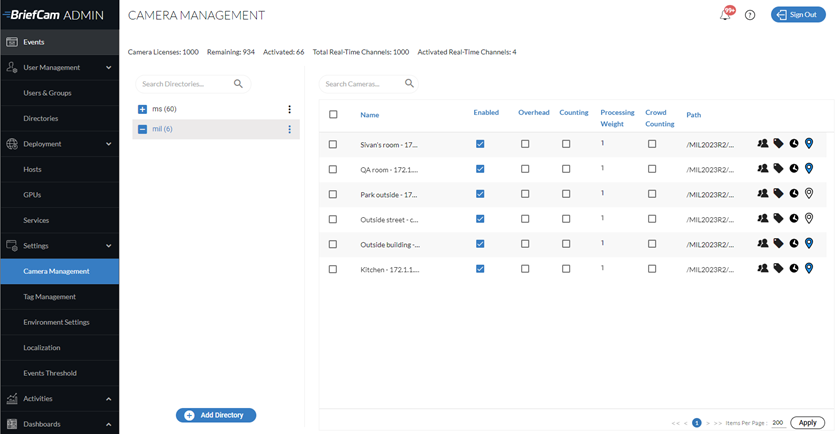
Klik op de knop Map toevoegen.
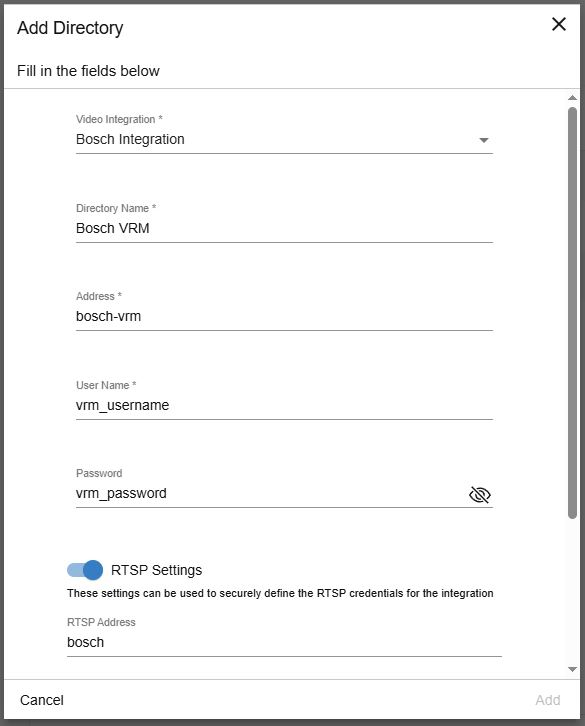
Selecteer Bosch-integratie in het veld Video-integratie
Voer in het veld Directorynaam een naam in.
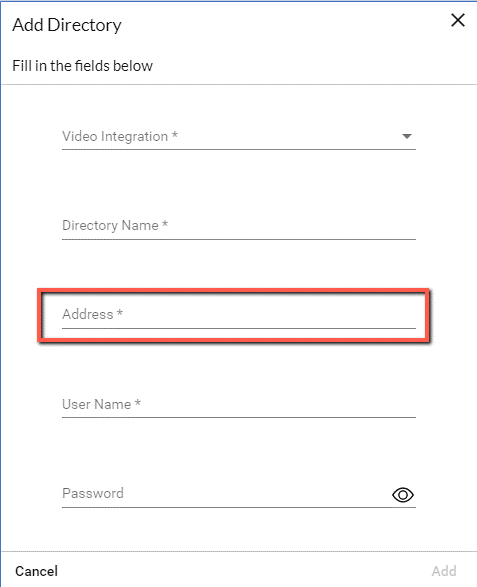
Voer in de velden Adres, Gebruikersnaam en Wachtwoord de aanmeldgegevens voor de Bosch VRM-service in.
Schakel de schakelaar voor RTSP-instellingen in.
Voer in het gedeelte RTSP-instellingen de gebruikersgegevens van de Bosch VMS-beheerder in.
Klik op Toevoegen.
Verzenden van meldingen (L2a) op Bosch VMS inschakelen
De onderstaande instructies zijn voor het verzenden van waarschuwingen in Bosch 13.0. Voor het verzenden van waarschuwingen in Bosch 12.2, zie het gedeelte Bosch12.2.
Open de Bosch Configuration Client en doe het volgende:
Navigeer naar Kaarten en structuur.
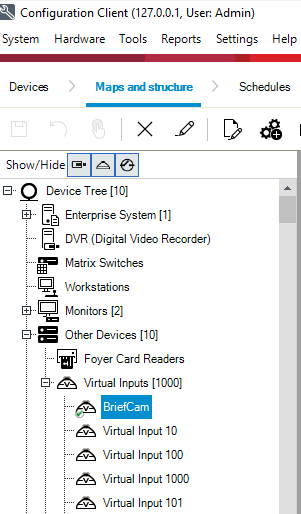
Navigeer vanuit de apparaatstructuur naar Andere apparaten -> Virtuele invoer.
Geef een andere naam aan een van de beschikbare standaard Virtual Inputs of voeg een nieuwe toe, zoals Virtual Input aan
BriefCam. Alle RESPOND-meldingen worden ontvangen in deze Virtual InputBriefCamgenaamd.Sleep de gewijzigde naam voor de virtuele invoer naar de logische structuur.
Sla de wijzigingen op.
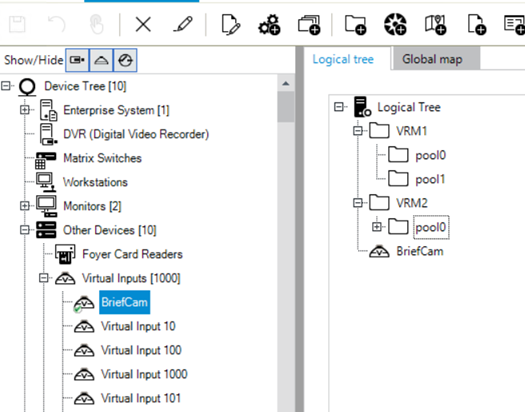
Als er geen standaard virtuele invoer beschikbaar is, doe je het volgende:
Navigeer naar de apparaatstructuur.
Navigeer naar andere apparaten:> Virtuele invoer.
Klik op de knop en voeg een nieuwe Virtual Input met de naam
BriefCamtoe. Alle RESPOND-meldingen worden ontvangen in deze Virtual InputBriefCamgenaamd.Navigeer naar Kaarten en structuur.
Navigeer vanuit de apparaatstructuur naar Andere apparaten -> Virtuele invoer.
Sleep de gewijzigde naam voor de virtuele invoer naar de logische structuur.
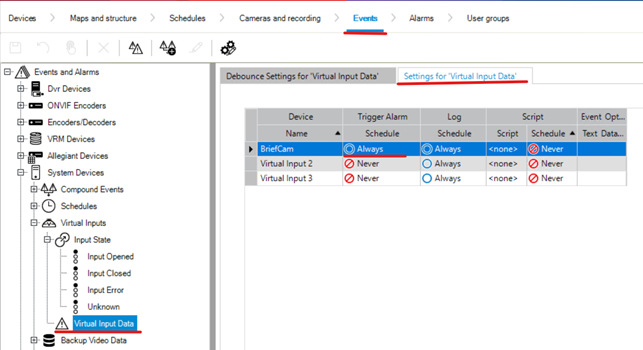
Navigeer naar gebeurtenissen.
Vanuit de apparaatstructuur navigeer je naar Andere apparaten -> Virtuele invoer -> Invoerstatus -> Virtuele invoergegevens.
Selecteer Instellingen voor het tabblad Virtuele invoergegevens.
Stel de planning van het alarm in op Altijd voor de nieuw toegevoegde Virtual Input met de naam
BriefCam.Sla de wijzigingen op.
In de Clientgebruiker zullen de alarmen er hetzelfde uitzien als de afbeelding hieronder.
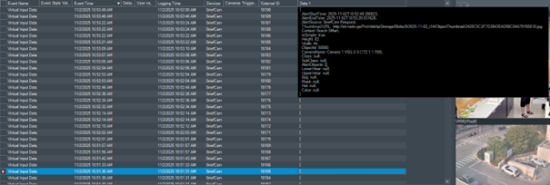
Wanneer een gebruiker over het veld Gegevens beweegt, wordt de tekst van het alarm weergegeven.
Of als een gebruiker een alarm selecteert en op de knop Tekstgegevens klikt, wordt er een pop-upvenster weergegeven met de tekst van het alarm.
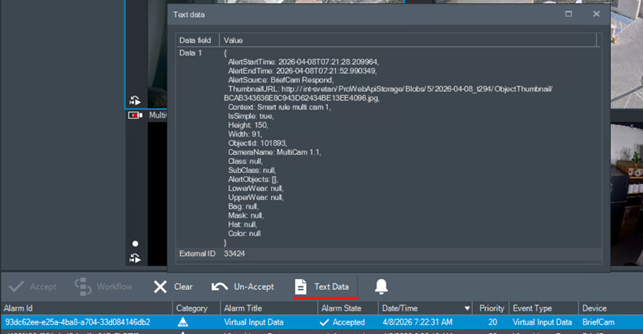
De kolom Externe ID is de ID van het alarm in BriefCam.
De kolom Apparaten is het virtuele invoerapparaat dat in de vorige stappen is ingesteld.
Open de Bosch Configuration Client en doe het volgende:
Navigeer naar Kaarten en structuur.
Navigeer vanuit de apparaatstructuur naar Andere apparaten -> Virtuele invoer.
Wijzig de naam van een van de beschikbare standaard virtuele invoer, zoals Virtual Input 1 to
BriefCam. Alle RESPOND-meldingen worden ontvangen in deze Virtual Input met de naam BriefCam.Sla de wijzigingen op.
In de Clientgebruiker zullen de alarmen er hetzelfde uitzien als de afbeelding hieronder.
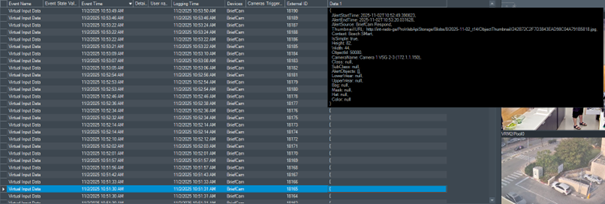
Wanneer een gebruiker over het veld Gegevens beweegt, wordt de tekst van het alarm weergegeven.
De kolom Externe ID is de ID van het alarm in BriefCam.
De kolom Apparaten is het virtuele invoerapparaat dat in de vorige stappen is ingesteld.
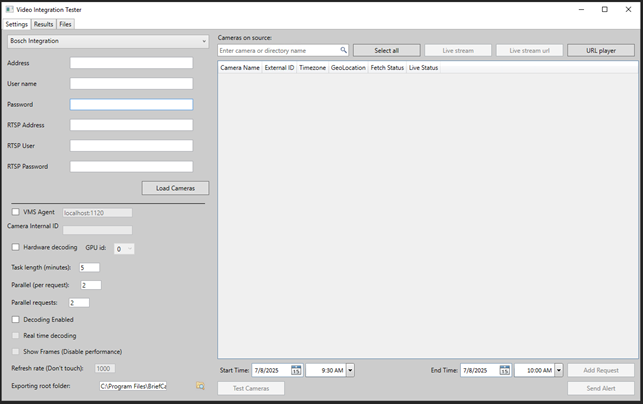
Probleemoplossing met aangepaste versie video-integratietester
Er is een aangepaste versie van de Video Integration Tester (VIT) die de Bosch -plug-in ondersteunt. Dit biedt de mogelijkheid om problemen op te lossen met opgenomen video, live streams en algemene functionaliteit van de Bosch -plug-in.
Het kan RTSP-referenties bieden en werken met de implementatie van de Bosch -plug-in.
Voer de VIT uit als de BriefCam-servicegebruiker om decodering van het bestand configuration.data mogelijk te maken.
Gebruik dezelfde VRM- en VMS-referenties die in de BriefCam Administrator Console zijn geconfigureerd om consistente toegang en verificatie te garanderen.
Bosch 11
VMS-SDK
Installeer voorafgaand aan de plug-in-installatie de betreffende Bosch SDK (
6 videosdk06120078x64) op de serverBriefCam.Als het OX6.OnDemand Service en/of OX6.RealTime Service op een afzonderlijke machine is geïnstalleerd, moet u ook de Bosch SDK op die machine installeren.
Verbinding maken met het Bosch VMS
Opmerking
Als de Bosch VRM op een afzonderlijk apparaat is geïnstalleerd en niet op het VMS, moet je in het veld Adres op het scherm Adres toevoegen van de BriefCam Administrator Consolehet IP-adres van het VRM opgeven en niet het IP-adres van het VMS.
Meld u aan bij de Bosch 11-VMS met de Bosch van de VRM, srvadmin genaamd (dit is de enige gebruiker die u kunt gebruiken).
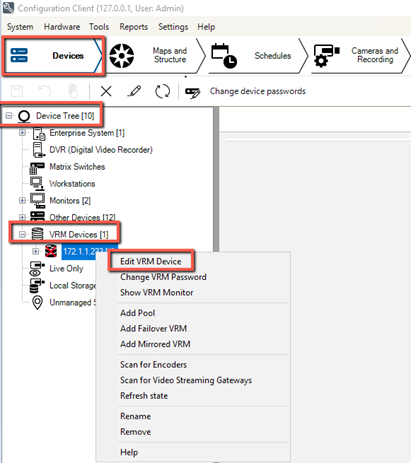
Ga in de BoschConfiguration Client naar Apparaten.
In de Apparaatstructuur navigeer je naar VRM-apparaten en rechtsklik je op het hoofdapparaat.
Selecteer VRM-apparaat bewerken.
Schakel in het scherm VRM bewerken het selectievakje Wachtwoord weergeven in. De gebruikersnaam (
srvadmin) en het wachtwoord dat je hier instelt, moeten worden gebruikt om verbinding te maken met Bosch het VMS, camera’s op te halen en video te exporteren.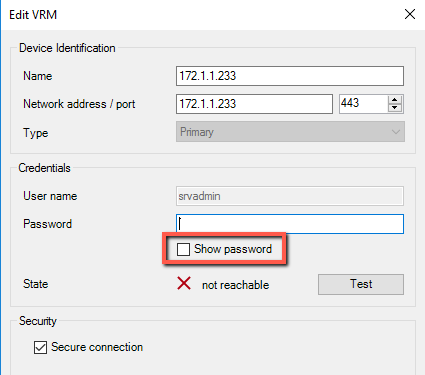
Navigeer naar VRM-apparaten, de hoofd-VRM en Pool 0.
Rechtsklik op de gateway voor videostreaming (
vsg2in de afbeelding hieronder) en selecteer Video Streaming Gateway bewerken.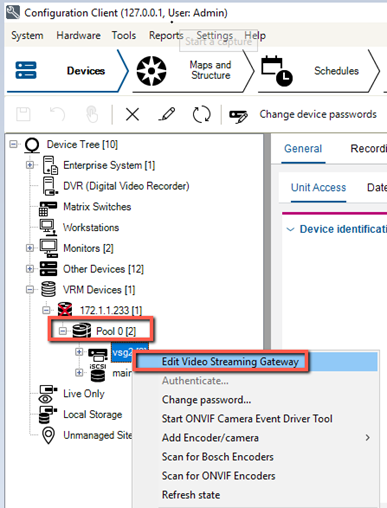
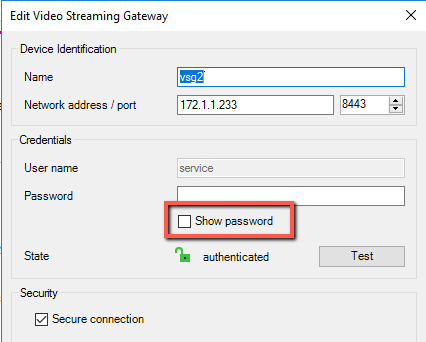
Schakel in het scherm Video Streaming Gateway bewerken het selectievakje Wachtwoord weergeven in.
Opmerking
Je moet hetzelfde wachtwoord gebruiken voor VSG en alle VRM-apparaten om zowel VRM- als VSG-camera's te ondersteunen.
Live videostreaming inschakelen voor Bosch 11
Als je live videostreaming voor Bosch 11 wilt inschakelen, breng je de volgende wijzigingen aan in het bestand BriefCam.Bosch6Fetcher.ini:
Zorg dat de
Userinstelling is ingesteld opservice. Voor eerdere Bosch versies moet u deze instelling niet wijzigen.Voer in de instellingen voor
User NameenPasswordhet wachtwoord in op het scherm Video Streaming Gateway bewerken (zoals in de afbeelding hieronder).Opmerking
Alle camera's die in het VMS zijn geconfigureerd met deze gebruikersnaam en dit wachtwoord, werken met de live videostream.
Voer in de
Port-instelling de poort in vanuit het veld Netwerkpoort vanuit het scherm Video Streaming Gateway bewerken (zoals in de afbeelding hieronder).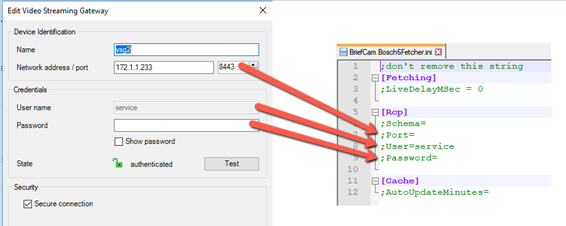
Als het selectievakje Beveiligde verbinding niet is ingeschakeld in het bovenstaande scherm, stel je de
Schemainstelling in ophttp.Voer het volgende gedeelte in om het .ini-bestand te openen en vul de aanmeldgegevens in:
[Live] OnvifUser=service OnvifPassword=xxxxxxxxxxxxxxxVerwijder de puntkomma vóór een instelling die je hebt gewijzigd.
Start de BriefCam -services opnieuw.
Bosch Instellingen in BriefCam
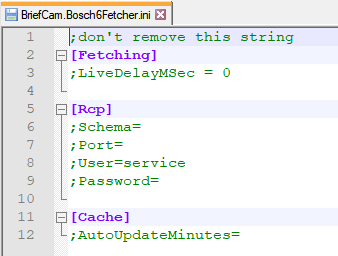
Het BriefCam.Bosch6Fetcher.ini -bestand (standaard te C:\Program Files\BriefCam\BriefCam Server\plugins) bevat de volgende instellingen:
Instelling | Beschrijving |
| Wanneer je de RESPOND-module configureert om Bosch camera's te gebruiken, wordt de tijdstempel niet geleverd als onderdeel van de RTSP-stream. Als gevolg hiervan gebruikt BriefCam de lokale systeemtijd als de streamtijd minus een configureerbare tijdspanne om de netwerk- en systeemlatentie weer te geven. Deze vertraging kan worden geconfigureerd in de |
| Stel in welk schema je wilt gebruiken: |
| De poort van de gateway voor videostreaming. De standaard is |
| De gebruikersnaam voor de gateway voor videostreaming. Stel dit voor Bosch 11 en hoger in op |
| Het wachtwoord voor de videostreamgateway voor de gebruiker. Stel voor Bosch 11 en hoger een wachtwoord in en verwijder de puntkomma. Bedenk dat je hetzelfde wachtwoord moet gebruiken voor VSG en alle VRM-apparaten. Deze instelling is alleen relevant voor Bosch 11. |
| Hoe vaak in enkele minuten om te controleren of de cameraconfiguratie van ONVIF is gewijzigd en de cache bij te werken. |
Bekende beperkingen
In Bosch 11 wordt slechts één pool ondersteund die op dezelfde machine is geïnstalleerd als het VMS.
Begrenzingsvakken tijdens het afspelen van de originele video worden niet ondersteund.
Wanneer je de RESPOND-module configureert om Bosch camera's te gebruiken, wordt de tijdstempel niet geleverd als onderdeel van de RTSP-stream. Als gevolg hiervan gebruikt BriefCam de lokale systeemtijd als de streamtijd minus een configureerbare tijdspanne om de netwerk- en systeemlatentie weer te geven. Deze vertraging kan worden geconfigureerd in
BriefCam.Bosch6Fetcher.ini->LiveDelayMSec-eigenschap (standaard is0, wat betekent geen vertraging).