Axis Integratie
Integratieoverzicht
VMS-partner | Product | Versie | Laatst geteste BriefCam-versie | Integratieniveau | H.265-ondersteuning |
Axis | Axis ACS | 6.3 | 2024 R2 HF4 | Integratie met realtime waarschuwingen (L2a) | Nee |
Axis | Axis ACS | 6.16 | 2025 R1 SP1 | Integratie met realtime waarschuwingen (L2a) | Nee |
Axis | Axis ACS | 5.33 | 6.4 Hotfix 1 | Integratie met realtime waarschuwingen (L2a) | Nee |
De naam van de plug-in is: BriefcamACSPlugin_[version number].exe.
Poorten vereist
De volgende poort moet beschikbaar zijn bij het installeren van de plug-in.
Axis Versie | Poortnummer |
Axis ACS v5.X | 55756 |
Axis ACS v6.X | 29204 |
Voor Axis ACS v6.X:
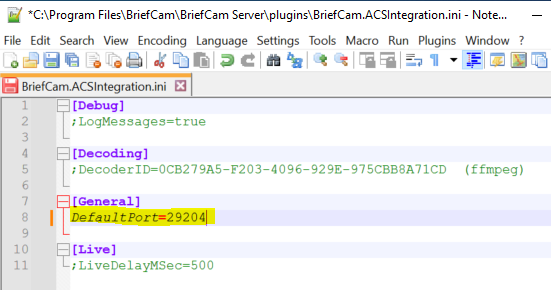
Open het
BriefCam.ACSIntegration.ini-bestand, dat zich standaard bevindt op:C:\Program Files\BriefCam\BriefCam Server\plugins.Wijzig de parameter
DefaultPortom de rij te29204en op te heffen.
Waarschuwingen verzenden naar Axis
Waarschuwingen kunnen worden verzonden naar Axis ACS. Voer de onderstaande stappen uit om deze functionaliteit in te schakelen.
BriefCam Configuratie
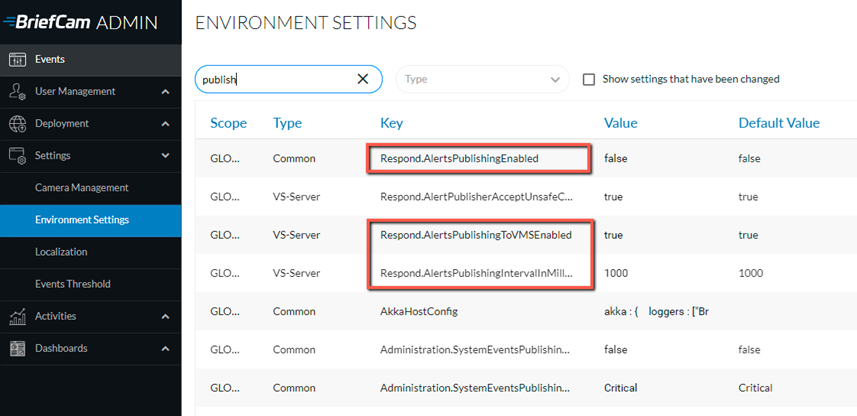
In het gedeelte Omgevingsinstellingen zijn er drie instellingen die relevant zijn voor het verzenden van meldingen buiten de BriefCam (zie de afbeelding hieronder):
Stel de instelling Respond.AlertsPublishingEnabled in op true om waarschuwingen buiten BriefCamte verzenden.
Als je meldingen naar een VMS wilt verzenden, controleer je of de instelling Respond.AlertsPublishingToVMSenabled is ingesteld op true.
Gebruik de instelling Respond.AlertsPublishingIntervalInMilliseconden om het steminterval te wijzigen.
Als je de instellingen wijzigt, moet je de VSS-serverservice opnieuw starten of starten.
Axis Configuratie
Aan de Axis kant heb je een volledige beheerdersgebruiker nodig.
Op de ACS-server (binnenkomende):
Voor Axis ACS v5.X open je UDP-poort 55756.
Voor Axis ACS v6.X open je UDP-poort 29204.
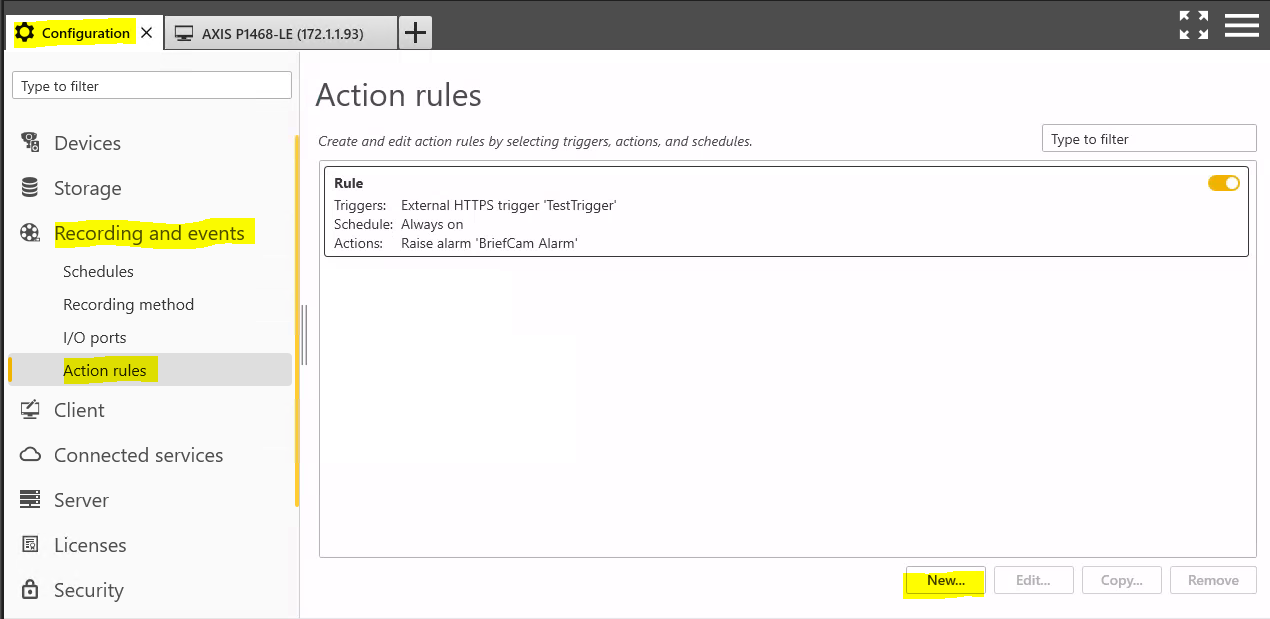
Als je de activering van de VMS-zijde wilt configureren, ga je naar het tabblad Configuratie van het Axis-camerasysteem, open je de map Opname en gebeurtenissen en vervolgens de optie Actieregels.
Klik op Nieuw.
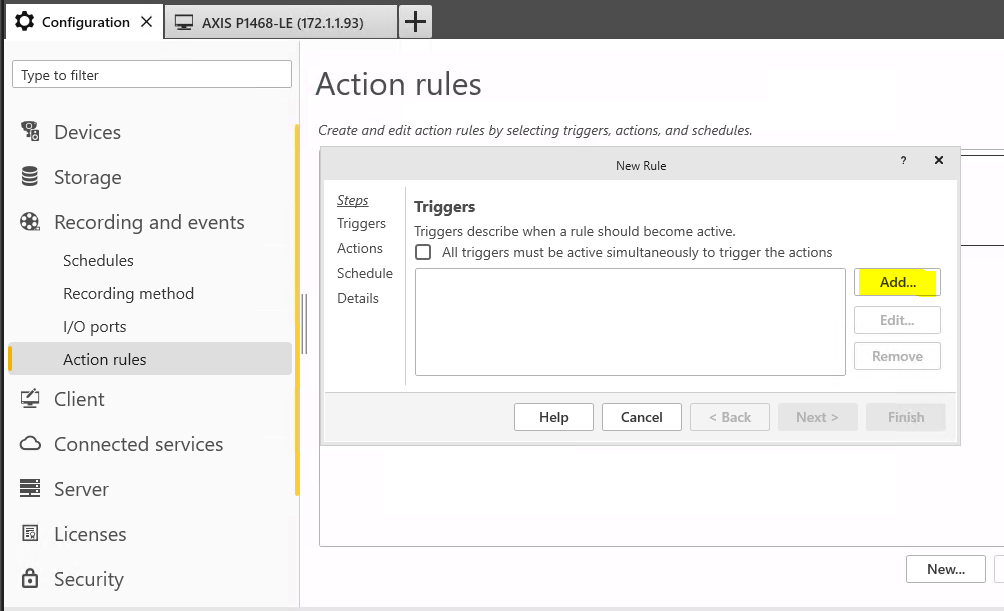
Voeg een nieuwe trigger toe door op Toevoegen te klikken.
Selecteer Externe HTTPS en klik op OK.
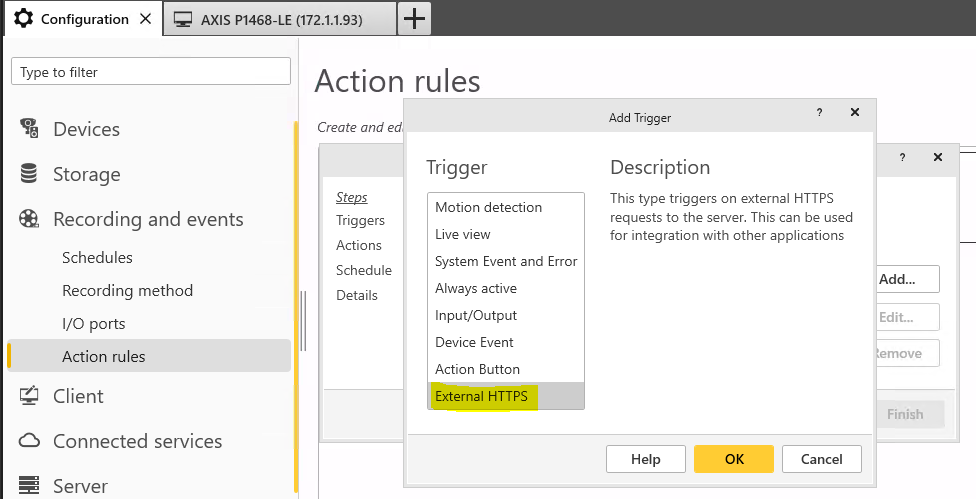
Voer een activeringsnaam in. Deze naam wordt gebruikt in het json-kaartbestand, dat hieronder wordt beschreven.
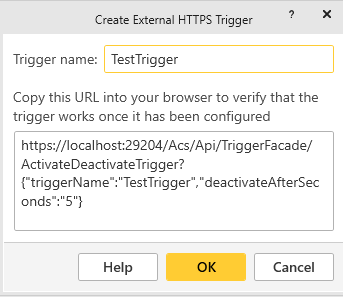
Klik op OK en klik vervolgens op Volgende.
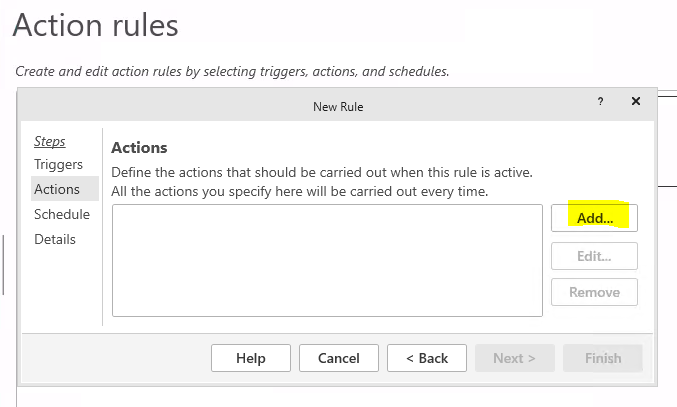
Een actie toevoegen.
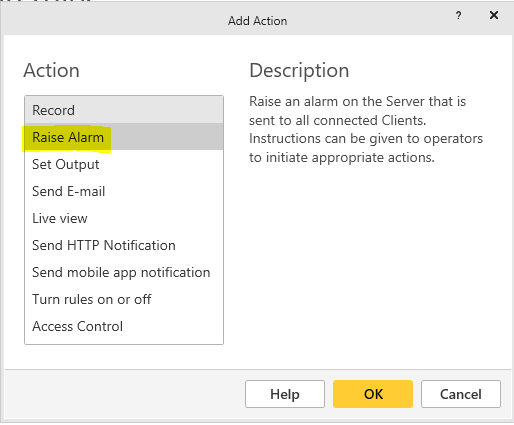
Selecteer de gewenste actie (doorgaans Alarm verhogen) en klik op OK.
Vul de titel- en beschrijvingsvelden van het alarm in. Deze informatie wordt aan de gebruiker getoond zodra de waarschuwing is geactiveerd.
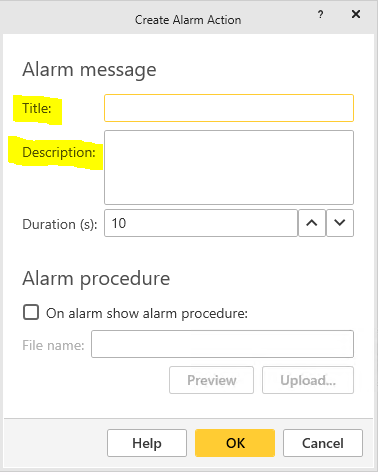
Open het
AxisCamerasMap.json-bestand, dat zich bevindt op:C:\Program Files\BriefCam\BriefCam Server\plugins. Dit bestand koppelt de camera’s aan de alarmen. Houd er rekening mee dat dit bestand altijd in dezelfde map moet staan als het dll-bestand van de plug-in.Voer in het
AxisCameraMap.jsonde activeringsnaam in van stap 6.Verhoog de trigger door de
CameraIdin te vullen met de externe ID van ACS of door de naam van de responsregel in te voeren.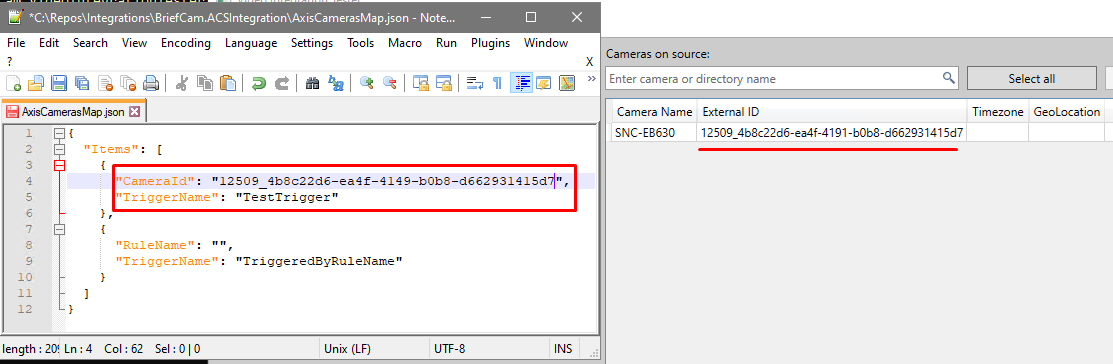
Herhaal dit voor alle regels die je nodig hebt.
Bekende beperkingen
Begrenzingsvakken tijdens het afspelen van de originele video worden niet ondersteund.
Vanwege een beperking met de Axis API kunnen er geen gegevens naar Axis ACSworden verzonden.