Motorola Solutions Pelco Intégration
Résumé de l’intégration
Partenaire VMS | Produit | Version | Dernière version BriefCam testée | Niveau d’intégration | Prise en charge de H.265 |
Pelco | VideoXPert | 3.24 | 2024 R2 HF4 (y compris moteur classique et moteur Next-Gen) | Intégration client (L3) | Oui |
Pelco | VideoXPert | 3.19 | 2023 M1 (y compris moteur classique et moteur Next-Gen) | Intégration client (L3) | Oui |
Modules d'extension Pelco
Il existe deux plugins Pelco : un pour installer la Pelco intégration et un pour installer le client intégré. Si vous souhaitez que BriefCam soit intégré dans Pelco, exécutez d’abord le plugin, BriefCam Pelco puis exécutez le plugin Embedded (intégré dans BriefCam Pelco le plugin).
Pelco Licence
Vous aurez besoin d’une licence Pelco . Pour demander une licence, contactez Pelco et utilisez le code produit suivant :
INT-BRIEFCAM-M1. Cette licence doit être activée à partir de Pelco VxToolbox, dans l'onglet Licence.
Configuration de l’intégration
Lorsque le plugin Pelco est installé, vous disposez d’un BriefCam.Pelco.ini fichier de configuration, qui se trouve par défaut à l’adresse suivante : C:\Program Files\BriefCam\BriefCam Server\plugins.
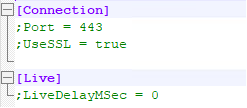
Ce fichier comprend les paramètres suivants :
Port: Le numéro de port sur lequel le HTTPS accepte les connexions.UseSSL: Lorsque ce paramètre est défini sur true, c’est-à-dire la valeur par défaut, l’intégration utilise HTTPS.LiveDelayMSec: Définit un délai pour les flux en direct si les horloges du VMS et du BriefCam ne sont pas synchronisées et que les heures de diffusion en direct sont différentes de l’heure de BriefCam .
Envoi d’alertes à Pelco
Pour recevoir des alertes dans le VMS, définissez le paramètre d’environnement PushAlertsServiceEnabled sur true.
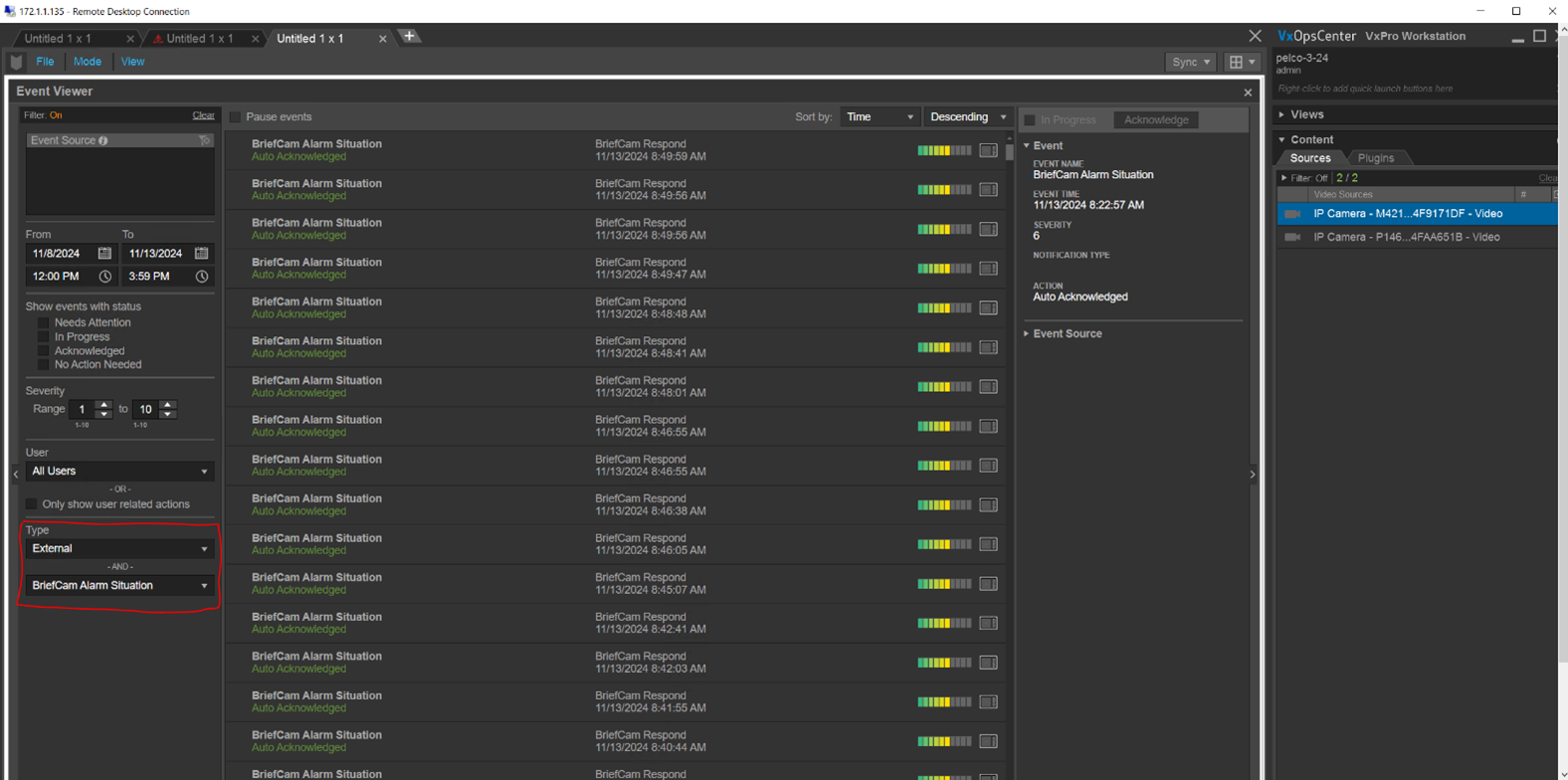
Configuration de l’intégration intégrée
Après avoir installé le plugin BriefCam Pelco Embedded :
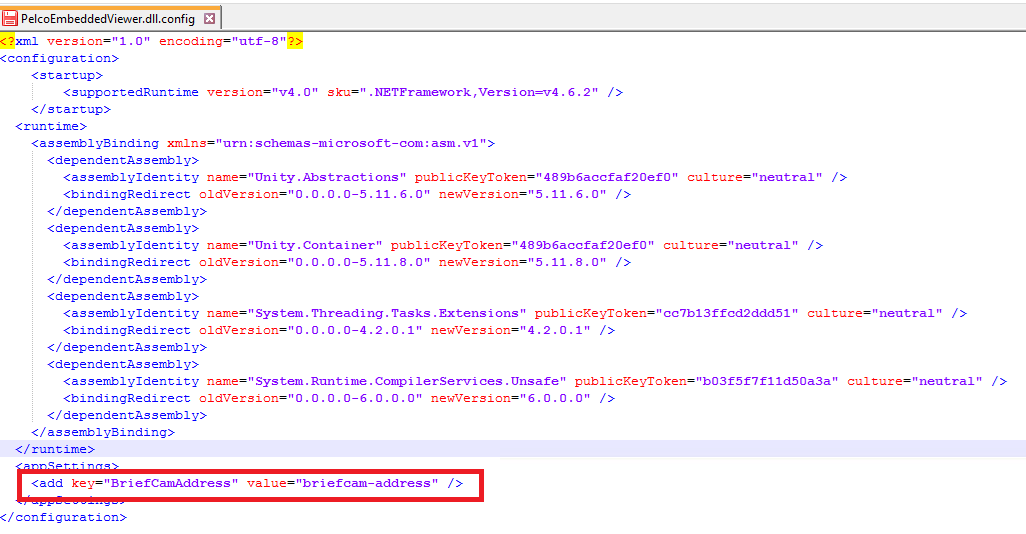
Ouvrez le fichier
PelcoEmbeddedViewer.dll.config. Par défaut, le fichier se trouve à l’emplacement suivant :C:\ProgramData\Pelco\OpsCenter\Plugins\BriefCam\BriefCam Embedded Viewer.Modifiez la valeur de la clé
BriefCamAddresspour qu’elle corresponde à IP/nom d’hôte de BriefCam.
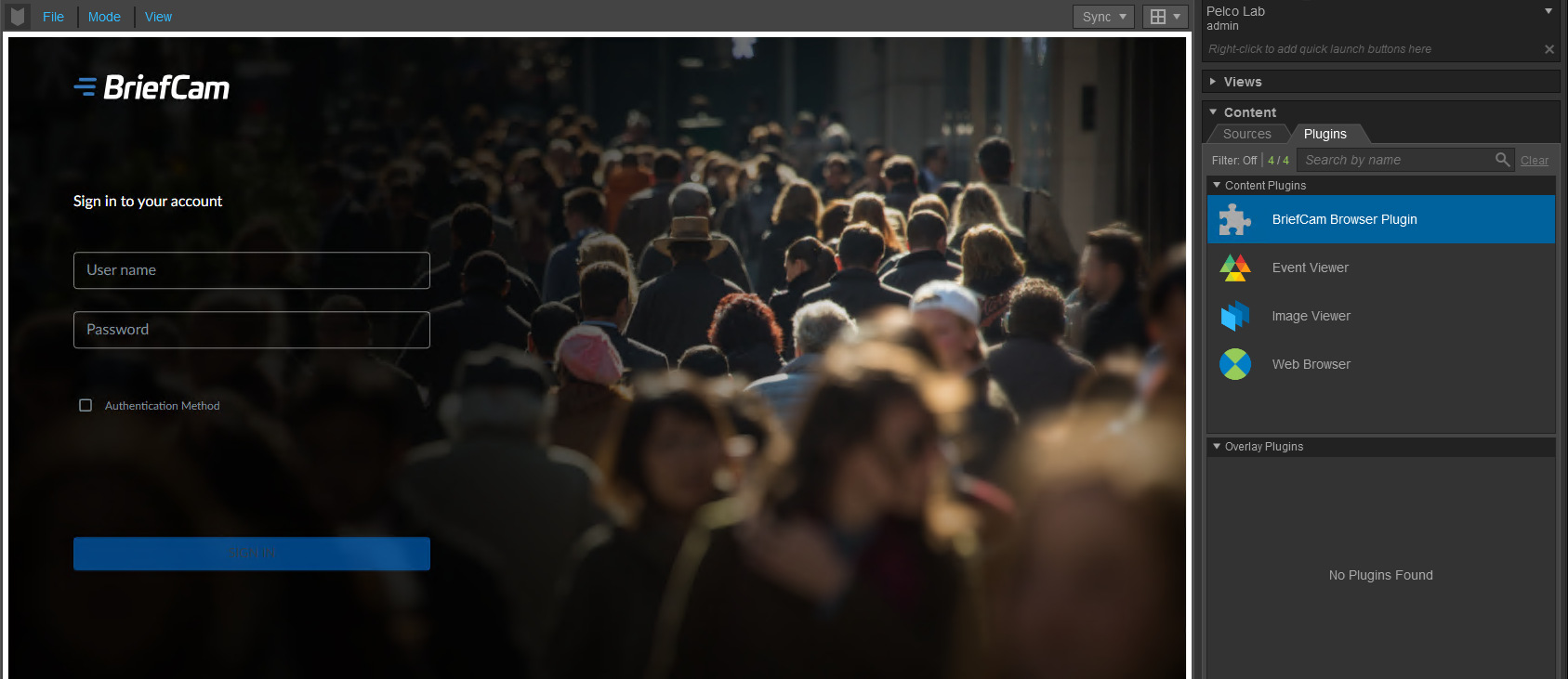
Après une installation et une configuration réussies, le plugin BriefCam devrait apparaître dans l'onglet Plugins de VXOpsCenter (comme indiqué dans l’image ci-dessous).
Dépannage
Si vous rencontrez des délais de récupération de vidéo, augmentez le paramètre d’environnement Fetching.TimeoutInSeconds. La valeur par défaut est de 120 secondes, mais parfois cela ne suffit pas au VMS pour préparer les fichiers nécessaires. Essayez d’augmenter le délai d’expiration à 600 secondes. Si cela ne fonctionne pas, essayez d’augmenter le délai d’expiration à 3600 secondes.