Motorola Solutions Intégration IndigoVision
Résumé de l’intégration
Partenaire VMS | Produit | Version | Dernière version BriefCam testée | Niveau d’intégration | Prise en charge de H.265 |
Motorola Solutions | IndigoVision Control Center | 19.4 | 2024 R2 HF4 (y compris moteur classique et moteur Next-Gen) | Intégration alertes en temps réel (L2a) | Non |
Motorola Solutions | IndigoVision Control Center | 19.1 | 2023 M1 | Intégration alertes en temps réel (L2a) | Oui |
Motorola Solutions | IndigoVision Control Center | 18.2 | 2023 M1 | Intégration alertes en temps réel (L2a) | Oui |
Note
Le plugin IndigoVision prend en IndigoVisionVideo Stream Manager de Microsoft.
Configuration requise
Pour queBriefCam le plugin se connecte à la base de données du site Control Center et soit activé pour récupérer la vidéo, les conditions suivantes doivent être remplies :
Le même utilisateur Windows (utilisateur local) doit être configuré sur toutes les machines (BriefCam Server, BriefCam Database et la machine hébergeant la base de données du site Control Center). L’utilisateur doit disposer de privilèges d’administrateur sur la machine hébergeant le serveur BriefCam . Dans le cas d’une configuration BriefCam distribuée de l’environnement, vous pouvez utiliser le nom d’utilisateur par défaut BCUser lors de l’installation et créer le même utilisateur sur la machine hébergeant la base de données du site Control Center.
L’utilisateur VMS doit être configuré avec l’option Utiliser l’authentification par mot de passe comme indiqué dans l’image ci-dessous (et non avec l’option Utiliser l’authentification Windows, qui est la valeur par défaut).
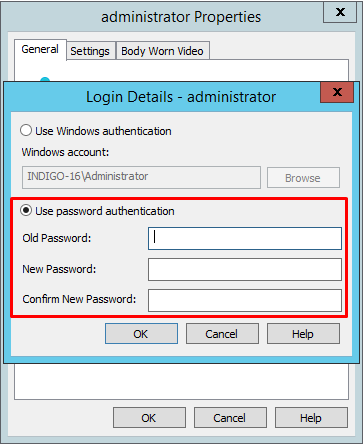
L’utilisateur doit avoir accès au dossier
Control Center Site Database.Le dossier Base de données du site Control Center doit être configuré manuellement dans le fichier
BriefCam.Indigo17Integration32.inisitué àC:\Program Files\BriefCam\BriefCamServer\32\pluginsoù leDbFolderPathde configuration pointe vers l’emplacement de la base de données du site en tant que tel\\<[IP or HostName]\FolderName>, par exemple :DbFolderPath = \\172.1.1.122\ControlCenterDB. Veillez à supprimer le point-virgule (;).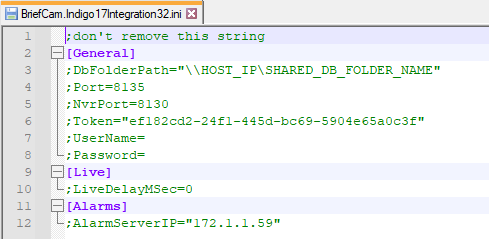
Les étapes pour les configurations ci-dessus sont les suivantes :
Sur la machine hébergeant la base de données du site Control Center, accédez au dossier de base de données IndigoSiteDB et partagez ce dossier avec l’utilisateur (par exemple : bcuser) disponible sur toutes les machines. Accordez à l’utilisateur toutes les autorisations de partage et d’accès.
Sur les machines hébergeant le serveur BriefCam ou BriefCam Database, ajoutez le nom d’IP / hôte (avec les informations d’identification pertinentes) de la machine hébergeant la base de données du site Control Center :
Accédez à : Control Panel->User Accounts->Credentials Manager.
Vérifiez que le nom d’hôte et les informations d’identification de l’utilisateur sont correctement saisis dans le Gestionnaire d’informations d’identification Windows.
Cliquez sur Ajouter un identifiant Windows.
Vous serez invité à remplir trois champs : le nom IP / hôte de la machine hébergeant la base de données du site Control Center, le nom d’utilisateur Windows (de l’utilisateur qui a accès au dossier Control Center Site Database) et le mot de passe. Assurez-vous d’entrer les détails correctement.
Sur le serveur BriefCam , configurez le VSService pour qu’il se connecte en utilisant le nom d’utilisateur que vous avez déjà configuré avec l’accès au dossier Base de données du site Control Center :
Ouvrez la boîte de dialogue Services via le menu Démarrer ou le Gestionnaire des tâches.
Localisez le service VSService dans la liste et faites un clic droit. Cliquez sur Propriétés.
Dans l'onglet Connexion, cliquez sur le bouton radio Ce compte.
Saisissez le nom d’utilisateur et le mot de passe de l’utilisateur ayant accès au dossier Base de données du site Control Center.
Confirmez que le compte utilisateur (par exemple : bcuser) existe à la fois au niveau du système d’exploitation (OS) et dans le système de gestion vidéo (VMS) IndigoVision .
Script de post-installation
Pour les nouvelles installations, après avoir installé ce plugin VMS, vous devez exécuter un script qui donne à l’utilisateur BCUser les autorisations d’accéder aux fichiers pertinents.
Dans tous les endroits où le plugin est installé :
Ouvrez PowerShell comme administrateur.
Accédez au dossier suivant :
cd {where briefcam server is installed}\tools\post_plugin_installationExécutez la commande suivante :
.\set_permissions_for_plugins.ps1
Prise en Charge D'H.265 pour IndigoVision 18.2 ou Supérieure
L’intégration IndigoVision inclut la prise en charge d'H.265 pour la version 18.2 et supérieure. Pour que cela fonctionne correctement, vous devez procéder comme suit :
Lorsque des caméras sont ajoutées via le VSM, ajoutez-les au Top Site.
Dans les propriétés de la caméra, définissez le profil ONVIF pour chaque caméra sur le profil H265.
Définissez la tâche d’enregistrement avec un profil ONVIF qui prend en charge H265.
Ceci est applicable pour l’enregistrement continu et les enregistrements de détection de mouvement.
Connexion à IndigoVision
IndigoVision La version 17.2 prend en charge les SDK suivants, qui sont tous deux installés dans le cadre du plugin IndigoVision :
SiteDB SDK v17.2
Video SDK v18
IndigoVision La version 19.1 et supérieure prend en charge les SDK suivants, qui sont tous deux installés dans le cadre du plugin IndigoVision :
SiteDB SDK v19.2
Video SDK v19.2
Pour vous connecter à IndigoVision, procédez comme suit :
Enregistrez le fichier
IvVideoSDK.dllen ouvrant la ligne de commande en tant qu’administrateur et en exécutant ce qui suit :Regsvr32 /i "c:\program files\briefcam\briefcam server\32\BriefCam.Indigo17Integration32\IvVideoSDK.dll"Exécutez l'outil de configuration du serveur de base de données du site deIndigoVisionet créez un nouveau jeton de service.
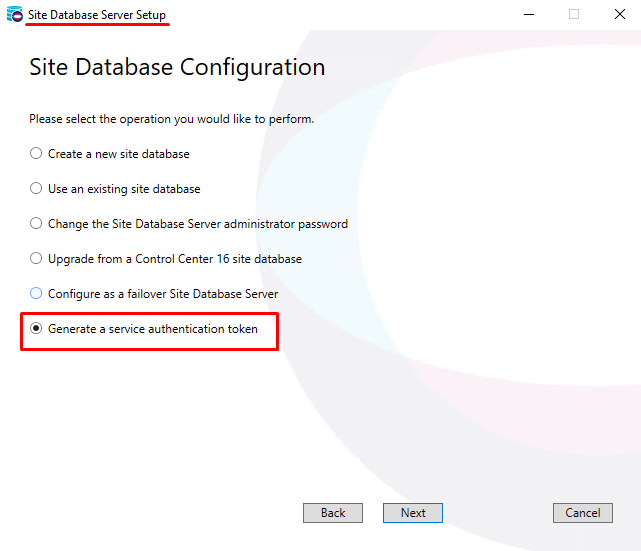
Après avoir généré le jeton d’authentification, assurez-vous de cliquer sur Suivant et Terminer pour que les modifications prennent effet.
Ouvrez le fichier
BriefCam.Indigo17Integration32.ini, situé sousC:\Program Files\BriefCam\BriefCam Server\32\plugins, et procédez comme suit :Dans le paramètre
Token, saisissez le jeton et décommentez la ligne.Dans les paramètres
UsernameetPassword, entrez les informations d’identification de l’utilisateur Windows pour l’utilisateur se connectant à la base de données de IndigoVisionet décommentez ces lignes.
Envoi d’alertes à IndigoVision
Les alertes peuvent être envoyées aux Control CenterIndigoVision. Pour activer cette fonctionnalité, suivez les étapes ci-dessous.
Ouvrez les ports suivants :
Du côté du serveur BC, règle d’entrée standard du port 8130
Du côté du VMS, règle d’entrée du port UDP 49301
Ouvrez le fichier
IndigoCamerasMap.json, situé à l’adresse suivante :C:\Program Files\BriefCam\BriefCam Server\32\plugins. Ce fichier établit une correspondance entre les caméras et les alarmes.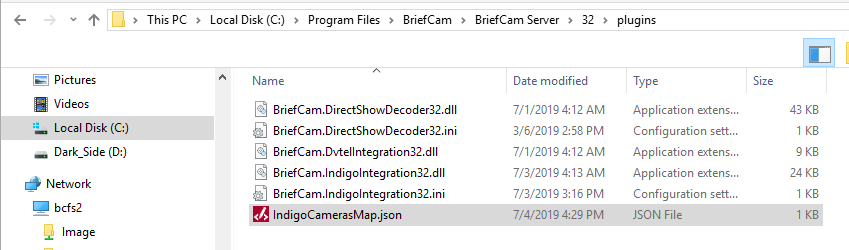
Mappez les BCUser aux IndigoVision en mappant la caméra (
CameraId) sur IndigoVisionl’IDSourceIdde la source ( ) ou en BriefCammappant lesRuleNamerègles ( IndigoVision) sur l’ID de laSourceIdsource ( ).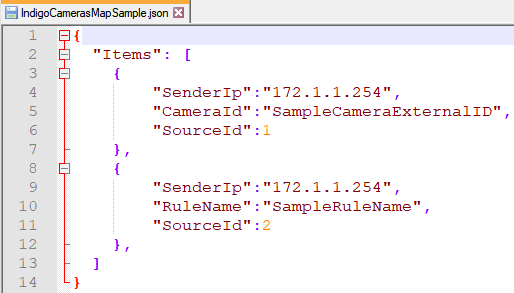
Ouvrez le client administrateur du IndigoVision Control Center.
En mode Configuration, ouvrez l'onglet Explorateur d’alarmes.
Cliquez sur le Top Site.
Ouvrez la vue External Systems (Systèmes externes).
Faites un clic droit et sélectionnez New External System (Nouveau système externe).
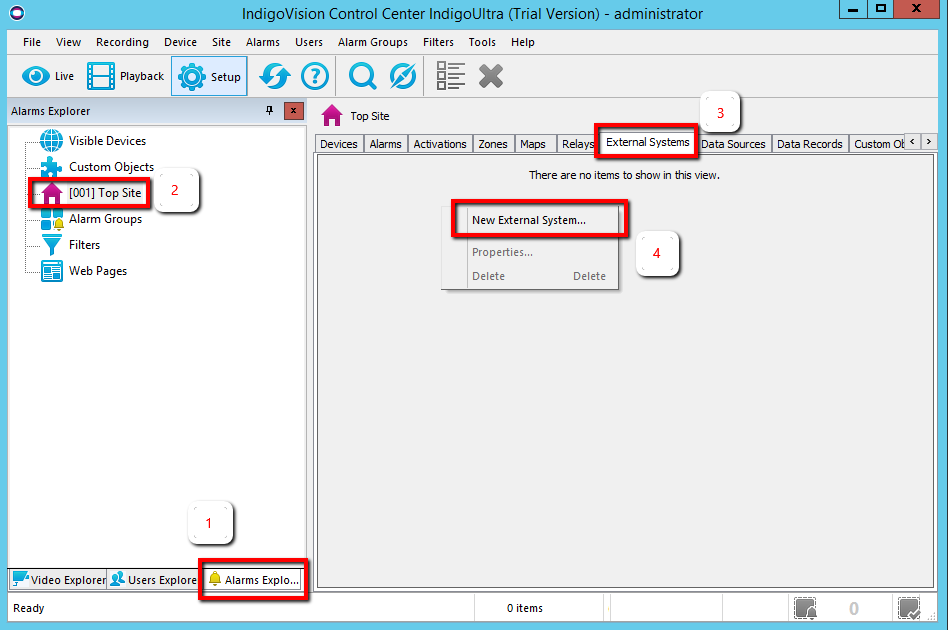
Nommez le nouveau système externe BriefCam et ajoutez l’adresse IP du serveur BCUser (ou si le BCUser externe se trouve sur un autre réseau, la passerelle par défaut du réseau actuel).
Faites un clic droit sur le top site, cliquez sur New Zone (Nouvelle zone) et nommez la zone :
BriefCam zone.Cliquez sur OK.
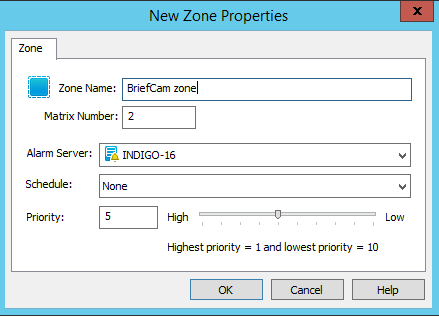
Faites un clic droit sur la nouvelle zone et cliquez sur Définir.
Pour chaque caméra, effectuez les étapes suivantes :
Dans l'onglet Video Explorer, sélectionnez une caméra et notez le nom de la caméra et l’ID du service.
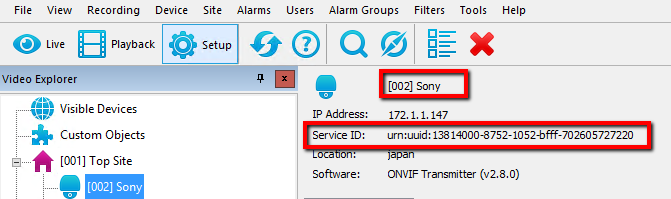
Dans l'onglet Explorateur d’alarmes, cliquez avec le bouton droit de la souris sur zone BriefCam et sélectionnez Nouveau détecteur.
Réglez le type de détecteur sur Externe.
Définissez le nom en utilisant le nom de la caméra de l’étape 5a et cliquez sur Suivant.
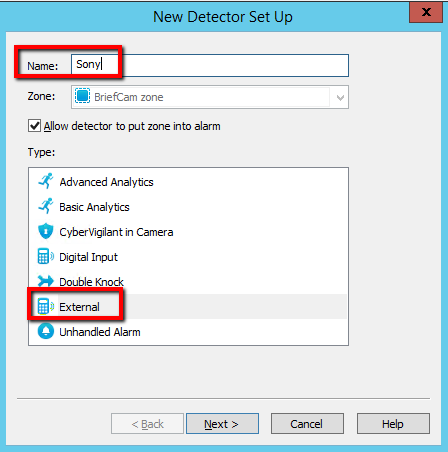
Sélectionnez le système externe BriefCam que vous avez créé à l’étape 4.
Notez le numéro d’entrée (l’ID de l’événement).
Cliquez sur Suivant.
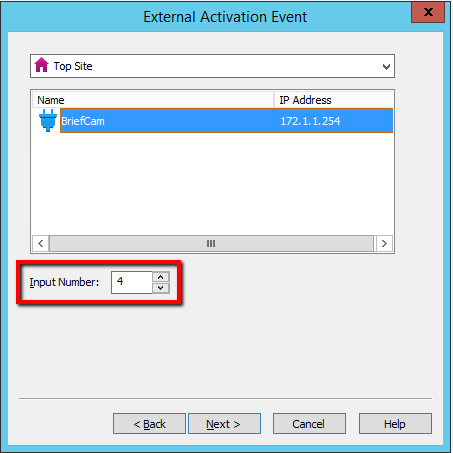
Cliquez sur Suivant, cliquez à nouveau sur Suivant et cliquez sur Terminer.
Accédez au fichier
IndigoCamerasMap.jsonà partir de l’étape 2.Ajoutez une nouvelle ligne sous Items (Éléments) en copiant la ligne existante et remplacez les valeurs suivantes :
Remplacez la valeur dans
CameraIdpar l’ID du service de l’étape 5a.Remplacez la valeur dans
SourceIdpar le numéro d’entrée (ID d’événement) de l’étape 5f.Remplacez la valeur dans
SenderIppar l’adresse IP du serveur BriefCam.

Dans la section Environment Settings (Paramètres d' environnement ) du BriefCam Administrator Console, il y a trois paramètres pertinents pour l’envoi d’alertes en dehors BriefCamde :
Pour envoyer des alertes en dehors de BCUser, définissez le paramètre Respond.AlertsPublishingEnabled sur true.
Pour envoyer des alertes à un VMS, vérifiez que le paramètre Respond.AlertsPublishingToVMSEnabled est défini sur true.
Pour modifier l’intervalle d’interrogation, utilisez le paramètre Respond.AlertsPublishingIntervalInMilliseconds.
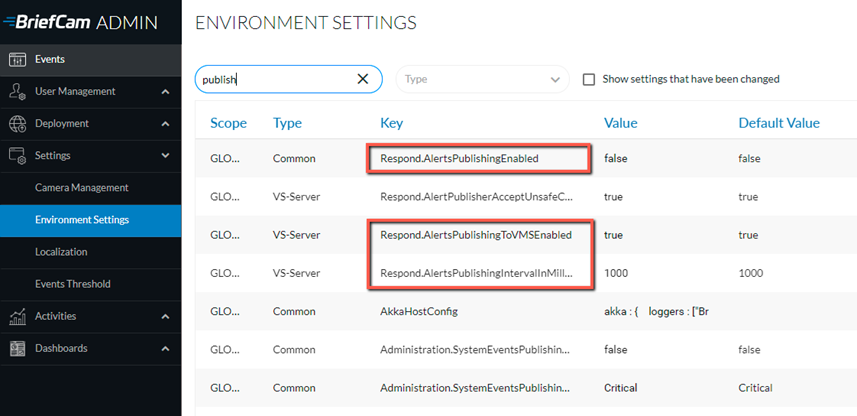
Si vous modifiez les paramètres, vous devez redémarrer ou démarrer le service VSServer.
Lorsque le module d’extension IndigoVision est installé, le BriefCam.Indigo17Integration32.ini d’installation est créé à l’adresse suivante : C:\Program Files\BriefCam\BriefCam Server\32\plugins.
Définissez le paramètre AlarmServerIP et supprimez le point-virgule (;). (Les autres paramètres sont définis dans la section ci-dessus).
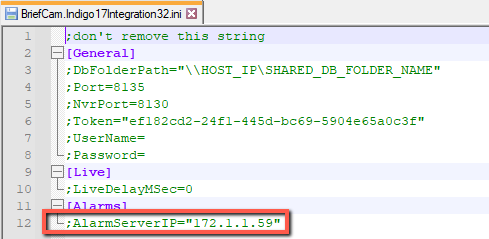
Par défaut, BCUser envoie une alarme à IndigoVision et aucune configuration supplémentaire n’est requise pour que l’alarme apparaisse dans le IndigoVision client.
Notez que seules les alertes produites par les caméras IndigoVision connectées seront envoyées au serveur de IndigoVision .
Limitations connues
Les cadres de sélection lors de la lecture de la vidéo originale sont affichés avec un décalage.
Le module RESPOND pour le VMS IndigoVision est uniquement pris en charge sur les caméras qui se trouvent sur le VMS actuel (ControlSiteDb / NVR) et non sur les caméras ajoutées via la passerelle.