LENSEC Intégration
Résumé de l’intégration
Partenaire VMS | Produit | Version | Dernière version BriefCam testée | Niveau d’intégration | Prise en charge de H.265 |
LENSEC | Perspective VMS | 6.1.x.0 | 2025 R1 SP1 (moteur classique) | Intégration alertes en temps réel (L2a) uniquement | Oui |
LENSEC | Perspective VMS | 6.0.x.0 | 2024 M1 HF2 (moteur classique) | Intégration alertes en temps réel (L2a) uniquement | Oui |
Important
Note de politique de certification : La certification officielle s’applique aux versions majeures et mineures. Les versions de maintenance ne font pas partie du processus de certification. Cependant, les versions 6.1.1.0, 6.1.2.0 et 6.1.3.0 ont été testées et vérifiées comme stables.
LENSEC Intégration 6.1.x.0
Ports requis
Les ports suivants doivent être disponibles lors de l’installation du plugin.
Port par défaut | Description |
|---|---|
80 | Communication générale avec le serveur VMS |
554 | Port de flux du service de caméra - Diffusion en direct RTSP à partir du VMS |
Aucun | Port connecteur d’événement - pour recevoir des alertes de BriefCam, défini par l’utilisateur |
Ajout du VMS Lensec en tant que répertoire dans BriefCam
Dans le champ Video Integration (Intégration vidéo), sélectionnez .
Dans le champ Directory Name (Nom du répertoire), saisissez un nom d’affichage pour le répertoire des utilisateurs.
Saisissez l’adresse du VMS. L’adresse du VMS est l’URL du VMS -
http(s)://{VMS-Server-Address}/{VMS-Endpoint}. Le point de terminaison VMS est configurable pendant l’installation. La valeur par défaut estPerspectiveVMS, par exemplehttp://172.1.1.100/PerspectiveVMS: .Saisissez le nom d’utilisateur de l’administrateur.
Saisissez le mot de passe de l’utilisateur administrateur.
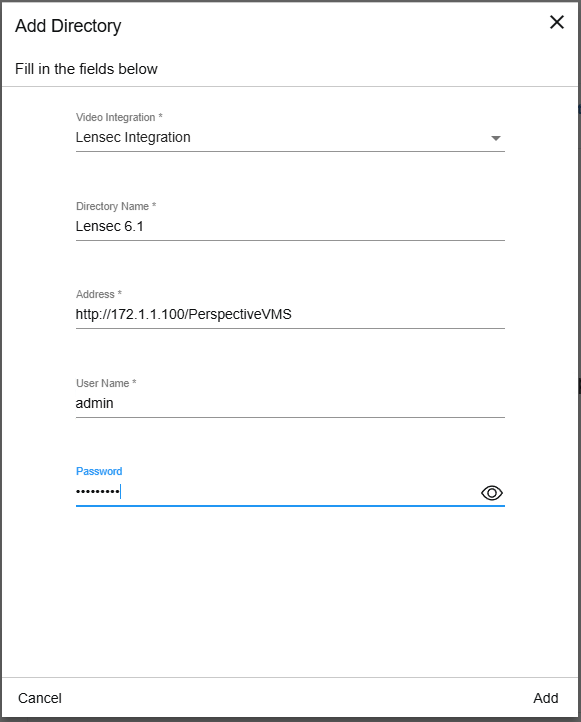
Activez l’envoi d’alertes au VMS (L2a)
ÉTAPE 1. Création du connecteur BriefCam
Ce connecteur est utilisé pour recevoir toutes les alertes envoyées par BriefCam
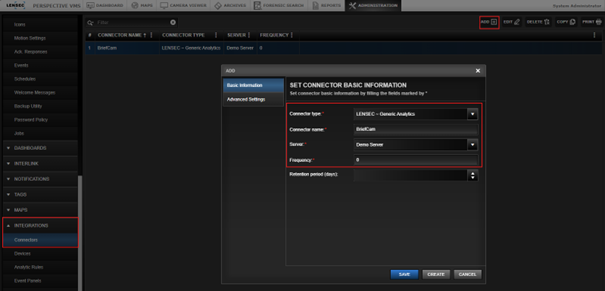
Ouvrez l'Administration VMS.
Accédez à > .
Cliquez sur pour ajouter un nouveau connecteur.
Dans le champ Type de connecteur, sélectionnez .
Dans le champ Nom du connecteur, saisissez
BriefCam.Dans le champ Serveur, sélectionnez un serveur qui recevra les alertes.
Définissez le champ Fréquence sur .
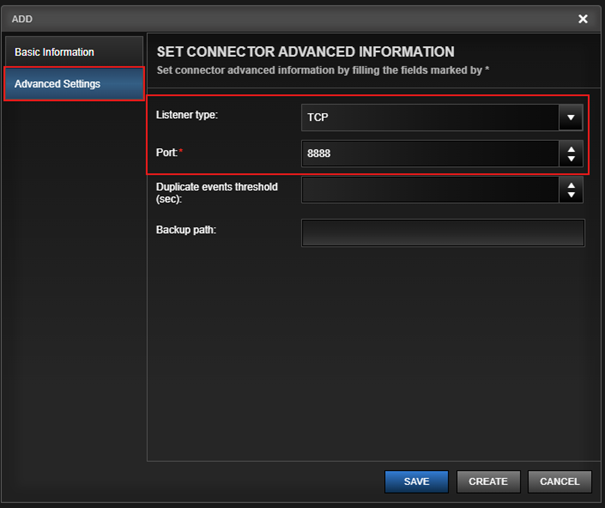
Accédez aux Paramètres avancés.
Définissez le sur .
Dans le champ Port, saisissez le port qui sera utilisé pour recevoir les alertes des BriefCam.
Cliquez sur .
Une fois le connecteur créé, le port sera ouvert par le VMS.
Assurez-vous que ce port est ouvert à la machine BriefCam .
ÉTAPE 2. Création des règles d’analyse des caméras
Pour chaque caméra qui recevra des alertes deBriefCam, une règle d’analyse doit être créée.
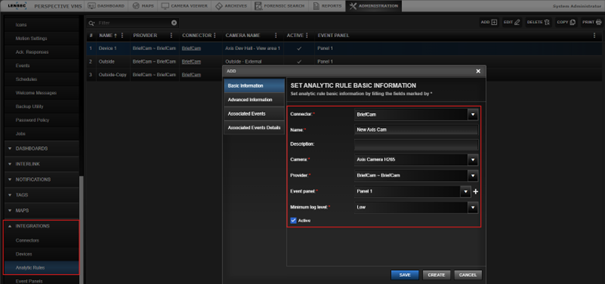
Accédez à > .
Cliquez sur .
Dans la liste , sélectionnez .
Dans le champ Nom, saisissez un nom pour la règle analytique.
Dans le champ Caméra, sélectionnez la caméra qui sera utilisée lorsque la règle sera déclenchée.
Dans la liste , sélectionnez .
Dans la liste du , sélectionnez un panneau où les alertes seront affichées.
Dans le champ Niveau de journal minimum, sélectionnez le niveau de journal requis, en fonction des besoins de l’utilisateur.
Définissez la règle sur .
Accédez aux informations avancées.
Dans le champ ID caméra, saisissez l’ID de la caméra précédemment sélectionnée (à l’étape 5).
Dans le champ IP du fournisseur, saisissez l’adresse IP du serveur BriefCam qui enverra les alertes.
Si le serveur se trouve sur un réseau différent de celui du VMS, l’adresse de la passerelle réseau du VMS doit être utilisée à la place de l’adresse du serveur.
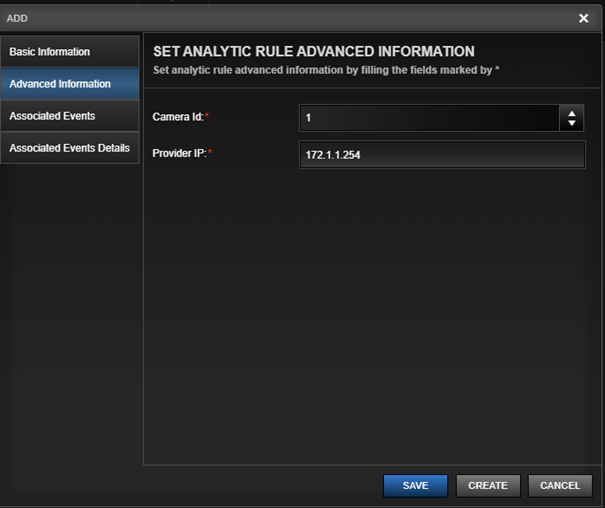
Accédez à Événements associés.
Ajoutez un aux .
Cliquez sur .
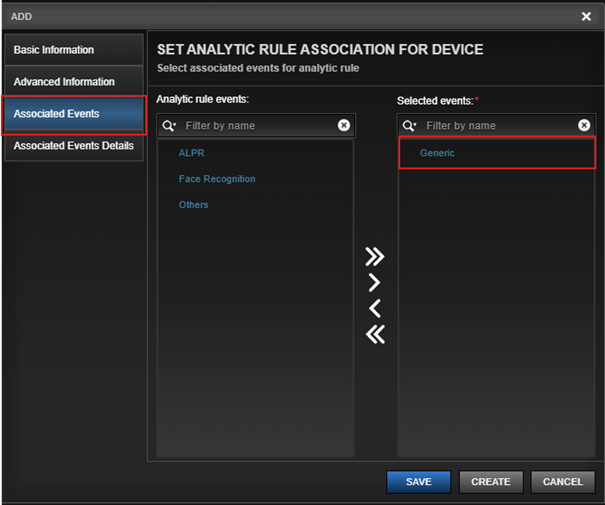
Configuration L2a dans BriefCam
Pour activer l’envoi d’alertes :
Dans le BriefCam Administrator Console, ouvrez l'onglet Paramètres.
Définissez le paramètre d’environnement Respond.AlertsPublishingEnabled sur .
Enregistrez la valeur.
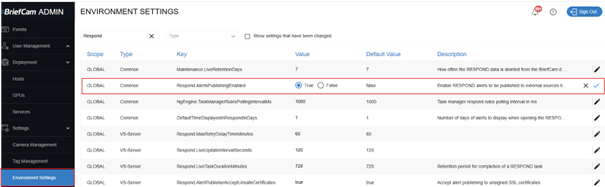
Ouvrez le fichier de configuration
BriefCam.LensecIntegration.ini(situé àC:\Program Files\BriefCam\BriefCam Server\plugins).Dans le paramètre AlertsHTTPSort, saisissez le port du connecteur BriefCam .
Supprimez le point-virgule au début de la ligne.
Enregistrez le fichier.
Redémarrez le service VSServer.
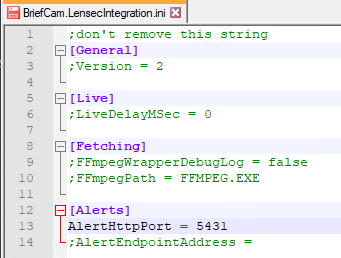
Le paramètre AlertendpointAddress est défini par défaut sur l’adresse du serveur configurée dans le répertoire BriefCam .
Si les alertes doivent être envoyées à un autre serveur VMS, saisissez l’adresse du serveur dans le paramètre AlertendpointAddress et activez-la (en supprimant le point-virgule au début de la ligne).
Le format AlertEndpointAddressURL est le même que celui requis pour le répertoire BriefCam : http(s)://{VMS-Server-Address}/{VMS-Endpoint}.
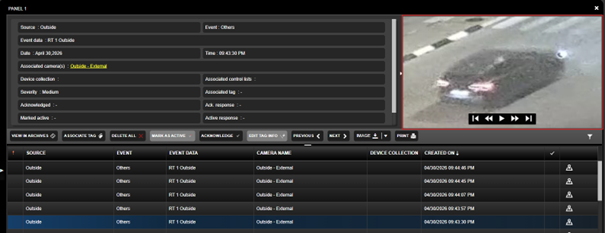
Lorsque des alertes sont envoyées au VMS, les métadonnées incluent un lien hypertexte vers les vignettes générées par les BriefCam.
Ces vignettes sont générées et situées dans le dossier partagé BriefCam .
La machine VMS doit avoir accès au dossier partagé BriefCam afin d’afficher correctement ces vignettes.
Si le VMS n’a pas accès au dossier partagé BriefCam , il générera des vignettes en fonction de l’heure de l’alerte, à partir de sa propre vidéo enregistrée.
Pour L1 (traitement à la demande), les enregistrements de détection du mouvement ne sont pas pris en charge. Seuls les enregistrements constants sont pris en charge.
LENSEC Intégration 6.0.x.0
Prérequis
Pour afficher les alertes BriefCam dans Lensec, l’utilisateur doit Lensec au minimum faire partie d’un groupe d’opérateurs (sur Lensec le VMS).
Etapes d’installation
À partir du BriefCam Administrator Console, arrêtez tous les services en cours d’exécution.
Cochez « Programmes et fonctionnalités » pour confirmer que le plugin Lensec n’est pas déjà installé.
Exécutez le plugin BriefCam Lensec téléchargé.
Ouvrez le fichier
Briefcam.LensecIntegration.ini(situé àC:\Program Files\BriefCam\BriefCam Server\plugins) et modifiez lesFFmpegPathparamètres à :C:\Program Files\BriefCam\BriefCam Server\FFmpeg.exe. Sauvegardez les modifications apportées.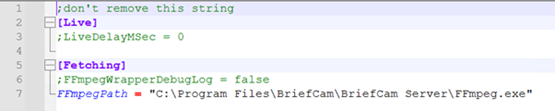
Ajoutez l’intégration Lensec à BriefCam :
Dans le BriefCam Administrator Console, ouvrez l'onglet Paramètres et cliquez sur Camera Management (Gestion des caméras).
Cliquez sur le bouton Add Directory (Ajouter un répertoire).
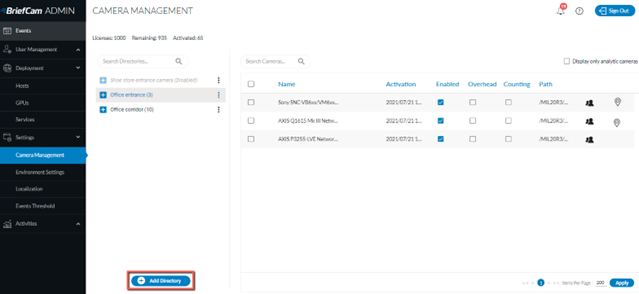
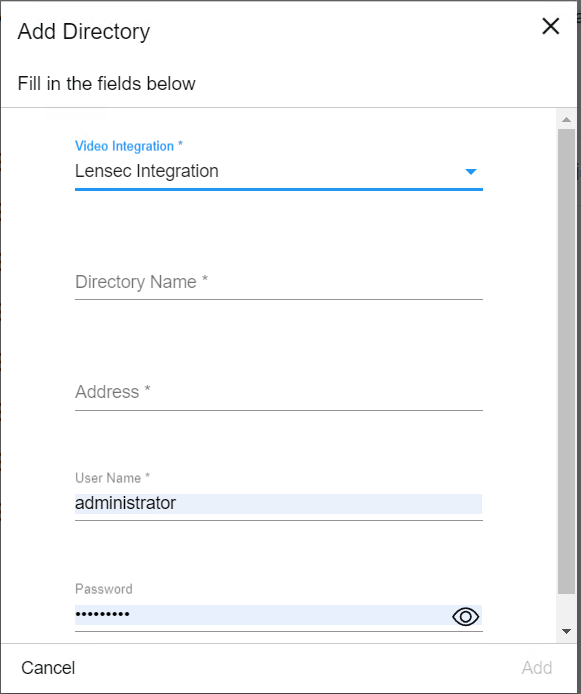
Dans le champ Video Integration (Intégration vidéo), sélectionnez Lensec Integration.
Dans le champ Directory Name (Nom du répertoire), saisissez un nom d’affichage pour le répertoire des utilisateurs.
Dans le champ Address (Adresse), saisissez l’adresse du serveur de Lensec , par exemple : 172.1.1.111.
Dans le champ Nom d’utilisateur, saisissez, par exemple : admin.
Dans le champ Mot de passe, saisissez un mot de passe de 12 caractères maximum, par exemple : Tadmin#.
Cliquez sur Ajouter.
Dans l'écran Add/Edit Cameras (Ajouter/Modifier des caméras), activez les caméras Lensec souhaitées.
Redémarrez tous les services BriefCam .
Sur la machine Windows, redémarrez Internet Information Services (IIS).
À partir du BriefCam Administrator Console, assurez-vous que tous les services fonctionnent correctement.