LenelS2 OnGuard Intégration
Résumé de l’intégration
Partenaire VMS | Produit | Version | Dernière version BriefCam testée | Niveau d’intégration | Prise en charge de H.265 |
LenelS2 | OnGuard | 8.2 | 2024 R2 (y compris moteur classique et moteur Next-Gen) | Intégration alertes en temps réel (L2a) uniquement | N/A |
LenelS2 | OnGuard | 8.1 Cloud | 2024 R2 HF4 (y compris moteur classique et moteur Next-Gen) | Intégration alertes en temps réel (L2a) uniquement | N/A |
LenelS2 | OnGuard | 8.1 | 2024 R2 HF4 | Intégration alertes en temps réel (L2a) uniquement | N/A |
LenelS2 | OnGuard | 8.0 | 2024 R2 HF4 (y compris moteur classique et moteur Next-Gen) | Intégration alertes en temps réel (L2a) uniquement | N/A |
Prérequis
La licence API LenelS2 OnGuard doit être installée du côté de Lenel. Pour plus d’informations, consultez : https://www.lenels2.com/en/security-solutions/third-party-integration/oaap-partners/briecam-video-analytics-platform/.
L’API Video Analytics Platform nécessite une licence API LenelS2 OnGuard et possède un numéro de référence unique. Contactez votre revendeur LenelS2 Value Added pour connaître les tarifs.
Réception d’alertes BriefCam
Cette section explique comment recevoir des alertes des BriefCam vers votre OnGuard® de contrôle d’accès mobile.
Faites un clic droit sur le fichier
BriefCamLenelS2OnGuardPlugin.exeet sélectionnez Run as administrator (Exécuter en tant qu’administrateur). Le chemin d’installation du plugin est le suivant :{BriefCam Server Folder}\PushAlertsService\plugins\. Après une installation réussie, un nouveau dossier sera crééLenelS2OnGuardà l’intérieur du dossierplugins.Dans le BriefCam Administrator Console, ouvrez l'écran Hosts (Hôtes) et cliquez sur l’icône
 des paramètres de l’hôte.
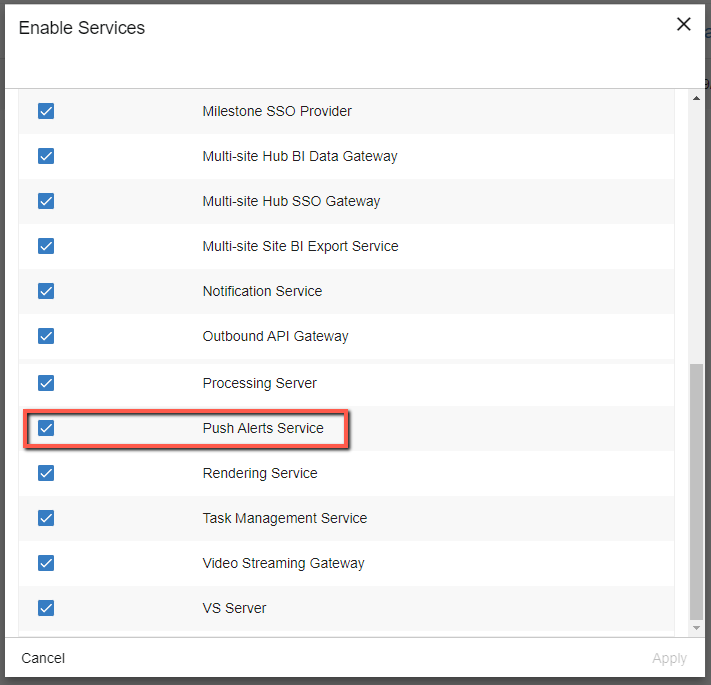
Cochez la case Push Alerts Service et cliquez sur Apply (Appliquer).
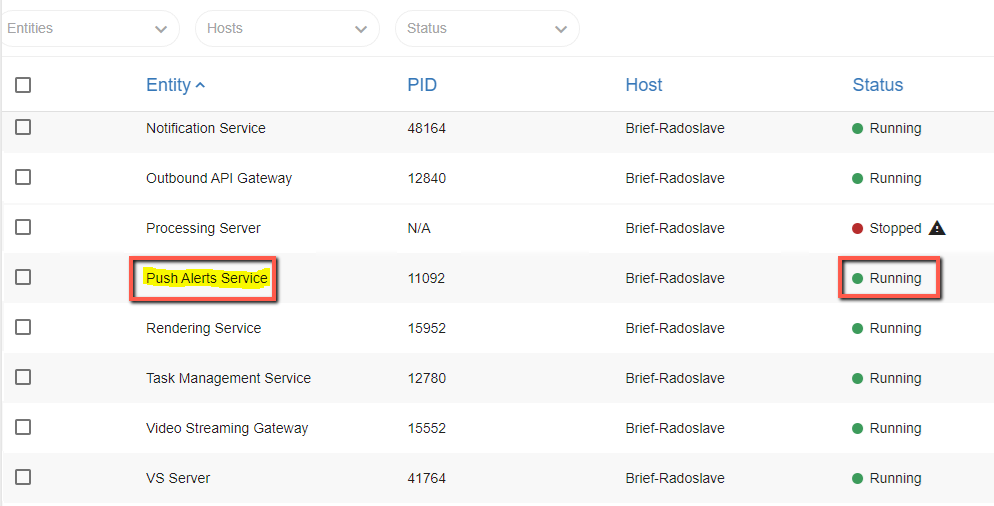
Ouvrez l'écran Services et assurez-vous que le service Alertes push est défini sur En cours.
Dans l'écran Environment Settings (Paramètres d’environnement), recherchez le texte : PushAlertsService.
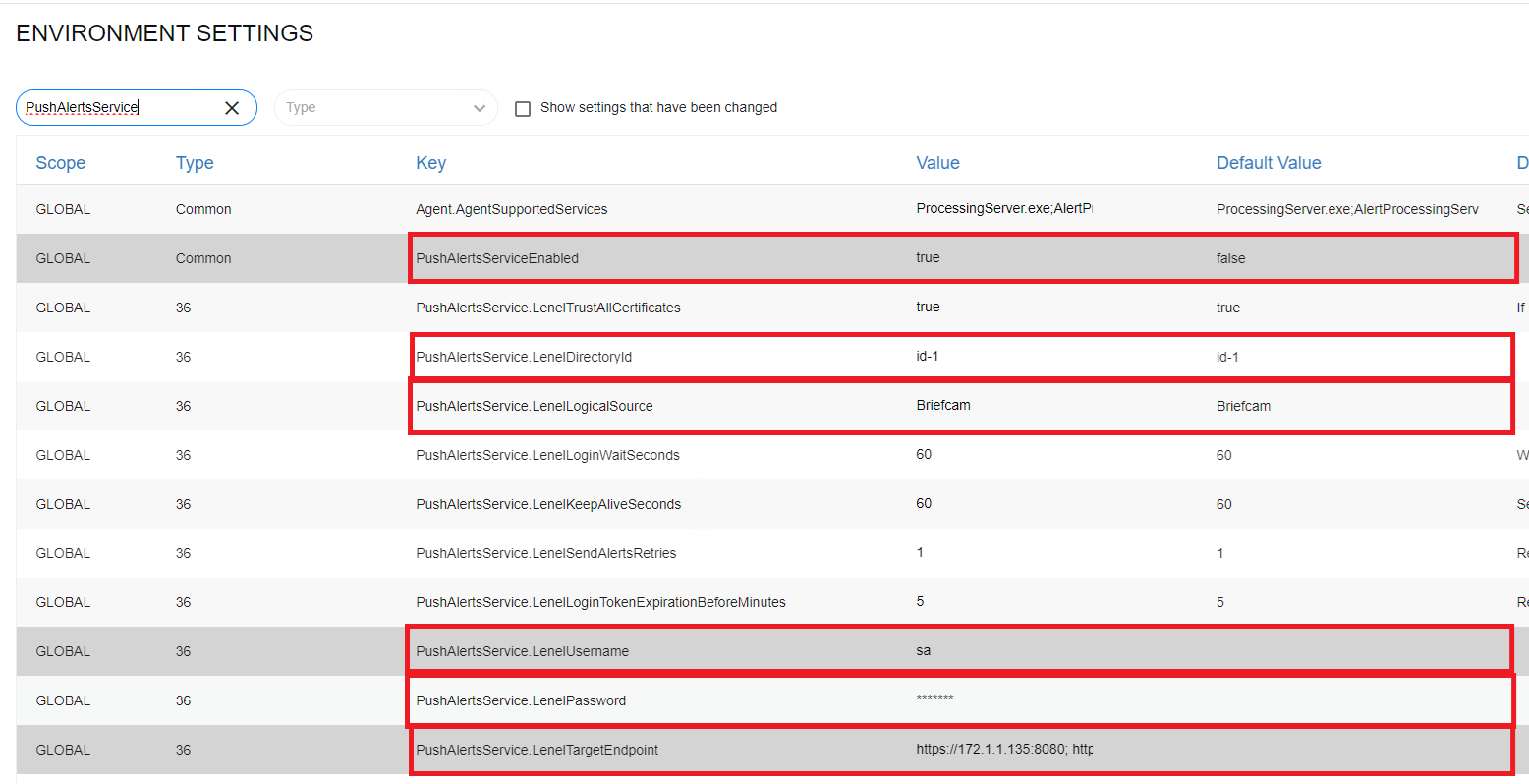
Mettez à jour les paramètres d’environnement suivants :
PushAlertsServiceEnabled - Défini sur true.
PushAlertsService.LenelDirectoryId - Saisissez l’ID du répertoire OnGuard . Pour obtenir une liste des différents répertoires Lenel, utilisez l’URL suivante pour récupérer une liste d’identifiants de répertoire : https://OnGuard_server_address:OnGuard_port/api/access/onguard/openaccess/directories?version=1.0
Par exemple : https://172.1.1.245:8080/api/access/onguard/openaccess/directories?version=1.0
PushAlertsService.LenelLogicalSource - Sélectionnez la source logique si elle est différente de la valeur par défaut (Briefcam).
PushAlertsService.LenelUsername - Saisissez un utilisateur créé dans le système Lenel.
PushAlertsService.LenelPassword - Saisissez le mot de passe de l’utilisateur. La valeur est protégée en affichant uniquement des astérisques.
Notez que les informations d’identification du OnGuard (le nom d’utilisateur et le mot de passe ci-dessus) doivent être les mêmes sur toutes les OnGuard de serveur, s’il existe plusieurs instances configurées dans le paramètre d’environnement PushAlertsService.LenelTargetEndpoint.
PushAlertsService.LenelTargetEndpoint - Saisissez la ou les instances OnGuard où les alertes seront envoyées, suivies de deux points (:) et du OnGuard d’entrée. Si plusieurs instances de OnGuard sont configurées, les adresses doivent être séparées par un point-virgule (;). En outre, un pool d’instances disponibles sera créé, où les utilisateurs pourront cartographier les règles RESPOND. Les adresses des instances de OnGuard dans ce paramètre doivent correspondre à celles mappées dans le
EndpointRuleMapping.jsonde configuration.Exemple d’instance unique : « https://{OnGuardAddress}:8080 »
Exemple d’instance multiple : https://{OnGuard1Address}:8080; https://{OnGuard2Address}:8080; https://{OnGuard3Address}:8080; »
Redémarrez le service d'alertes push à partir de l'BriefCam Administrator Console. Cela recharge la configuration des paramètres d’environnement.
Configurez le mappage des règles de point de terminaison
Par défaut, le service d’alertes push n'enverra pas d’alertes au pool d’instances OnGuard .
Pour envoyer des alertes à une instance de OnGuard , le nom de la OnGuard et les instances de règles doivent être mappés.
Cela se fait dans le fichier LenelS2OnGuard.EndpointRuleMapping.json situé dans le répertoire LenelS2OnGuard Plugin.
Le fichier est structuré avec des paires clé-valeur (« clé » : « valeur ») où :
Clé – Nom de la règle RESPOND
Valeur - Liste des points de terminaison OnGuard (un ou plusieurs)
Par exemple :
{ "RespondRule1": [ "OnGuardInstanceEndpoint1", "OnGuardInstanceEndpoint2", "OnGuardInstanceEndpoint3" ], "RespondRule2": [ "OnGuardInstanceEndpoint1", "OnGuardInstanceEndpoint5" ], "RespondRule3": [ "OnGuardInstanceEndpoint2" ] }

 |
Une fois le mappage du fichier json mis à jour, le service Alertes push doit être redémarré pour que la nouvelle configuration puisse être rechargée.
Une fois lancé avec le mappage de règles, le service d’alertes push enverra les alertes de chaque règle RESPOND mappée aux points de terminaison de l’instance OnGuard respectivement mappés.
Les points de terminaison de l’instance OnGuard doivent correspondre à ceux configurés dans le paramètre d’environnement PushAlertsService.LenelTargetEndpoint.
Si le point de terminaison est mappé dans le fichier de mappage et non dans le paramètre d’environnement PushAlertsService.LenelTargetEndpoint, une erreur s’affichera dans le fichier de PushAlertService.log .
Créez une source logique OnGuard
Une source logique BriefCam doit être créée sur chaque OnGuard de serveur qui recevra des alertes de BriefCam. Ceci est nécessaire pour mapper les alertes entrantes.
Pour créer une source logique OnGuard :
Connectez-vous à l’application d’administration du système OnGuard .
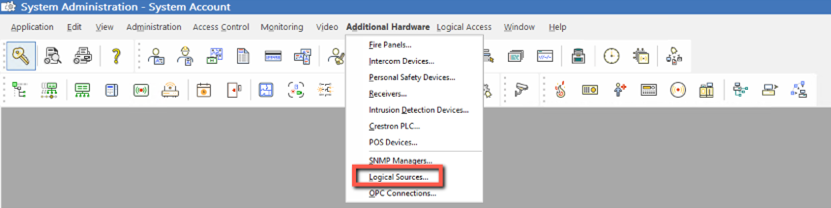
Dans le menu Matériel supplémentaire, sélectionnez Sources logiques.
Créez une source logique nommée
BRIEFCAMet cliquez sur le bouton Ajouter.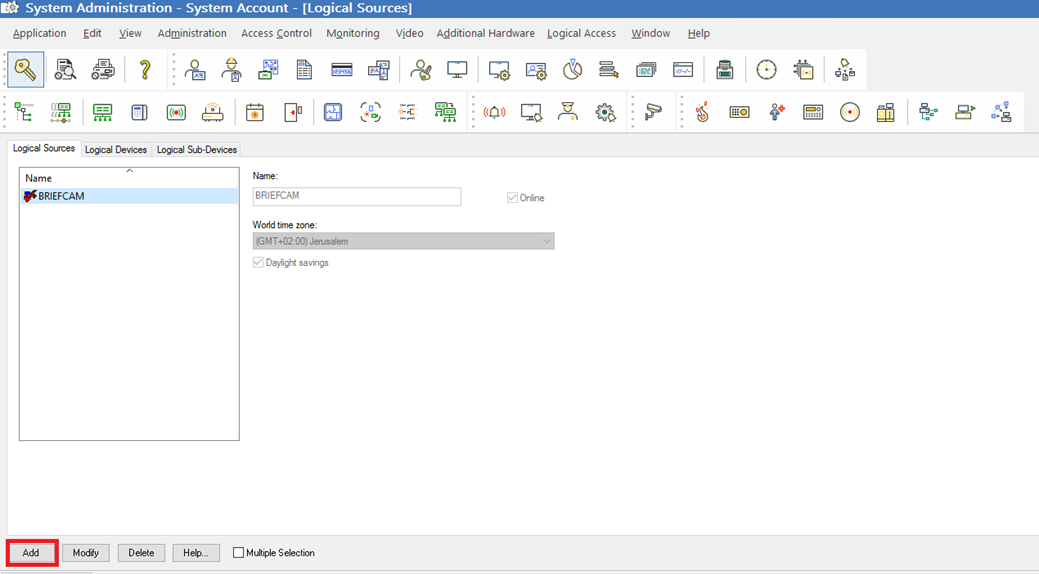
Créez un périphérique logique OnGuard
Des périphériques logiques doivent être créés pour chaque caméra qui sera utilisée pour les règles RESPOND qui génèrent des alertes et sont envoyées aux instances OnGuard .
En d’autres termes, en fonction du mappage entre la règle RESPOND et les points de terminaison de l’instance OnGuard , des périphériques logiques doivent être créés sur les OnGuard d’applications qui reçoivent les alertes RESPOND.
Pour chaque alerte de règle RESPOND envoyée, le endpoint cible doit avoir le nom de la caméra de règle configuré comme périphérique logique sous la source logique BRIEFCAM.
Pour créer un périphérique logique OnGuard :
Connectez-vous à l’application d’administration du système OnGuard .
Dans le menu Matériel supplémentaire, sélectionnez Sources logiques.
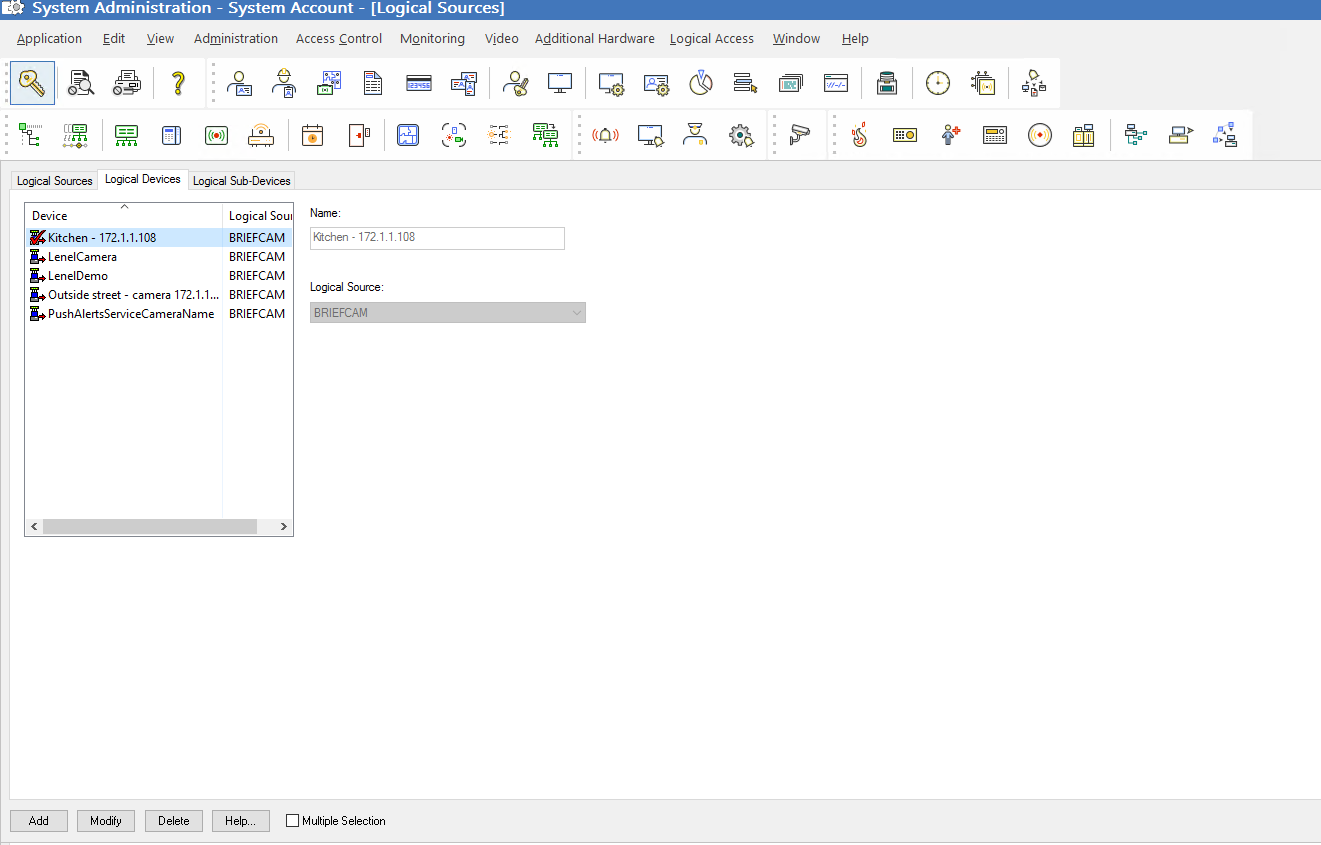
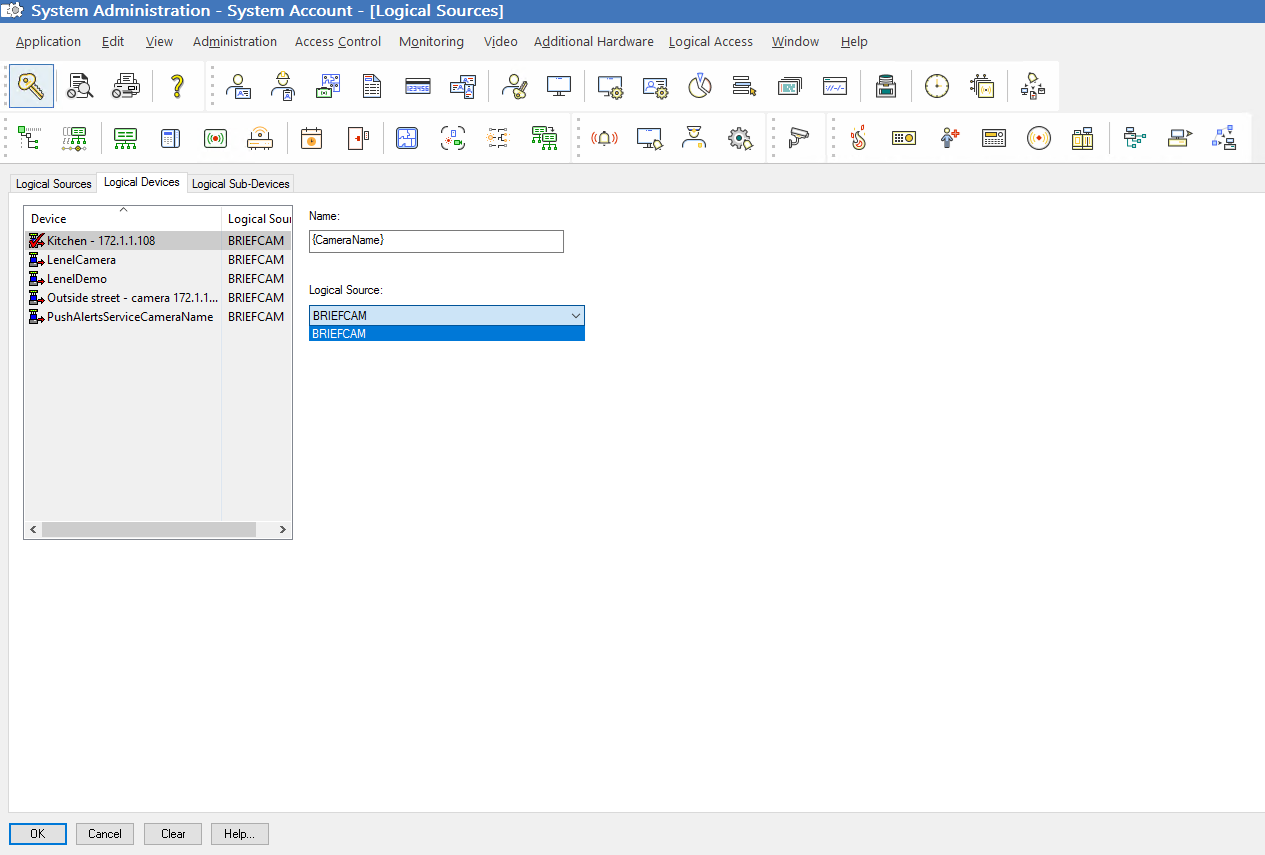
Ouvrez l'onglet Périphériques logiques.
Dans le champ Nom, attribuez au périphérique logique le nom de caméra souhaité. Notez que le nom de la caméra doit être le même que dans le VMS.
Dans le champ Sources logiques, sélectionnez la source logique
BRIEFCAM.Cliquez sur le bouton Ajouter.