CASD Intégration
Résumé de l’intégration
Partenaire VMS | Produit | Version | Dernière version BriefCam testée | Niveau d’intégration | Prise en charge de H.265 | Assistance VMS distribuée |
CASD | VisiMAX NVR-RTSP | 9.12 | 2025 R1 SP1 | Intégration à la demande et en temps réel (L2) | Non | Oui |
CASD | VisiMAX NVR-RTSP | 9.10 | 2024 R2 HF4 | Intégration à la demande et en temps réel (L2) | Non | Non |
Note
Assurez-vous que les systèmes d’exploitation des serveurs VMS et BriefCam sont synchronisés avec le même protocole NTP (Network Time Protocol).
Ports Requis
Les ports suivants doivent être disponibles lors de l’installation du plugin.
Numéro de port |
554, 2088, 3333, 20554…N0554, and 22088…N2088 |
Installer la clé de registre VisMAX.OCX
Avant l’installation du plugin, vous devez ajouter le paramètre de VISIMAX.OCX approprié au registre Windows.
Étapes pour VisiMAX 9.12
Sur la machine où le VMS est installé, allez dans le dossier suivant :
C:\Program Files (x86)\VisiMAX Video.Copiez les fichiers suivants du dossier sur votre machine BriefCam Server :
libcrypto-3.dlllibssl-3.dllVISIMAX.OCX
Exécutez Command Prompt (CMD) en tant qu’administrateur. Pour ce faire, cliquez sur le bouton Démarrer, tapez
cmd, puis sélectionnezcmd.exedans la liste de recherche située à droite, puis Exécuter en tant qu'administrateurSaisissez
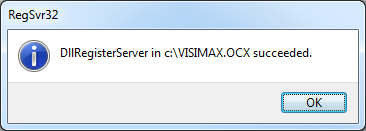
Regsvr32 <full path to the location where you put visimax.ocx>(c’est-à-direRegsvr32 C:\VISIMAX.OCX).Une fenêtre contextuelle indiquera que le registre a été ajouté avec succès. Cliquez sur OK.
Étapes pour la version 9.10
Pour ajouter le paramètre
VISIMAX.OCXau registre, copiez leVISIMAX.OCXd’enregistrement sur votre BriefCam Windows Server.Exécutez Command Prompt (CMD) en tant qu’administrateur. Pour ce faire, cliquez sur le bouton Démarrer, tapez
cmd, puis sélectionnezcmd.exedans la liste de recherche située à droite, puis Exécuter en tant qu'administrateur.Saisissez
Regsvr32 <full path to the location where you put visimax.ocx>(c’est-à-direRegsvr32 C:\VISIMAX.OCX).Une fenêtre contextuelle indiquera que le registre a été ajouté avec succès. Cliquez sur OK.
Pour plus d’informations sur l’ajout de VISIMAX.OCX, veuillez contacter votre responsable de l’intégration du système ou l’assistance BriefCam .
Travailler avec un Serveur VisiMAX qui a Plus De Deux Ports
En VisiMAX, chaque port du VMS représente 16 caméras. Chaque VMS peut contenir jusqu’à 6 ports (96 caméras).
Lorsque vous ajoutez un répertoire VisiMAX , vous pouvez faire en sorte que toutes les caméras de tous les ports apparaissent à l’écran dans une longue liste.
Il existe deux façons de le faire :
En entrant la combinaison de
address:port(par exemple « VisimaxServer:2088 »), BriefCam se connectera au VMS sur ce port spécifique et récupérera les 16 caméras sur ce port.En entrant l’adresse dans une syntaxe spécifique et en modifiant le fichier
VisimaxIntegration32.inicomme décrit ci-dessous :Saisissez l’adresse dans la barre d’adresse, éventuellement suivie de la touche dièse (#) et du nombre d’adresses à rechercher. Notez que dans cette méthode, vous n’êtes pas obligé de spécifier le port dans l’adresse, mais seulement
<IP>#<number of addresses>. Voici deux exemples :172.25.25.29#2 va scanner à la fois 172.25.25.29 et le numéro suivant : 172.25.25.30 et les ajouter au répertoire que vous créez.
10.0.0.99#10 analysera les adresses IP 10.0.0.99-108
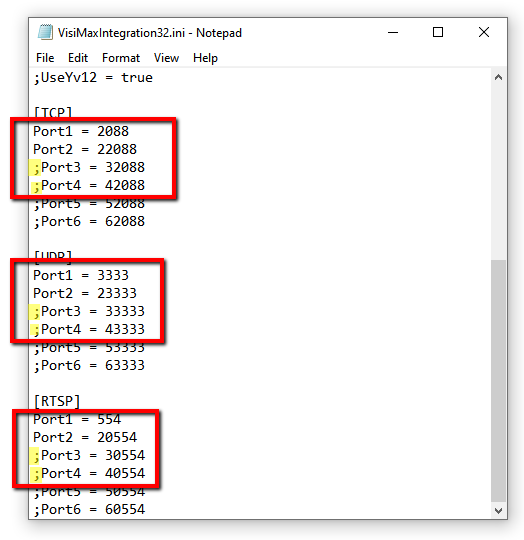
Lorsqu’un serveur VisiMAX a plus de deux ports (deux instances), vous devez activer des ports supplémentaires dans le fichier en décommentant les ports (en supprimant le point-virgule) dans les
RTSPsectionsTCPetUDPdu fichierVisimaxIntegration32.inide (situé BriefCamà l’adresseC:\Program Files\BriefCam\BriefCam Server\32\plugins: ).Par exemple, si le serveur de VisiMAX utilise quatre ports, trouvez les ports 3 et 4 dans le fichier et décommentez-les (supprimez le point-virgule) dans toutes les sections.
L’activation d’un port hors ligne ralentira considérablement le processus de connexion.
Limitations connues
Lorsque vous récupérez plusieurs caméras simultanément, le nombre de travailleurs de récupération doit être réglé sur 1, ce qui réduit les performances (les travailleurs de récupération parallèles ne fonctionnent correctement qu’avec une seule caméra).
Les horodatages des objets peuvent être décalés.
Le début de la vidéo originale peut parfois être incorrect.
Les interruptions de réseau du côté du VMS peuvent entraîner une récupération incomplète en raison de la limitation du VMS SDK.
Les cadres de sélection lors de la lecture de la vidéo originale ne sont pas prises en charge.