Motorola Solutions Pelco Integración
Resumen de integración
Socio de VMS | Producto | Versión | Última versión de BriefCam probada | Nivel de integración | Soporte de H.265 |
Pelco | VideoXPert | 3.24 | 2024 R2 HF4 (incluyendo motor Classic y Next-Gen) | Integración de cliente (L3) | Sí |
Pelco | VideoXPert | 3.19 | 2023 M1 (incluyendo motor Classic y Next-Gen) | Integración de cliente (L3) | Sí |
Complementos de Pelco
Hay dos plugins de Pelco : uno para instalar la Pelco integrada y otro para instalar el Embedded Client. Si quiere que los BriefCam se incrusten en Pelco, primero ejecute el plug-in BriefCam Pelco y luego ejecute el plug-in BriefCam Pelco incrustado.
Pelco Licencia
Necesitará una licencia de Pelco . Para solicitar una licencia, póngase en contacto con Pelco y utilice el siguiente código de producto:
INT-BRIEFCAM-M1. Esta licencia debe activarse desde Pelco VxToolbox, en la pestaña Licencias.
Configuración de la Integración
Cuando se instale el plug-in de Pelco , tendrá un BriefCam.Pelco.ini de configuración móvil, que por defecto se encuentra en: C:\Program Files\BriefCam\BriefCam Server\plugins.
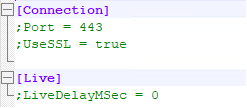
Este archivo incluye los siguientes parámetros:
Port: el número de puerto en el que HTTPS acepta conexiones.UseSSL: cuando este parámetro se establece en true, que es el valor predeterminado, la integración utiliza HTTPS.LiveDelayMSec: establece un retraso para las transmisiones en directo si los relojes del VMS y del BriefCam no están sincronizados y las horas de transmisión en directo son diferentes de la BriefCam de transmisión.
Envío de alertas a Pelco
Para recibir alertas en el VMS, establezca el valor de entorno PushAlertsServiceEnabled en true.
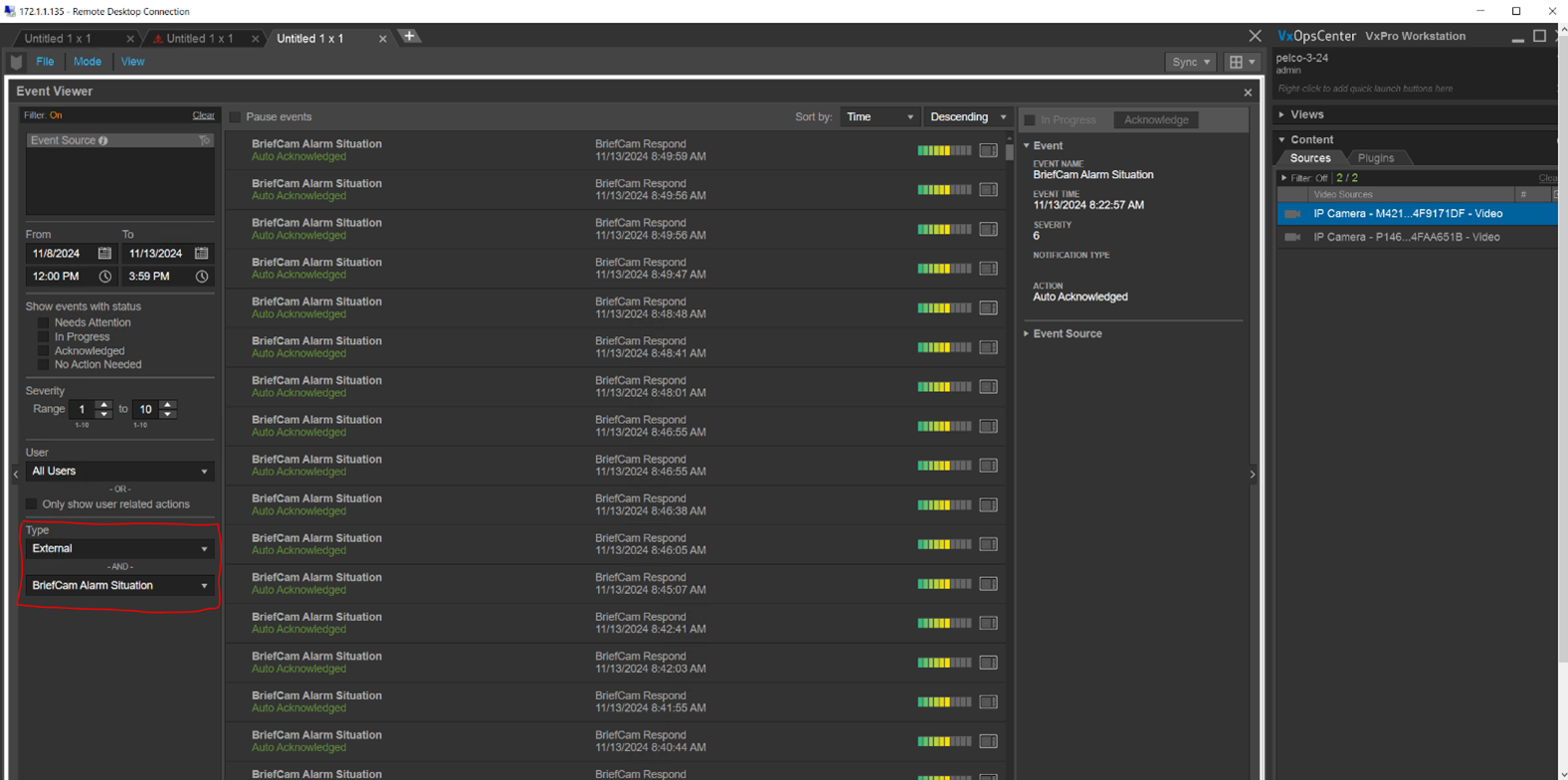
Configuración de la Integración integrada
Después de instalar el plug-in BriefCam Pelco Embedded:
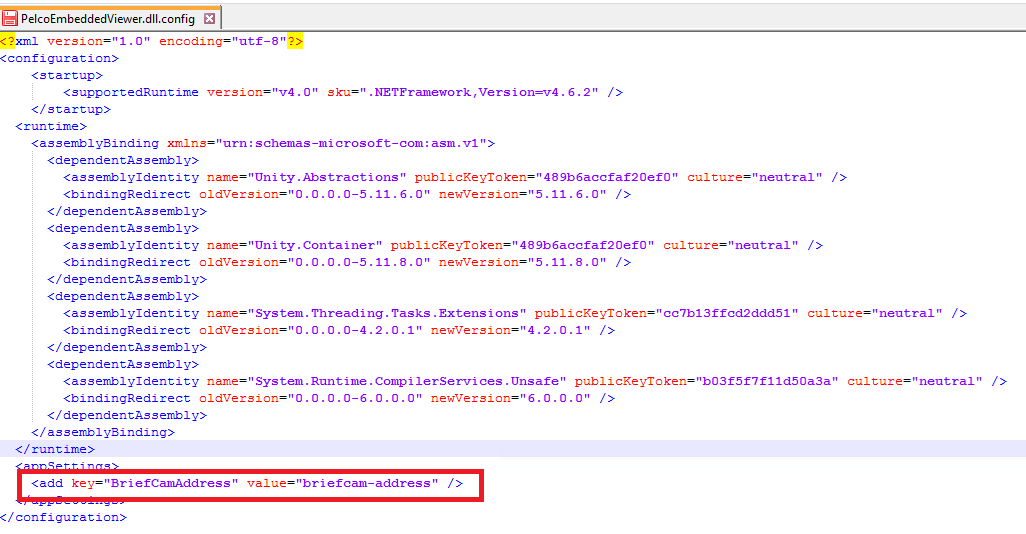
Abra el archivo
PelcoEmbeddedViewer.dll.config. Por defecto, el archivo se encuentra en:C:\ProgramData\Pelco\OpsCenter\Plugins\BriefCam\BriefCam Embedded Viewer.Cambie el valor de la clave de
BriefCamAddressa la dirección IP/nombre de host de BriefCam.
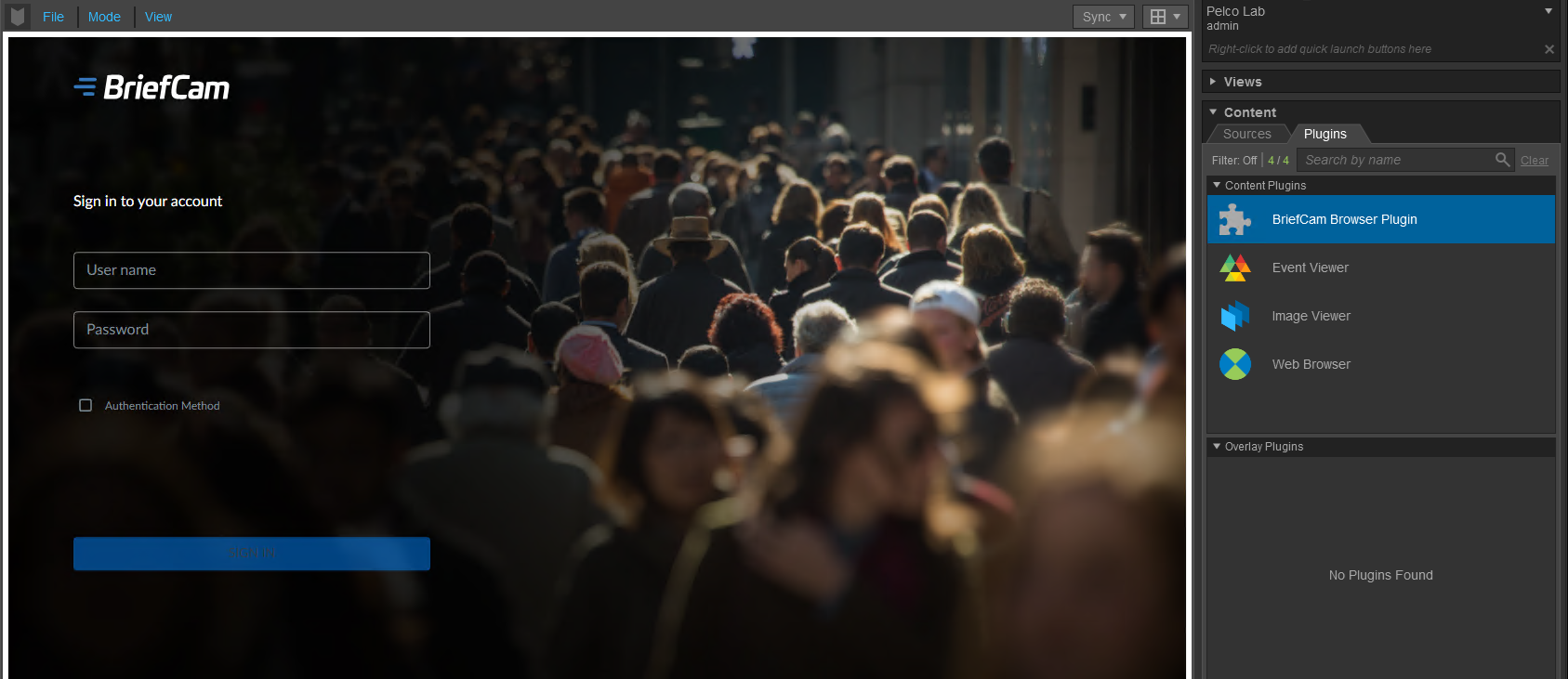
Después de una instalación y configuración exitosas, el plug-in de BriefCam debe aparecer en la pestaña Plugins de VXOpsCenter (como se muestra en la imagen a continuación).
Solución de problemas
Si encuentra tiempos de espera de recuperación de vídeo, aumente el ajuste de entorno Fetching.TimeoutInSeconds. El valor predeterminado es 120 segundos, pero a veces esto no es suficiente para que el VMS prepare los archivos necesarios. Intente aumentar el tiempo de espera a 600 segundos. Si esto no funciona, intente aumentar el tiempo de espera a 3600 segundos.