Motorola Solutions Integración de IndigoVision
Resumen de integración
Socio de VMS | Producto | Versión | Última versión de BriefCam probada | Nivel de integración | Soporte de H.265 |
Motorola Solutions | IndigoVision Control Center | 19.4 | 2024 R2 HF4 (incluyendo motor Classic y Next-Gen) | Integración de alertas en tiempo real (L2a) | No |
Motorola Solutions | IndigoVision Control Center | 19.1 | 2023 M1 | Integración de alertas en tiempo real (L2a) | Sí |
Motorola Solutions | IndigoVision Control Center | 18.2 | 2023 M1 | Integración de alertas en tiempo real (L2a) | Sí |
Nota
El plugin IndigoVision es compatible con IndigoVisionVideo Stream Manager de Windows.
Configuración de Requisitos Previos
Para queBriefCam el plug-in se conecte a la base de datos del sitio del centro de control y esté habilitado para recuperar vídeo, deben cumplirse las siguientes condiciones:
Se debe configurar el mismo usuario de Windows (usuario local) en todos los equipos (servidor deBriefCam , BriefCam de datos local y el equipo que aloja la base de datos del sitio del Centro de control). El usuario debe tener privilegios de administrador en la máquina que alberga el servidor de BriefCam . En el caso de una configuración de entorno distribuido BriefCam , puede utilizar la configuración predeterminada BCUser se crea durante la instalación y crear el mismo usuario en la máquina que aloja la base de datos del sitio del Centro de control.
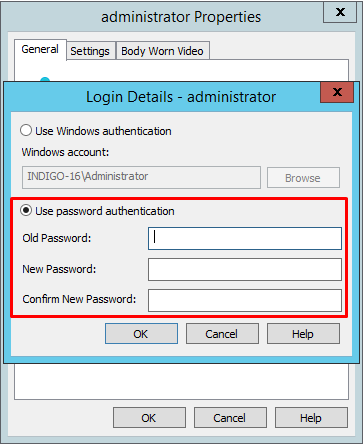
El usuario de VMS debe configurarse con la opción Usar autenticación de contraseña como se muestra en la imagen siguiente (y no con la opción Usar autenticación de Windows, que es la predeterminada).
El usuario debe tener acceso a la carpeta
Control Center Site Database.La carpeta de la base de datos del sitio del Centro de control debe configurarse manualmente en el archivo de
BriefCam.Indigo17Integration32.iniubicado enC:\Program Files\BriefCam\BriefCamServer\32\pluginsdonde el parámetro deDbFolderPathseñala a la ubicación de la base de datos del sitio como tal\\<[IP or HostName]\FolderName>, por ejemplo:DbFolderPath = \\172.1.1.122\ControlCenterDB. Asegúrese de eliminar el punto y coma (;).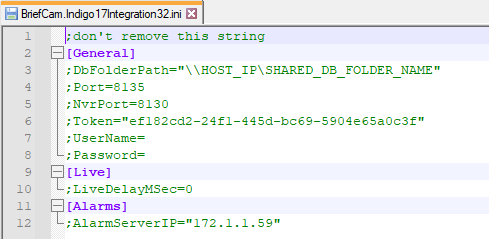
Los pasos para las configuraciones anteriores son los siguientes:
En el ordenador que aloja la base de datos del sitio del Centro de control, navegue a la carpeta DB IndigoSiteDB y comparta esta carpeta con el usuario (por ejemplo: bcuser) que está disponible en todos los ordenadores. Conceda al usuario permisos de uso compartido y acceso completos.
En las máquinas que alojan el servidor de BriefCam o BriefCam de datos de instalación, añada el nombre de IP/host (con las credenciales pertinentes) de la máquina que aloja la base de datos del sitio del centro de control:
Navegue a: Panel de control->Cuentas de usuario->Gestor de credenciales.
Verifique que el nombre de host y las credenciales del usuario se han introducido correctamente en el Administrador de credenciales de Windows.
Haga Clic en Añadir Una Credencial de Windows.
Se le pedirá que rellene tres campos: el nombre de IP/host de la máquina que alberga la base de datos del sitio del Centro de control, el nombre de usuario de Windows (del usuario que tiene acceso a la carpeta de la base de datos del sitio del Centro de control) y la contraseña. Asegúrese de introducir los detalles correctamente.
En el servidor de BriefCam , configure VSService para que inicie sesión con el nombre de usuario que ya ha configurado con acceso a la carpeta de la base de datos del sitio del Centro de control:
Abra el cuadro de diálogo Servicios mediante el menú Inicio o el Administrador de tareas.
Localice el servicio VSService en la lista y haga clic con el botón derecho. Haga clic en Propiedades.
En la pestaña Iniciar sesión, haga clic en el botón de opción Esta cuenta.
Introduzca el nombre de usuario y la contraseña para el usuario que tiene acceso a la carpeta de la base de datos del sitio del Centro de control.
Confirme que la cuenta de usuario (por ejemplo: bcuser) existe tanto a nivel del sistema operativo (SO) como dentro del sistema de gestión de vídeo (VMS) IndigoVision .
Secuencia de comandos posterior a la instalación
Para las nuevas instalaciones, después de instalar este plug-in de VMS, debe ejecutar un script que dé al usuario BCUser permisos para acceder a los archivos relevantes.
En todos los lugares donde está instalado el plug-in:
Abra PowerShell como administrador.
Navegue a la siguiente carpeta:
cd {where briefcam server is installed}\tools\post_plugin_installationEjecute el siguiente comando:
.\set_permissions_for_plugins.ps1
H.265 Support para IndigoVision 18.2 o Superior
La integración IndigoVision incluye soporte de H.265 para la versión 18.2 y superior. Para que esto funcione correctamente, debe hacer lo siguiente:
Cuando se añaden cámaras a través del VSM, agréguelas al sitio superior.
En Propiedades de la cámara, establezca el perfil de ONVIF para cada cámara en el perfil H265.
Establezca el trabajo de grabación con un perfil de ONVIF que admita H265.
Esto es aplicable a la grabación continua y a las grabaciones con detección de movimiento.
Conectando a IndigoVision
IndigoVision La versión 17.2 es compatible con los siguientes SDK, que se instalan como parte del plug-in IndigoVision :
SiteDB SDK v17.2
Video SDK v18
IndigoVision La versión 19.1 y superior es compatible con los siguientes SDK, que se instalan como parte del plug-in IndigoVision :
SiteDB SDK v19.2
Video SDK v19.2
Para conectarse a IndigoVision, lleve a cabo los siguientes pasos:
Registre el archivo de
IvVideoSDK.dllabriendo la línea de comandos como administrador y ejecutando lo siguiente:Regsvr32 /i "c:\program files\briefcam\briefcam server\32\BriefCam.Indigo17Integration32\IvVideoSDK.dll"Ejecute la herramienta de configuración del servidor de base de datos del sitio deIndigoVisiony cree un nuevo token de servicio.
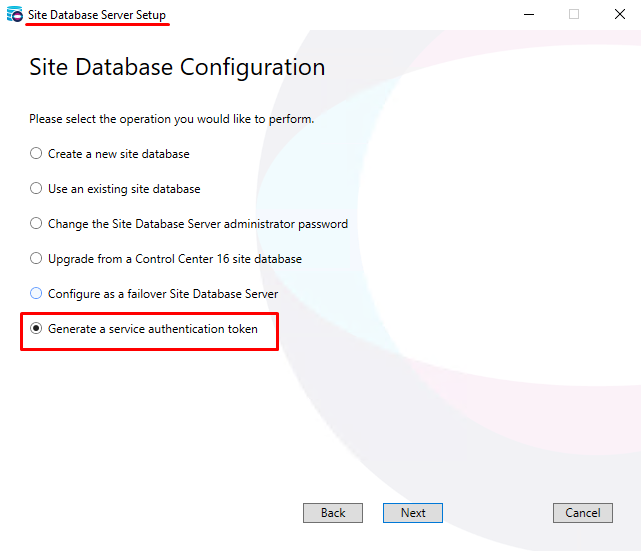
Después de generar el token de autenticación, asegúrese de hacer clic en Siguiente y Finalizar para que los cambios tengan efecto.
Abra el archivo de
BriefCam.Indigo17Integration32.ini, ubicado enC:\Program Files\BriefCam\BriefCam Server\32\plugins, y haga lo siguiente:En el parámetro
Token, introduzca el token y elimine los comentarios de la fila.En los parámetros
UsernameyPassword, introduzca las credenciales de usuario de Windows para el usuario que se conecta a la IndigoVisionde datos de Windows y elimine los comentarios de estas filas.
Envío de alertas a IndigoVision
Las alertas se pueden enviar a los Control Centerservidores de IndigoVision. Para habilitar esta funcionalidad, lleve a cabo los siguientes pasos.
Abra los siguientes puertos:
En el lado del servidor BC, regla de entrada de puerto estándar 8130
En el lado del VMS, la regla de entrada del puerto UDP 49301
Abra el archivo
IndigoCamerasMap.json, ubicado en:C:\Program Files\BriefCam\BriefCam Server\32\plugins. Este archivo se asigna entre las cámaras y las alarmas.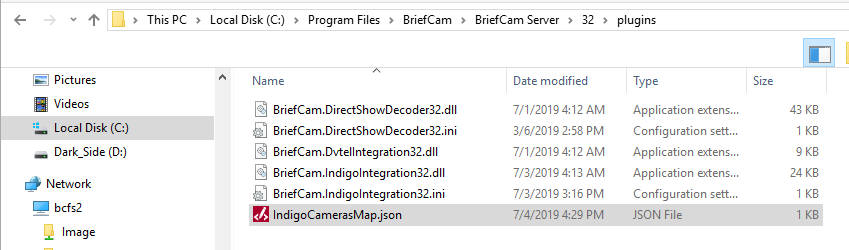
Asigne BCUser a IndigoVision asignando la cámara (
CameraId) al ID IndigoVisionSourceIdde origen de ( ) o BriefCamasignandoRuleNamereglas de ( IndigoVision) al ID deSourceIdorigen de ( ).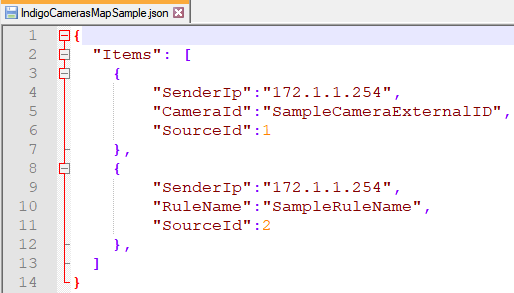
Abra el cliente de administrador del IndigoVision Control Center.
En el modo Ajustes, abra la pestaña Explorador de alarmas.
Haga clic en el sitio superior.
Abra la vista Sistemas externos.
Haga clic con el botón derecho y seleccione Nuevo sistema externo.
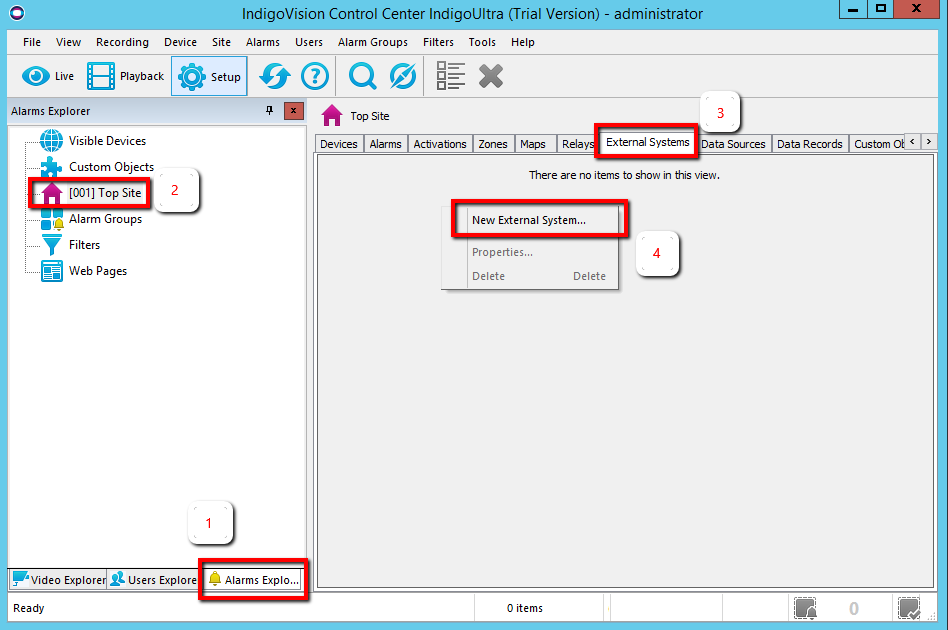
Nombre el nuevo sistema externo BriefCam y añada la dirección IP del servidor BCUser (o si el BCUser externo está en una red diferente, la puerta de enlace predeterminada de la red actual).
Haga clic con el botón derecho en el sitio superior, haga clic en Nueva zona y nombre la zona:
BriefCam zone.Haga clic en Aceptar.
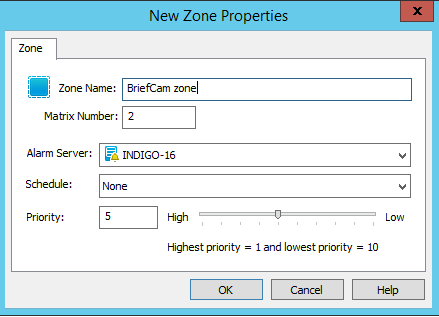
Haga clic con el botón derecho en la nueva zona y haga clic en Establecer.
Para cada cámara, lleve a cabo los siguientes pasos:
En la pestaña Explorador de vídeo, seleccione una cámara y anote el nombre de la cámara y el ID de servicio.
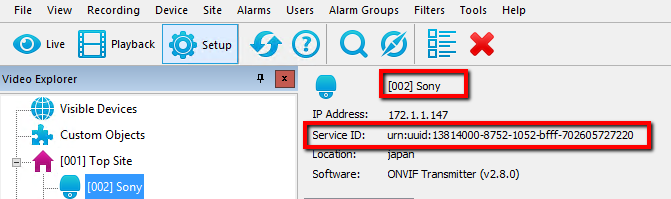
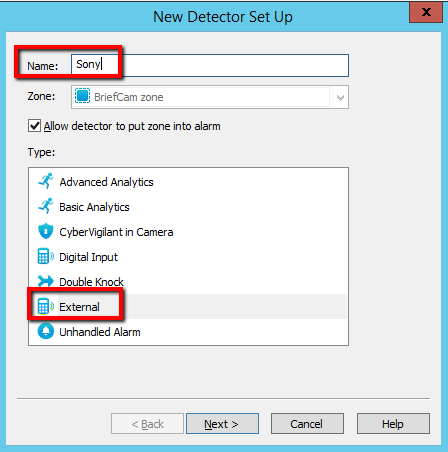
En la pestaña Explorador de alarmas, haga clic con el botón derecho en BriefCam zone y seleccione Nuevo detector.
Ajuste el tipo de detector a Externo.
Establezca el nombre utilizando el nombre de la cámara del paso 5a y haga clic en Siguiente.
Seleccione el sistema externo BriefCam que creó en el paso 4.
Anote el número de entrada (el ID de evento).
Haga clic en Siguiente.
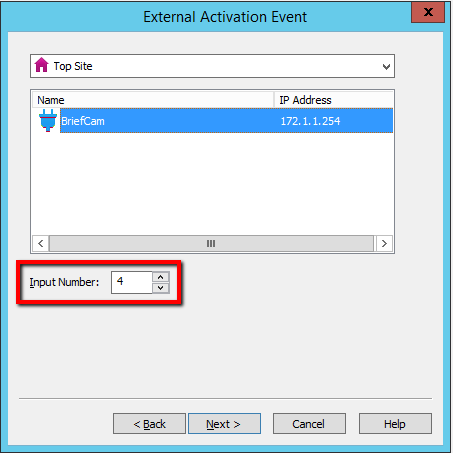
Haga clic en Siguiente, vuelva a hacer clic en Siguiente y haga clic en Finalizar.
Vaya al archivo de
IndigoCamerasMap.jsondesde el paso 2.Añada una nueva fila en Elementos copiando la fila existente y sustituya los siguientes valores:
Sustituya el valor en
CameraIdpor el ID de servicio del paso 5a.Reemplace el valor en
SourceIdcon el Número de entrada (ID de evento) del paso 5f.Reemplace el valor en
SenderIpcon la dirección IP del servidor BriefCam.

En la sección Configuración del entorno del BriefCam Administrator Console, hay tres ajustes relevantes para enviar alertas fuera BriefCamde:
Para enviar alertas fuera de BCUser, establezca el valor Respond.AlertsPublishingEnabled en true.
Para enviar alertas a un VMS, compruebe que el ajuste Respond.AlertsPublishingToVMSEnabled está establecido en true.
Para cambiar el intervalo de sondeo, utilice el ajuste Respond.AlertsPublishingIntervalInMilliseconds.
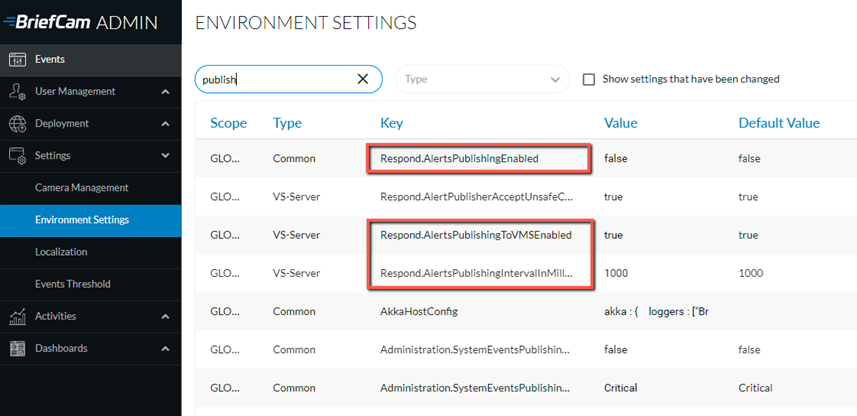
Si realiza cambios en la configuración, deberá reiniciar o iniciar el servicio VSServer.
Cuando se instala el plug-in de IndigoVision , el BriefCam.Indigo17Integration32.ini de instalación se crea en: C:\Program Files\BriefCam\BriefCam Server\32\plugins.
Establezca el parámetro AlarmServerIP y elimine el punto y coma (;). (Los demás parámetros se definen en la sección anterior).
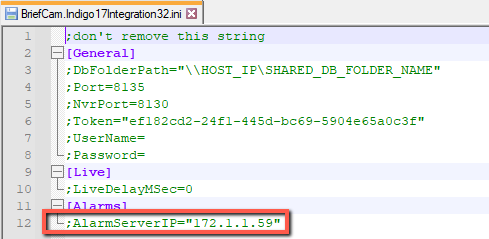
De forma predeterminada, BCUser envía una alarma a IndigoVision y no se requieren más configuraciones para que la alarma aparezca en el IndigoVision móvil.
Tenga en cuenta que solo las alertas producidas por las cámaras conectadas IndigoVision se enviarán al servidor de IndigoVision .
Limitaciones conocidas
Las cajas de unión al reproducir el vídeo original se muestran con un desplazamiento.
El módulo RESPOND para el VMS IndigoVision solo es compatible con las cámaras que están en el VMS real (ControlSiteDb / NVR) y no con las cámaras que se añaden a través de la puerta de enlace.