NX (Network Optix) Integration
Integrationszusammenfassung
VMS Partner | Produkt | Version | Zuletzt getestete BriefCam Version | Integrationsstufe | H.265-Unterstützung |
NX (Network Optix) | NX Witness VMS | 6.1 | 2025 R1 SP1 | Integration von Echtzeit-Warnungen (L2a) | Ja |
NX (Network Optix) | NX Witness VMS | 5.0.0.35270 | 6.4 Hot Fix 1 | Integration für On-Demand und Echtzeit (L2) | Ja |
Verzeichnisverbindung
Das NX Integration-Plugin verwendet eine URI, um eine Verbindung zum VMS herzustellen. Die Syntax des URI lautet:
http://{vms-ip-address/hostname}:{vms-port}
Zum Beispiel: http://172.1.1.1:7001 oder http://nxwitness:7001
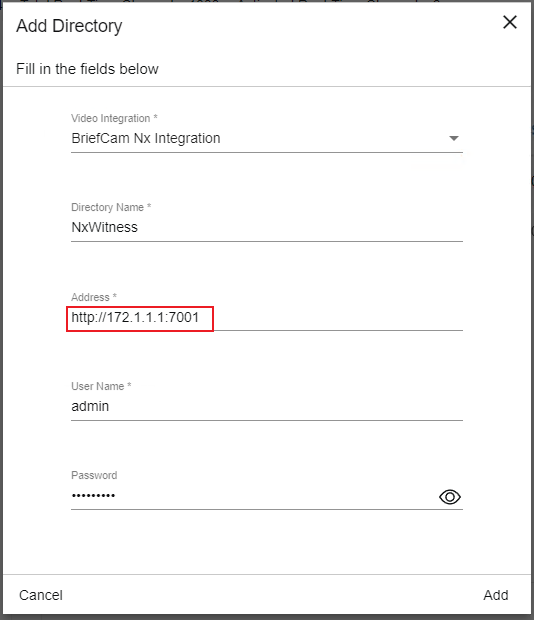
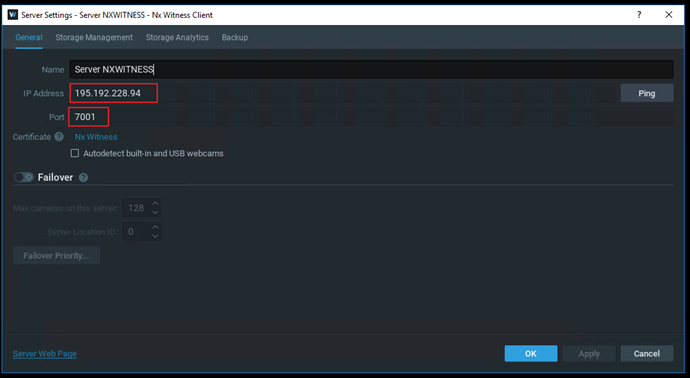
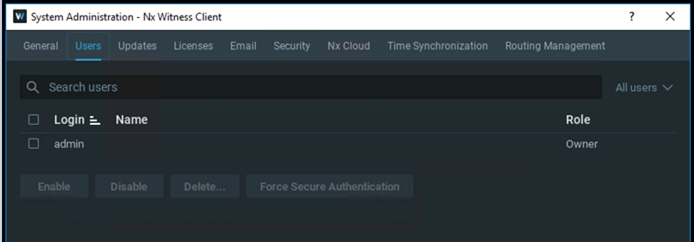
Die Anmeldedaten des Benutzers für die Directory-Verbindung werden in der Systemverwaltung des NX Witness Clients im Bereich Users eingerichtet.
Der Benutzer muss mindestens die Rolle eines Administrators haben.
Das Plugin NX Integration verwendet eine Digest-Authentifizierung, die für den Benutzer eingerichtet werden muss, der für BriefCam Integration verwendet werden soll.
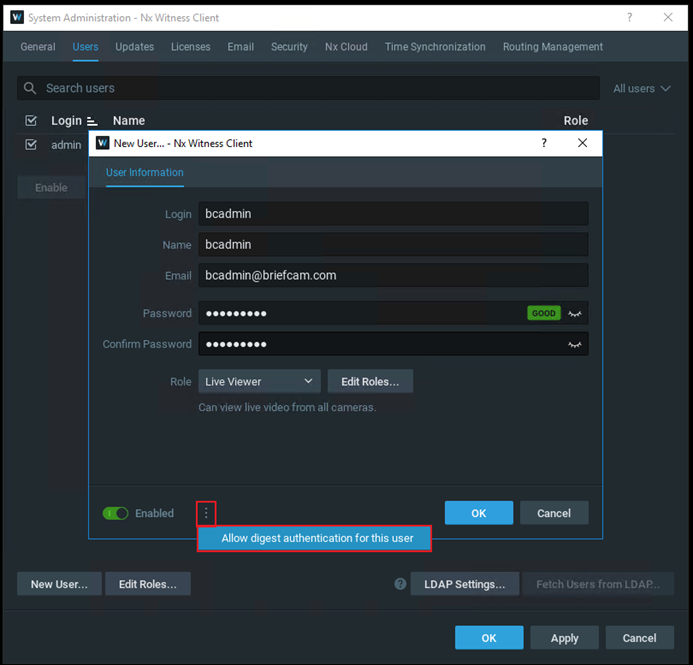
Sobald die Digest-Authentifizierung eingerichtet ist, können die Anmeldeinformationen dieses Benutzers zum Einrichten des Verzeichnisses auf dem BriefCam Server verwendet werden.
Sicherheitskonfiguration (für 6.1)
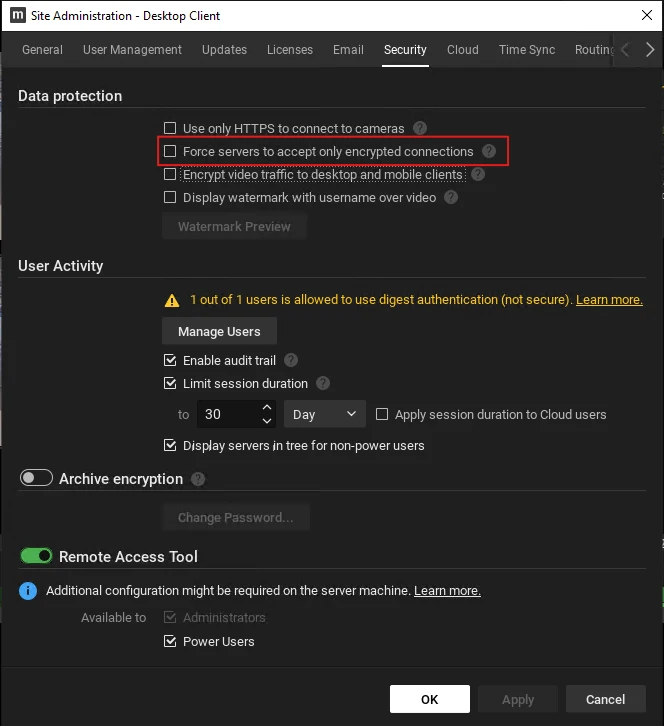
Führen Sie für NX Witness 6.1 die folgenden Schritte aus, bevor Sie mit der Integration beginnen:
Gehen Sie zur Site-Administration.
Öffnen Sie die Registerkarte Sicherheit.
Deaktivieren Sie das Kontrollkästchen Server zwingen, nur verschlüsselte Verbindungen zu akzeptieren. Dies ist standardmäßig aktiviert.
Senden von Warnungen an NX Witness
Warnungen können an NX WitnessBenutzeroberfläche gesendet werden.
Die folgenden Informationen werden an NXgesendet:
Datum/Uhrzeit - Zeitstempel des Ereignisses
Ereignis - Hardcodiert "BriefCamAlert" für alle von BriefCam generierten Warnungen
Quelle - Kameraname
Beschreibung - Enthält alle oben genannten und die folgenden hinzugefügten Informationen:
RuleName
Objekte:
Watchlist
Typ
Vertraulichkeit
ObjectClass
AlertType
Farbe
Oberbekleidung
Untere Kleidung
Tasche
Hut
Maske
Zugehörige Kameras (und ihre IPv4-Adresse)
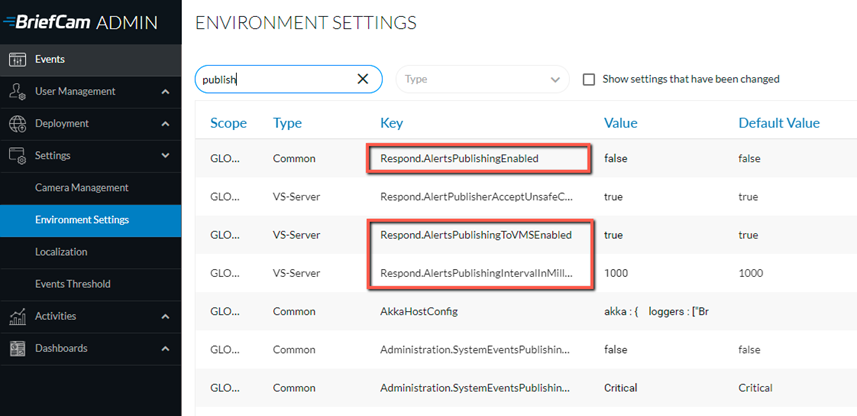
Im Abschnitt Umgebungseinstellungen des BriefCam Administrator Consolegibt es drei Einstellungen, die für das Senden von Alarmen außerhalb von BriefCamrelevant sind:
Um Alarme außerhalb von BriefCamzu senden, setzen Sie die Einstellung Respond.AlertsPublishingEnabled auf true.
Um Alarme an ein VMS zu senden, überprüfen Sie, ob die Einstellung Respond.AlertsPublishingToVMSEnabled auf true gesetzt ist.
Um das Abrufintervall zu ändern, verwenden Sie die Einstellung Respond.AlertsPublishingIntervalInMilliseconds.
Anmerkung
Wenn Sie Änderungen an den Einstellungen vornehmen, müssen Sie den VSServer-Dienst neu starten oder starten lassen.
Einstellungsdatei
In der BriefCam.NxIntegration.ini -Datei gibt es eine Einstellung.
[Fetching] ;SecondsFromNowNotRecordedYet = 300
Diese Einstellung wird verwendet, wenn das VMS das neueste Filmmaterial noch nicht im Archiv aufgezeichnet hat. Diese Einstellung verhindert, dass der Benutzer auf Videos zugreift, die zu neu sind, und gibt NoRecordingszurück.
Um diese Einstellung zu verwenden, entfernen Sie das Semikolon am Anfang der Zeile. Wenn das Semikolon nicht entfernt wird, holt das Plugin immer die neuesten Aufzeichnungen.
Bekannte Einschränkungen
Begrenzungsrahmen bei der Wiedergabe des Originalvideos werden nicht unterstützt.