Motorola Solutions Pelco Integration
Integrationszusammenfassung
VMS Partner | Produkt | Version | Zuletzt getestete BriefCam Version | Integrationsstufe | H.265-Unterstützung |
Pelco | VideoXPert | 3.24 | 2024 R2 HF4 (einschließlich Classic und Next-Gen Engine) | Client-Integration (L3) | Ja |
Pelco | VideoXPert | 3.19 | 2023 M1 (einschließlich Classic und Next-Gen Engine) | Client-Integration (L3) | Ja |
Pelco-Plug-ins
Es gibt zwei Pelco Plugins – Eines zur Installation der Pelco -Integration und eines zur Installation des Embedded Client. Wenn Sie möchten, dass BriefCam in Pelcoeingebettet werden, führen Sie zuerst das BriefCam Pelco Plugin und dann das BriefCam Pelco Embedded-Plugin aus.
Pelco Lizenz
Sie benötigen eine Pelco Lizenz. Um eine Lizenz anzufordern, wenden Sie sich an Pelco und verwenden Sie den folgenden Produktcode:
INT-BRIEFCAM-M1. Diese Lizenz muss in Pelco VxToolbox auf der Registerkarte Lizenzierung aktiviert werden.
Konfigurieren der Integration
Wenn das Pelco -Plugin installiert ist, haben Sie eine BriefCam.Pelco.ini Konfigurationsdatei, die sich standardmäßig unter folgendem Pfad C:\Program Files\BriefCam\BriefCam Server\plugins.
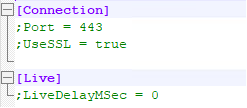
Diese Datei enthält die folgenden Parameter:
Port: Die Portnummer, über die HTTPS Verbindungen akzeptiert.UseSSL: Wenn dieser Parameter auf true gesetzt ist, was die Standardeinstellung ist, verwendet die Integration HTTPS.LiveDelayMSec: Legt eine Verzögerung für Live-Streams fest, wenn die Uhren des VMS und BriefCam nicht synchronisiert sind und die Live-Stream-Zeiten nicht der BriefCam Zeit entsprechen.
Senden von Warnungen an Pelco
Um Warnungen im VMS zu erhalten, setzen Sie die Umgebungseinstellung PushAlertsServiceEnabled auf true.
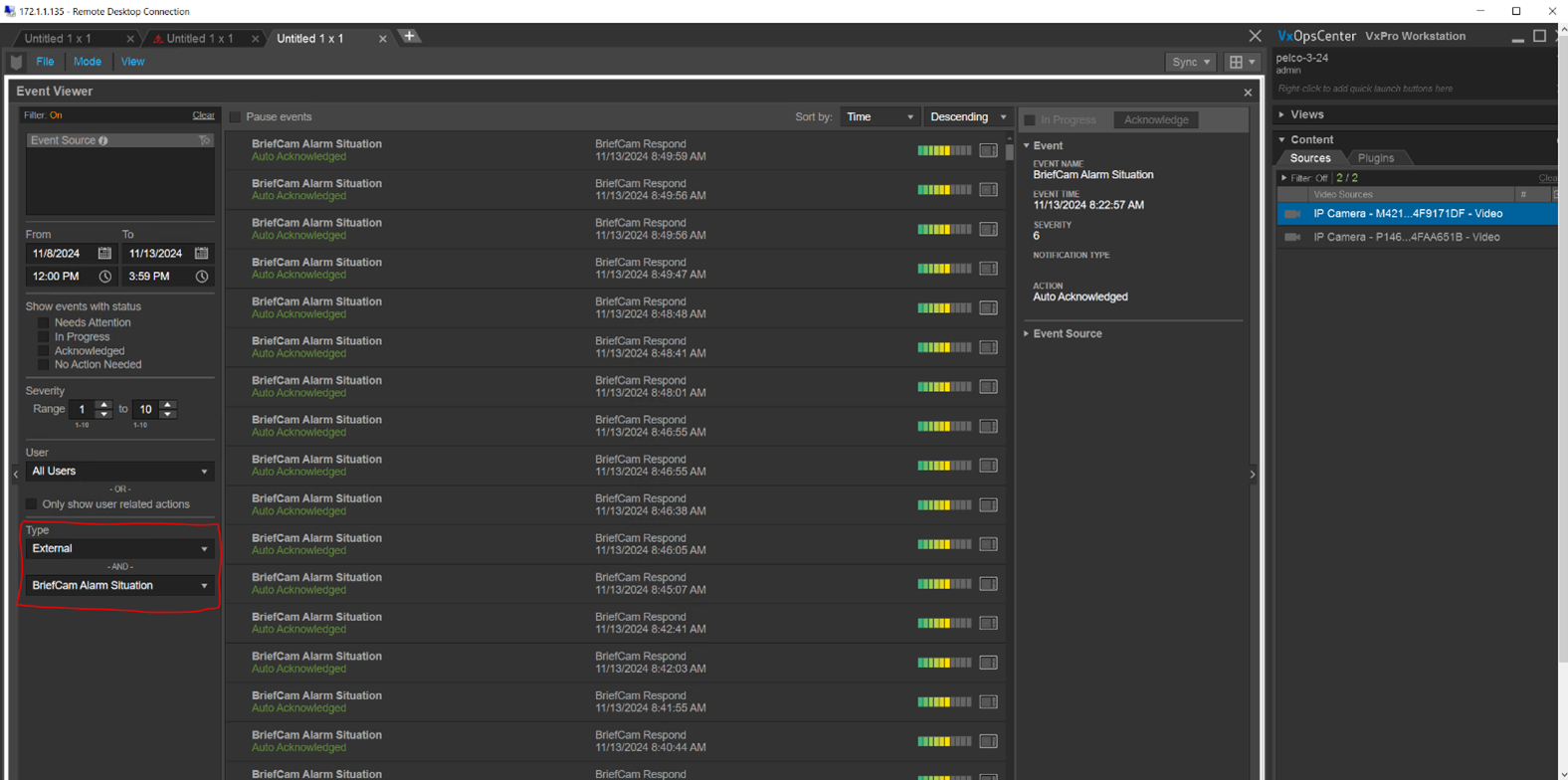
Konfigurieren der eingebetteten Integration
Nach der Installation des BriefCam Pelco Embedded Plugins:
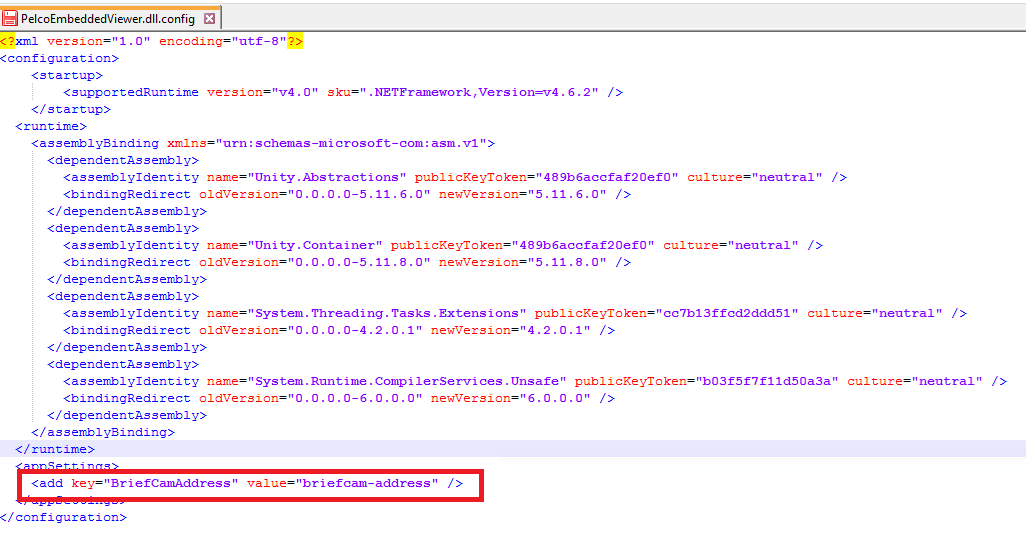
Öffnen Sie die
PelcoEmbeddedViewer.dll.configDatei. Standardmäßig befindet sich die Datei unter:C:\ProgramData\Pelco\OpsCenter\Plugins\BriefCam\BriefCam Embedded Viewer.Ändern Sie den Wert des
BriefCamAddressSchlüssels in die IP/den Hostnamen von BriefCam.
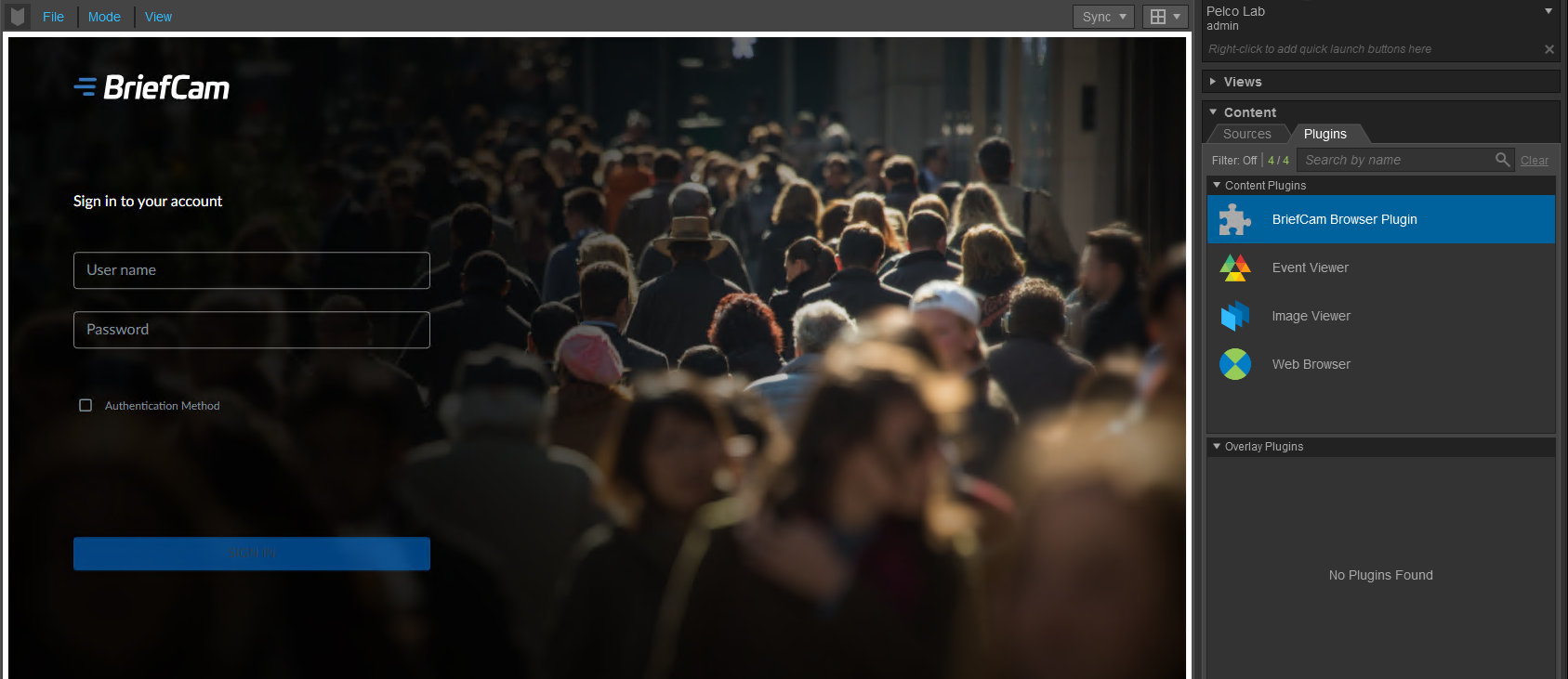
Nach erfolgreicher Installation und Konfiguration sollte das BriefCam -Plugin auf der Registerkarte VXOpsCenter Plugins erscheinen (wie in der Abbildung unten gezeigt).
Fehlerbehandlung
Wenn beim Abrufen von Videos Zeitüberschreitungen auftreten, erhöhen Sie die Umgebungseinstellung Fetching.TimeoutInSeconds. Der Standardwert ist 120 Sekunden, aber manchmal reicht dies nicht aus, damit das VMS die benötigten Dateien vorbereiten kann. Versuchen Sie, das Timeout auf 600 Sekunden zu erhöhen. Wenn dies nicht funktioniert, versuchen Sie, die Zeitüberschreitung auf 3600 Sekunden zu erhöhen.