LenelS2 OnGuard Integration
Integrationszusammenfassung
VMS Partner | Produkt | Version | Zuletzt getestete BriefCam Version | Integrationsstufe | H.265-Unterstützung |
LenelS2 | OnGuard | 8.2 | 2024 R2 (einschließlich Classic und Next-Gen Engine) | Integration von Echtzeitwarnungen (nur L2a) | Nicht zutreffend |
LenelS2 | OnGuard | 8.1 Cloud | 2024 R2 HF4 (einschließlich Classic und Next-Gen Engine) | Integration von Echtzeitwarnungen (nur L2a) | Nicht zutreffend |
LenelS2 | OnGuard | 8.1 | 2024 R2 HF4 | Integration von Echtzeitwarnungen (nur L2a) | Nicht zutreffend |
LenelS2 | OnGuard | 8.0 | 2024 R2 HF4 (einschließlich Classic und Next-Gen Engine) | Integration von Echtzeitwarnungen (nur L2a) | Nicht zutreffend |
Voraussetzungen
Die LenelS2 OnGuard -API-Lizenz sollte auf der Lenel-Seite installiert sein. Weitere Informationen finden Sie unter: https://www.lenels2.com/en/security-solutions/third-party-integration/oaap-partners/briecam-video-analytics-platform/.
Die Video Analytics Platform API erfordert eine LenelS2 OnGuard API-Lizenz und hat eine eindeutige Teilenummer. Die Preise erfahren Sie bei Ihrem LenelS2 Value Added Reseller.
Empfangen von BriefCam-Warnungen
In diesem Abschnitt wird erläutert, wie Sie Warnungen von BriefCam an Ihr OnGuard® Zutrittskontrollsystem erhalten.
Klicken Sie mit der rechten Maustaste auf die
BriefCamLenelS2OnGuardPlugin.exe-Datei und wählen Sie Als Administrator ausführen aus. Der Installationspfad für das Plugin lautet:{BriefCam Server Folder}\PushAlertsService\plugins\. Nach der erfolgreichen Installation wird ein neuer Ordner erstelltLenelS2OnGuard, derpluginssich darin befindet.Öffnen Sie im BriefCam Administrator Consoleden Bildschirm Hosts und klicken Sie auf das Symbol
 Einstellungen des Hosts.
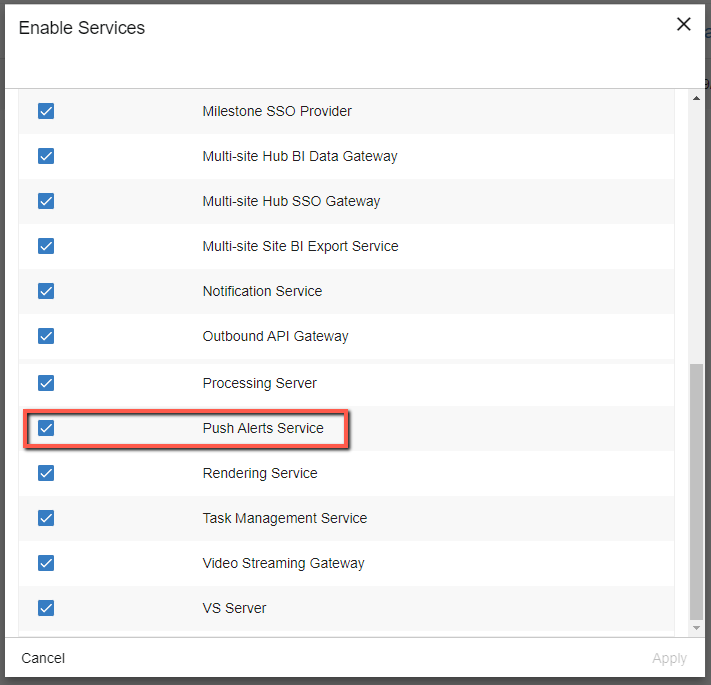
Aktivieren Sie das Kontrollkästchen Push Alerts Service und klicken Sie auf Apply.
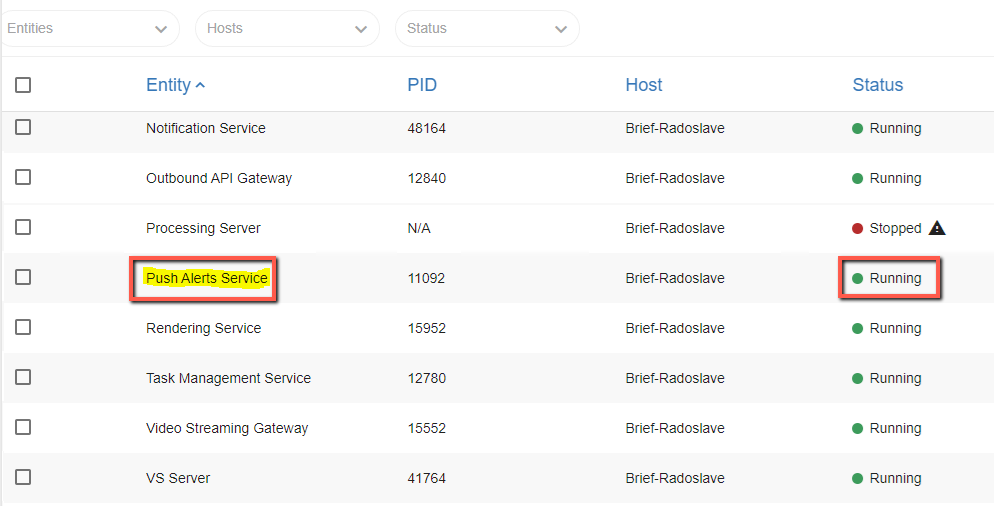
Öffnen Sie den Bildschirm Dienste und stellen Sie sicher, dass der Push Alerts Service auf Läuft eingestellt ist.
Suchen Sie im Bildschirm Umgebungseinstellungen nach dem Text: PushAlertsService.
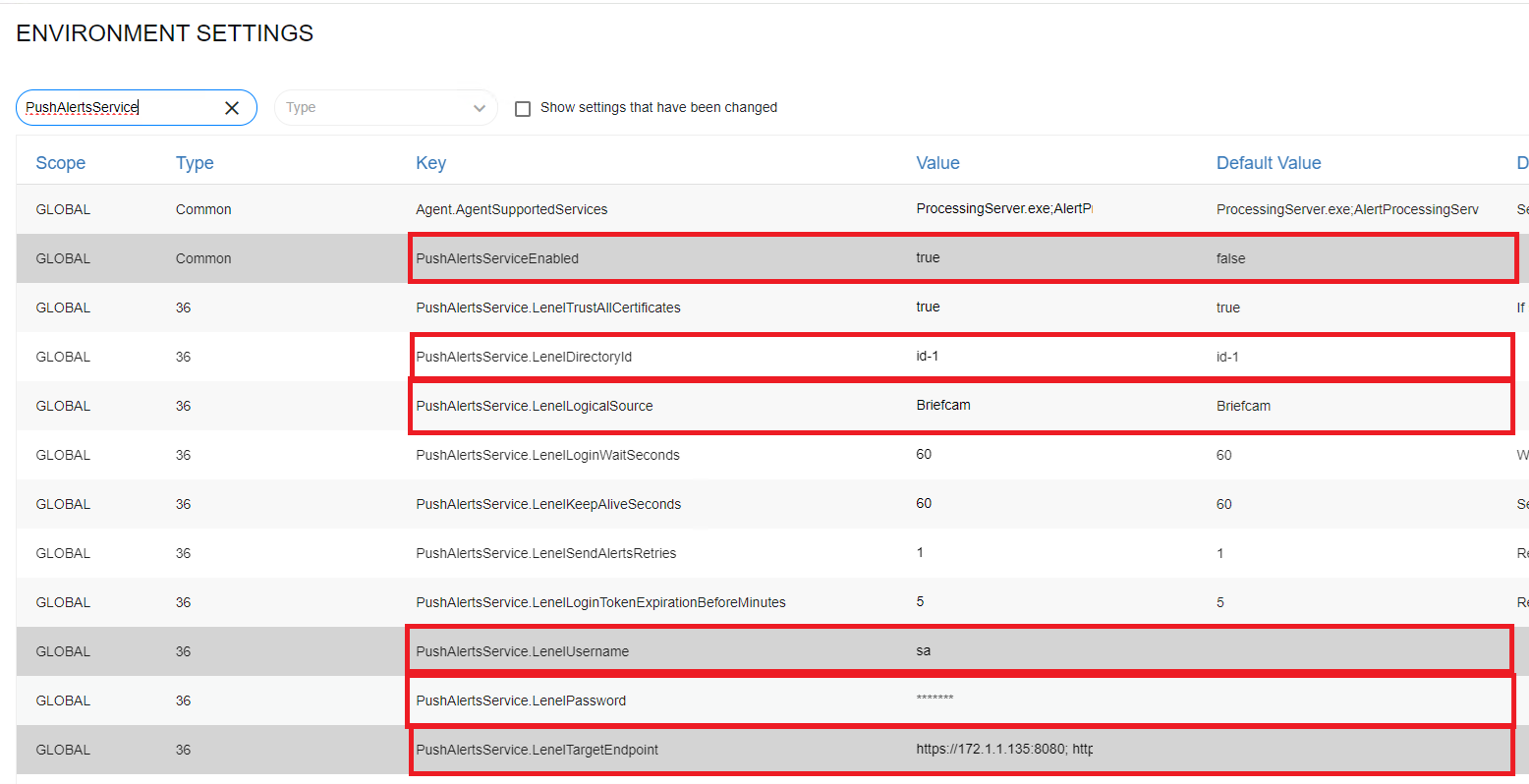
Aktualisieren Sie die folgenden Umgebungseinstellungen:
PushAlertsServiceEnabled – Auf true setzen.
PushAlertsService.LenelDirectoryId – Geben Sie die ID des OnGuard ein. Um eine Liste der verschiedenen Lenel Directories abzurufen, verwenden Sie die folgende URL, um eine Liste der Directory IDs abzurufen: https://OnGuard_server_address:OnGuard_port/api/access/onguard/openaccess/directories?version=1.0
Zum Beispiel: https://172.1.1.245:8080/api/access/onguard/openaccess/directories?version=1.0
PushAlertsService.LenelLogicalSource – Wählen Sie die logische Quelle aus, wenn sie sich vom Standardwert (Briefcam) unterscheidet.
PushAlertsService.LenelUsername – Geben Sie einen im Lenel-System erstellten Benutzer ein.
PushAlertsService.LenelPassword – Geben Sie das Passwort des Benutzers ein. Der Wert ist geschützt, indem nur Sternchen angezeigt werden.
Beachten Sie, dass OnGuard Anmeldeinformationen (Benutzername und Passwort oben) auf allen OnGuard Instanzen gleich sein sollten, wenn in der Umgebungseinstellung PushAlertsService.LenelTargetEndpoint mehrere Instanzen eingerichtet sind.
PushAlertsService.LenelTargetEndpoint – Geben Sie die OnGuard Instanz(en) ein, an die Alarme gesendet werden, gefolgt von einem Doppelpunkt (:) und dem OnGuard . Wenn mehrere OnGuard Instanzen eingerichtet sind, müssen die Adressen durch ein Semikolon (;) getrennt werden. Darüber hinaus wird ein Pool verfügbarer Instanzen erstellt, in dem die Benutzer RESPOND-Regeln zuordnen können. Die Adressen der OnGuard Instanzen in dieser Einstellung sollten denen entsprechen, die in der
EndpointRuleMapping.jsonDatei zugeordnet sind.Beispiel für eine einzelne Instanz: "https://{OnGuardAddress}:8080"
Beispiel für mehrere Instanzen: https://{OnGuard1Address}:8080; https://{OnGuard2Address}:8080; https://{OnGuard3Address}:8080;"
Starten Sie vom BriefCam Administrator Consoleaus den Push Alerts Service neu. Dadurch wird die Konfiguration der Umgebungseinstellungen neu geladen.
Richten Sie die Endpunkt-Regelzuordnung ein
Standardmäßig sendet der Push Alert Service keine Warnungen an den Pool OnGuard Instanzen.
Um Alarme an eine OnGuard Instanz zu senden, müssen der Regelname und die OnGuard Instanzen zugeordnet werden.
Dies erfolgt in der LenelS2OnGuard.EndpointRuleMapping.json , die sich im Verzeichnis LenelS2 OnGuard Plugin befindet.
Die Datei ist mit Schlüssel-Wert-Paaren ("key": "value") strukturiert, wobei:
Key – Name der RESPOND-Regel
Wert – Liste OnGuard Endpunkte (einer oder mehrere)
Beispielsweise:
{ "RespondRule1": [ "OnGuardInstanceEndpoint1", "OnGuardInstanceEndpoint2", "OnGuardInstanceEndpoint3" ], "RespondRule2": [ "OnGuardInstanceEndpoint1", "OnGuardInstanceEndpoint5" ], "RespondRule3": [ "OnGuardInstanceEndpoint2" ] }

 |
Nachdem die Zuordnung in der JSON-Datei aktualisiert wurde, muss der Push Alerts Service neu gestartet werden, damit die neue Konfiguration neu geladen werden kann.
Sobald der Push Alerts Service mit der Regelzuordnung gestartet wurde, sendet er die Alarme von jeder zugeordneten RESPOND-Regel an die jeweils zugeordneten OnGuard -Instanzendpunkte.
Die Endpunkte der OnGuard Instanz sollten denen entsprechen, die in der Umgebungseinstellung PushAlertsService.LenelTargetEndpoint eingerichtet wurden.
Wenn der Endpunkt in der Mapping-Datei und nicht in der Umgebungseinstellung PushAlertsService.LenelTargetEndpoint zugeordnet ist, wird in der PushAlertService.log -Datei ein Fehler angezeigt.
Erstellen Sie eine OnGuard logische Quelle
Eine BriefCam logische Quelle muss für jede OnGuard -Instanz erstellt werden, die Warnungen von BriefCamerhält. Dies ist für die Zuordnung eingehender Warnungen erforderlich.
So erstellen Sie eine OnGuard logische Quelle:
Melden Sie sich bei der Anwendung OnGuard Systemverwaltung an.
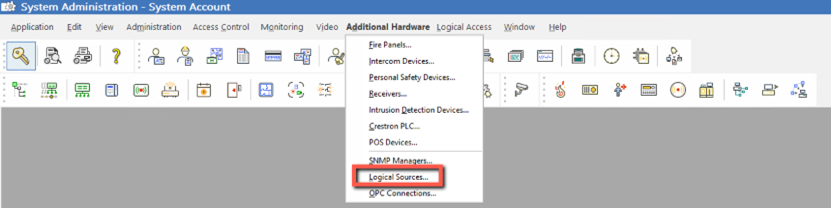
Wählen Sie im Menü Zusätzliche Hardware die Option Logische Quellen.
Erstellen Sie eine logische Quelle namens
BRIEFCAMund klicken Sie auf die Schaltfläche Hinzufügen.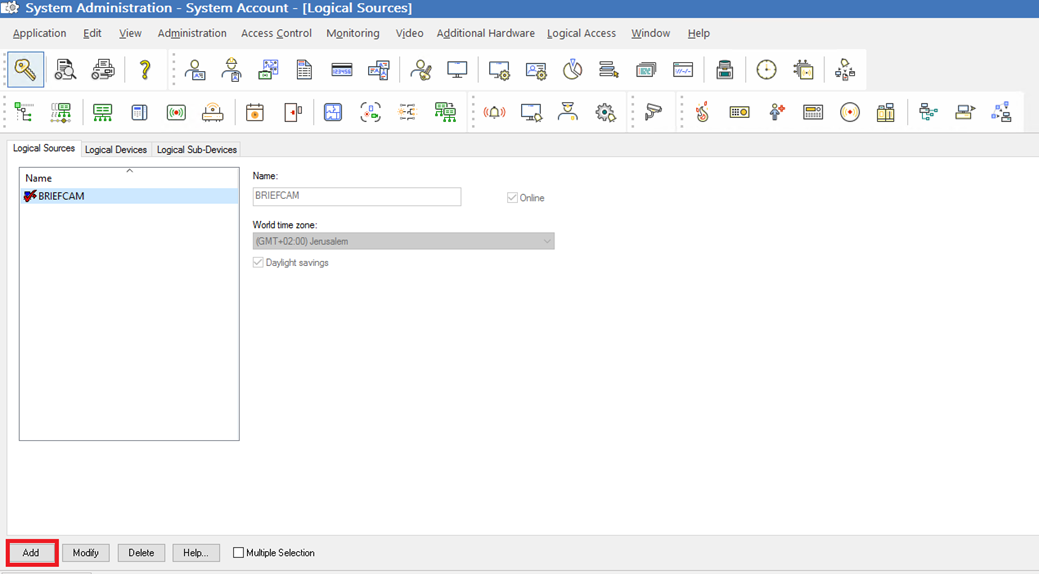
Erstellen Sie ein OnGuard logisches Gerät
Für jede Kamera müssen logische Geräte erstellt werden, die für RESPOND-Regeln verwendet werden, die Warnungen generieren und an OnGuard Instanzen gesendet werden.
Das bedeutet, dass je nach der Zuordnung zwischen der RESPOND-Regel und den Endpunkten OnGuard Instanz auf den OnGuard Instanzen, die die RESPOND-Warnungen empfangen, logische Geräte erstellt werden müssen.
Für jede gesendete RESPOND-Regelwarnung sollte der Regelkameraname am Zielendpunkt als logisches Gerät unter der logischen BRIEFCAM-Quelle eingerichtet sein.
So erstellen Sie ein OnGuard logisches Gerät:
Melden Sie sich bei der Anwendung OnGuard Systemverwaltung an.
Wählen Sie im Menü Zusätzliche Hardware die Option Logische Quellen.
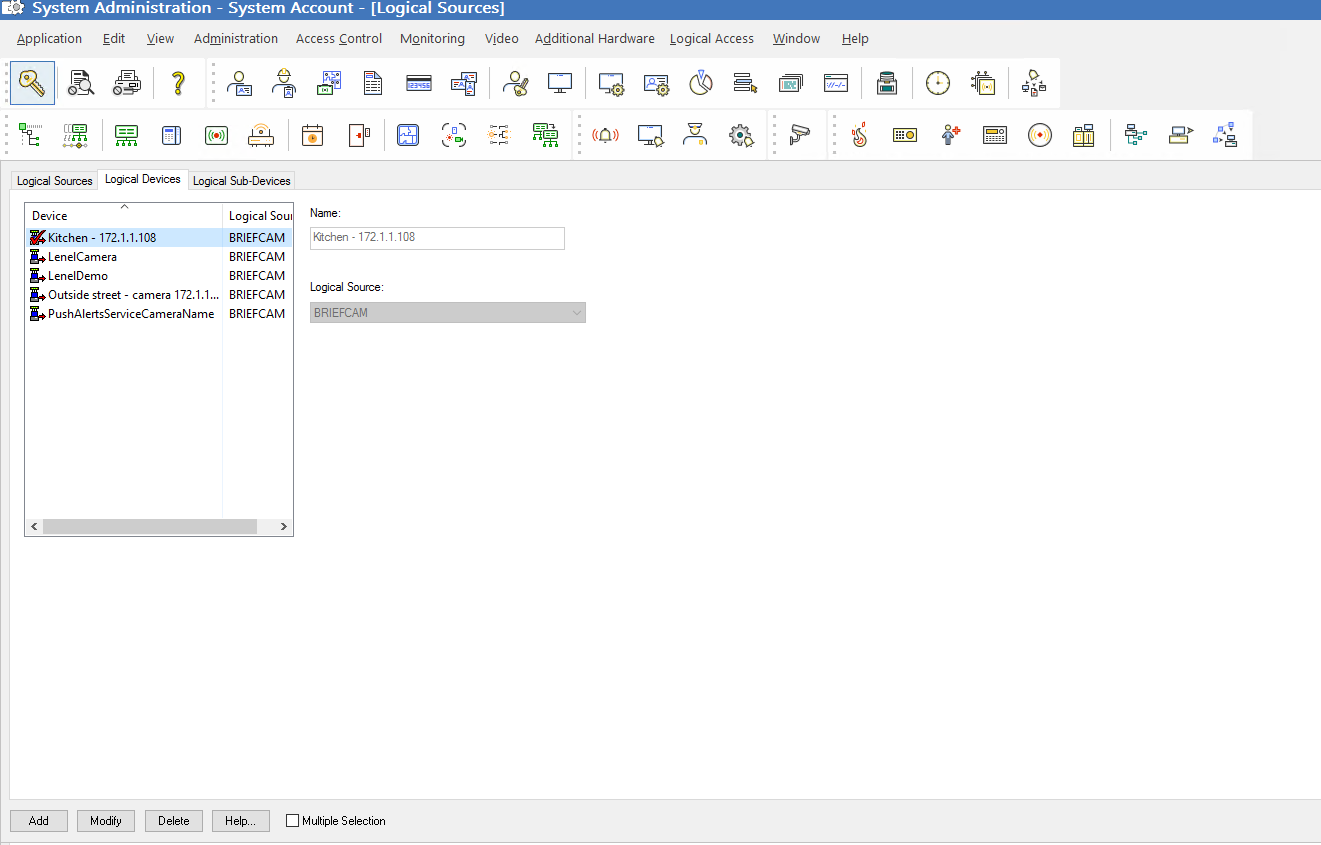
Öffnen Sie die Registerkarte Logische Geräte.
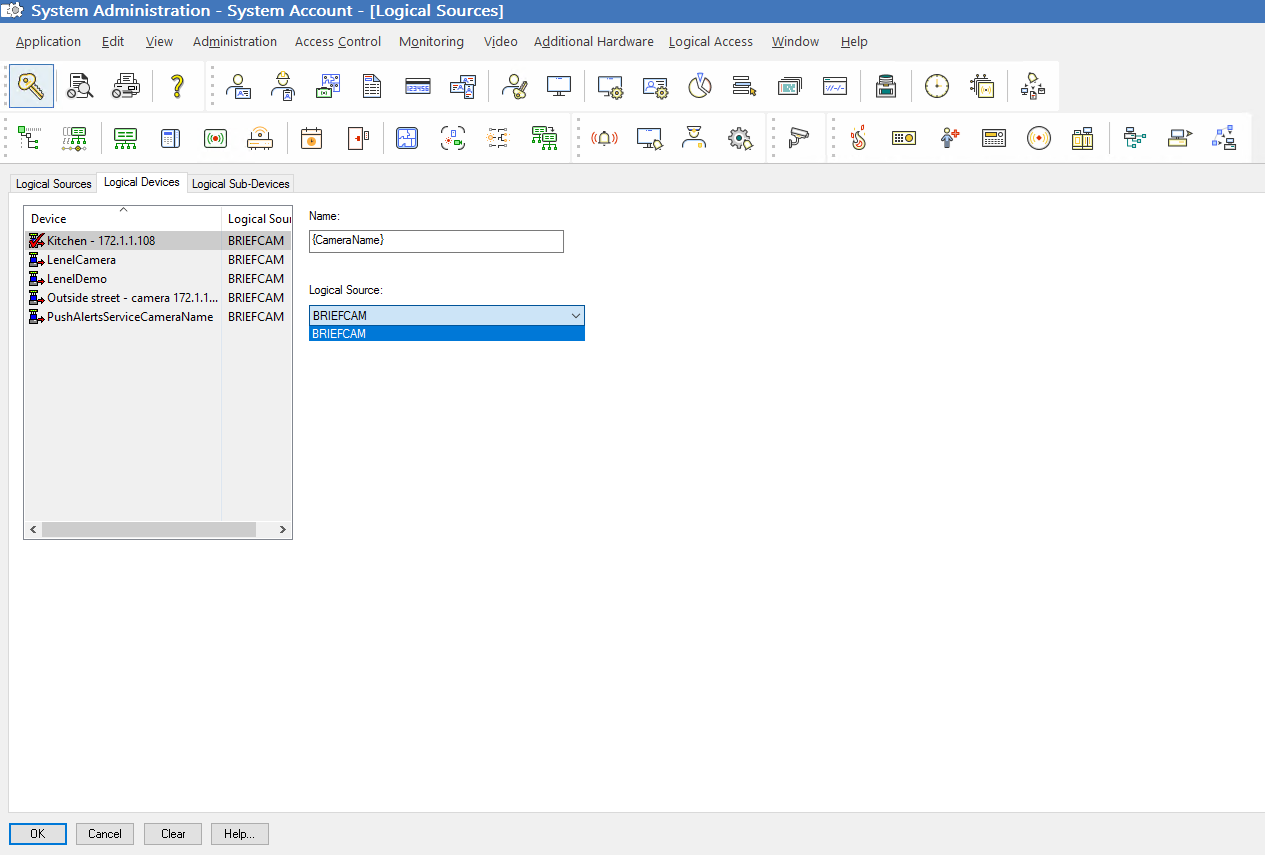
Setzen Sie im Feld Name den Namen des logischen Geräts auf den gewünschten Kameranamen. Beachten Sie, dass der Kameraname mit dem Namen im VMS übereinstimmen sollte.
Wählen Sie im Feld Logische Quellen die
BRIEFCAMlogische Quelle aus.Klicken Sie auf die Schaltfläche Hinzufügen.