Hexagon Qognify Ocularis und Qognify VMS Integration
Integrationszusammenfassung
VMS Partner | Produkt | Version | Zuletzt getestete BriefCam Version | Integrationsstufe | H.265-Unterstützung |
Hexagon | Qognify Ocularis | 6.3 | 2025 R1 | Integration von Echtzeit-Warnungen (L2a) | |
Hexagon | Qognify Ocularis | 6.1 SP1 | 2024 R2 HF4 (einschließlich Classic und Next-Gen Engine) | Integration von Echtzeit-Warnungen (L2a) Beachten Sie, dass eine L3-Integration vom VMS-Partner erstellt wurde. | Ja. Ocularis 6.1 Hotfix SP1 Patch ist erforderlich, um H.265 zu unterstützen. |
Hexagon | Qognify VMS | 7.5 | 2025 R1 | L2a | Ja. Ocularis 6.1 Hotfix SP1 Patch ist erforderlich, um H.265 zu unterstützen. |
Für L2-Integrationen laden Sie BriefCamOnSSISeeTecPlugin_<version number>.exeherunter.
Für L2a-Integrationen laden Sie bitte auch herunter: BriefCamQognifySaiPlugin_<version number>.exe
Erforderliche Ports
Folgende Ports sollten bei der Installation des Plugins verfügbar sein:
Port # |
7676, 9100 und 62000 |
Integration Plugin-Installation
Für QVMS und Ocularis Integrationen:
Installieren Sie:
BriefCamOnSSISeeTecPlugin_<version number>.exe.Wenn Sie eine L2a-Integration wünschen, müssen Sie auch installieren:
BriefCamQognifySaiPlugin_<version number>.exeauf dem VMS-Rechner.
SGS- und Transcoding-Module sollten auf dem VMS installiert sein, damit BriefCam ordnungsgemäß funktionieren. Weitere Informationen erhalten Sie von Ihrem Systemadministrator.
Nach der Installation der Integration:
Öffnen Sie die
BriefCam.SeeTecIntegration.ini-Datei, die sich standardmäßig unter folgendem PfadC:\Program Files\BriefCam\BriefCam Server\plugins.Ändern Sie den
StartupFrameSkipCountParameter in10.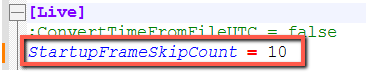
Senden von Alarmen an Ocularis und Qognify VMS
Um die Integration zu konfigurieren und QAI-Ereignisse von BriefCam zu Ocularis und Qognify VMS , folgen Sie den unten stehenden Abschnitten.
Voraussetzungen
Die gesamte Kommunikation zwischen QVMS, dem SAI-Plugin und BriefCam dem Server erfolgt über den Hostnamen. Eine IP-Adresse funktioniert nicht. Vergewissern Sie sich, dass die unten aufgeführten erforderlichen Schritte korrekt ausgeführt werden.
Voraussetzungen in BriefCam
Öffnen Sie auf dem BriefCam Server-Rechner:
C:\Windows\System32\drivers\etc\hosts.Fügen Sie den Host der Qognify VMS -Instanz zur Datei hinzu.
Melden Sie sich im BriefCam Administrator Console an.
Navigieren Sie zum Abschnitt Umgebungseinstellungen.
Setzen Sie die Umgebungseinstellung Respond.AlertsPublishingEnabled auf true.
Setzen Sie die Umgebungseinstellung Respond.ExternalUrlUploadAlerts auf die URL, unter der das SAI-Plugin zuhört. Zum Beispiel:
http://< QognifyVMS_server_hostname>:7073/Events/.Die URL kann auch in der
Briefcam.QognifySai.dll.configgeändert werden. Darüber hinaus kann es mehrere URLs geben, die durch Semikolons getrennt sind.Wenn Sie Änderungen an den Einstellungen im BriefCam Administrator Consolevornehmen, müssen Sie den VSServer-Dienst neu starten oder starten lassen.
Voraussetzungen in Qognify VMS
Öffnen Sie auf dem Qognify VMS Server-Rechner:
C:\Windows\System32\drivers\etc\hosts.Fügen Sie den Host der BriefCam Server-Instanz zur Datei hinzu.
Installation und Einrichtung des SAI-Plugins
Öffnen Sie den Qognify VMS Server und laden Sie die
BriefCamQognifySaiPlugin.exeherunter.Klicken Sie mit der rechten Maustaste auf die
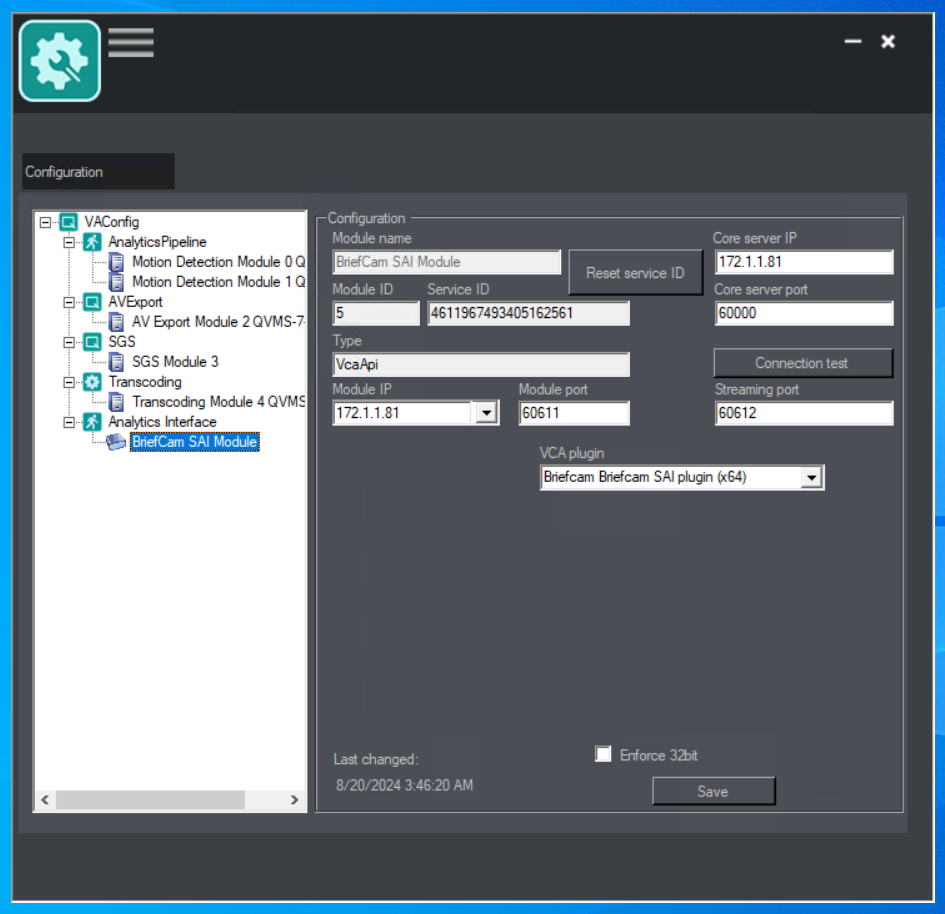
BriefCamQognifySaiPlugin.exe-Datei und führen Sie sie als Administrator aus.Öffnen Sie das VMS VA Administration Tool.
Klicken Sie mit der rechten Maustaste auf den VAConfig-Stammknoten.
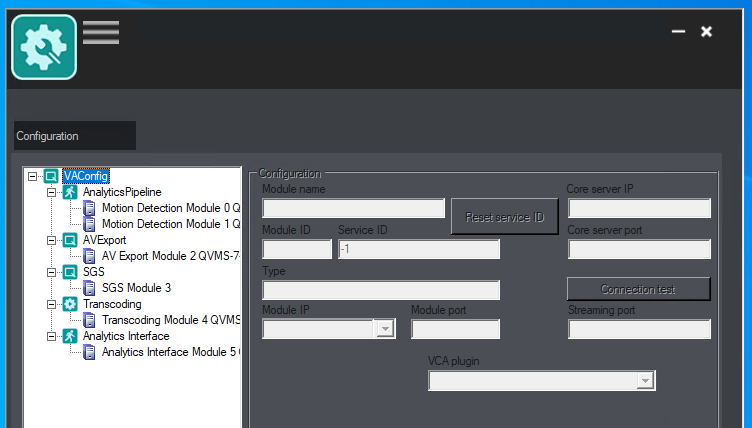
Wählen Sie Neues Modul hinzufügen und dann Analyseschnittstelle aus.
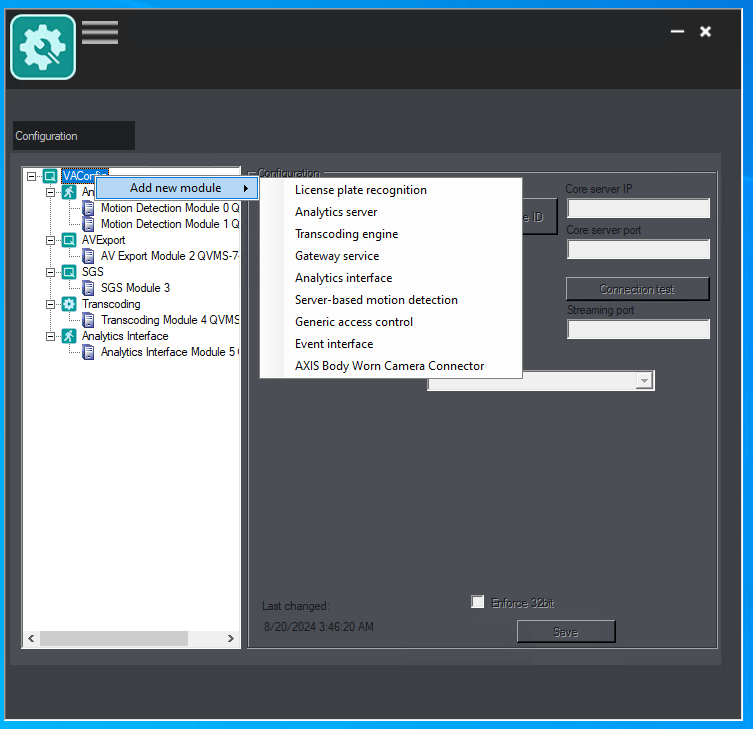
Die Konfigurationsfelder werden für Sie ausgefüllt. Überprüfen Sie, ob im Feld VCA-Plugin das BriefCam-Plugin ausgewählt ist.
Klicken Sie auf die Schaltfläche Speichern.
Öffnen Sie den QVMS Client mit Administrator.
Navigieren Sie auf der linken Seite in den Konfigurationsmodus.
Öffnen Sie auf der rechten Seite das Menü Server.
Wählen Sie das BriefCam SAI-Modul aus.
Legen Sie den Benutzernamen und das Passwort für BriefCamfest.
Beachten Sie, dass der Benutzer ein Basisnutzer (und kein Administrator) sein und Zugriff auf die Regeln haben muss, die an QVMSgesendet werden müssen.
Legen Sie den Hostnamen der BriefCam Instanz fest. (Denken Sie daran, dass IP-Adressen nicht funktionieren.)
Beachten Sie, dass der Wert im Feld Port nicht verwendet wird und als 0 belassen werden sollte.
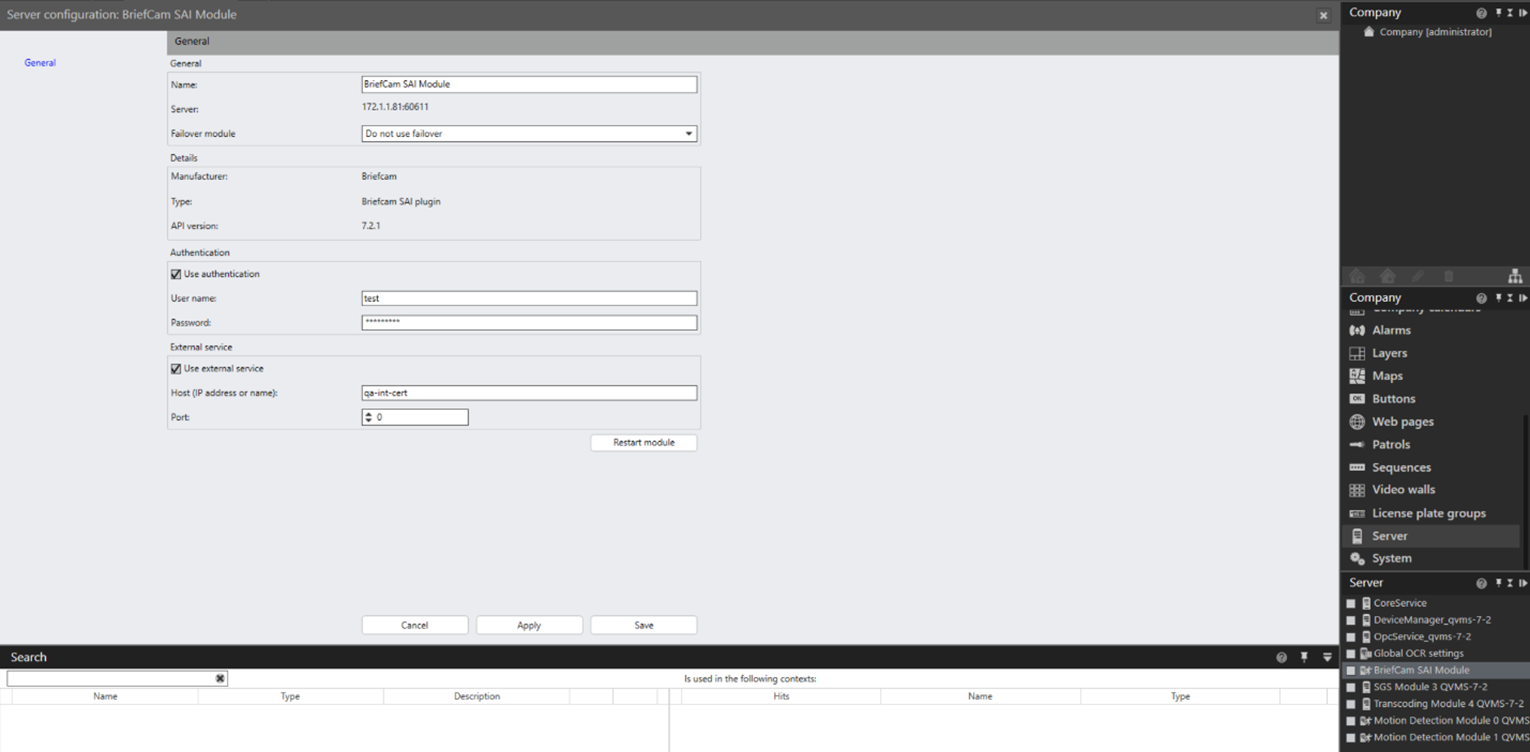
Klicken Sie auf die Schaltfläche Speichern.
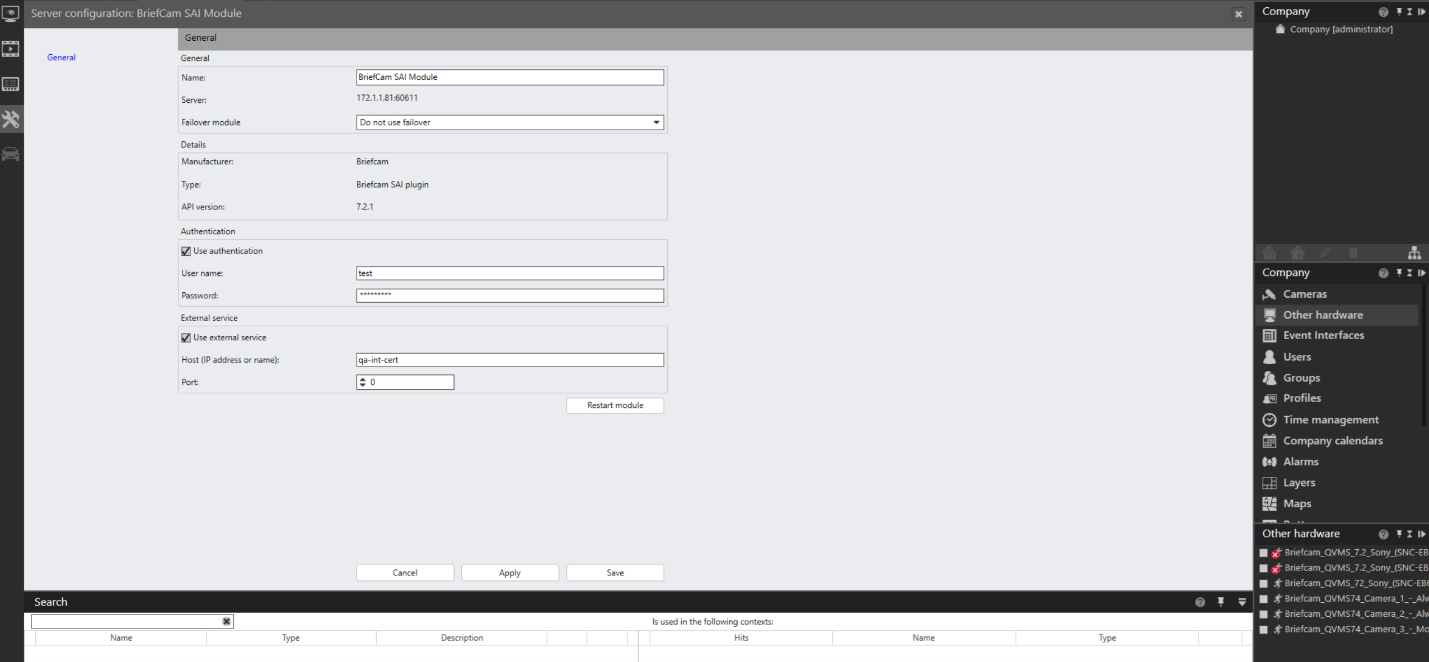
Navigieren Sie zum Menü Andere Hardware.
Beachten Sie, dass unter Andere Hardware alle Kameras aus BriefCam Verzeichnissen als Kanäle hinzugefügt werden.
Wählen Sie einen Kamerakanal aus.
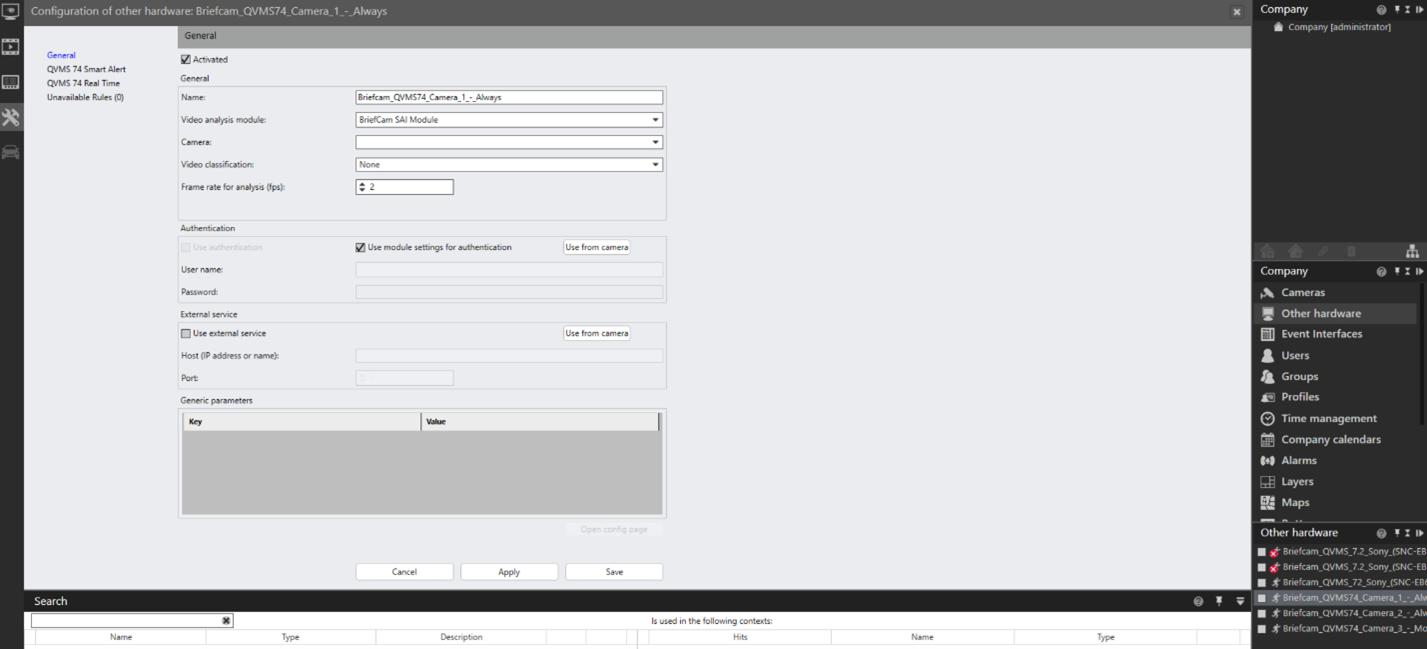
Im Menü Kamerakanal können Sie zusätzliche Zuordnungen für die Ereignisse vornehmen, die von BriefCamempfangen werden.
Konfigurieren der Integration
Wenn das SAI-Plugin installiert ist, haben Sie eine Briefcam.QognifySai.dll.config -Datei, die sich standardmäßig im SAI-Installationsverzeichnis befindet.
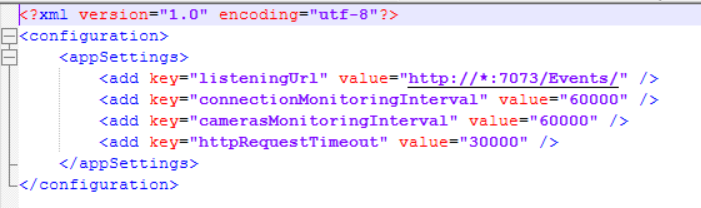
Diese Datei hat die folgenden Parameter:
listeningUrl– Die URL, die auf eingehende BriefCam wartet, die standardmäßig so eingestellt ist, dass sie alle Adressen abhört.connectionMonitoringInterval– Das Intervall in ms zwischen dem Abfragen von KeepAlive-Anforderungen. Der Standardwert ist 60000 ms.camerasMonitoringInterval– Das Intervall in ms zwischen dem Abrufen der Kameraliste. Der Standardwert ist 60000 ms.httpRequestTimeout– Die Zeitüberschreitung für den HTTP-Client zum Senden einer Anforderung an BOA (BriefCam Open API). Der Standardwert ist 30000 ms.
Filtern von Kamerakanälen
Wenn in BriefCamein einzelnes Verzeichnis vorhanden ist, können Sie die benötigten Kameras herausfiltern. Dies geschieht mit der VMSCameraList.json Datei. Die Datei befindet sich unter: <QognifyVMSInstallationDirectory>\VersatileApplications64\VcaPlugin\. VMSCameraList.jsonDie Datei enthält die Zuordnung BriefCam zwischen Verzeichnissen und ihren Kameras und anderen Hardwarekanälen, die in Qognify VMSder . Kameras können nach Verzeichnis oder nach Verzeichnis und Kameraname gefiltert werden.
Verwenden Sie die folgende Syntax, um der Datei ein Verzeichnis hinzuzufügen:
{

"directory": "<Directory Name>",

"cameras":[]

}

· To add a directory with specific cameras to the file, use the following syntax:

{

"directory": "<Directory Name>",

"cameras":[“<CameraName1>”, “<CameraName2>”,]

}
Wenn in BriefCam mehr Verzeichnisse vorhanden sind, als in QVMSbenötigt werden, müssen Sie alle Kameras aus dem benötigten Verzeichnis herausfiltern. Kameras müssen nach Verzeichnis und Kameraname gefiltert werden. Mehrere Verzeichnisse können als Liste in die VMSCameraList.json Datei aufgenommen werden.
Verwenden Sie die folgende Syntax, um der Datei ein Verzeichnis mit allen Kameras hinzuzufügen:
{

"directory": "<Directory Name>",

"cameras":[“<CameraName1>”, “<CameraName2>”,<…….>,]

}
Verwenden Sie die folgende Syntax, um mehrere Verzeichnisse mit allen Kameras aus diesen Verzeichnissen zu der Datei hinzuzufügen:
{

"directory": "<Directory Name>",

"cameras":[“<CameraName1>”, “<CameraName2>”,]

},

{

"directory": "<Directory Name2>",

"cameras":[“<CameraName3>”, “<CameraName4>”,]

}
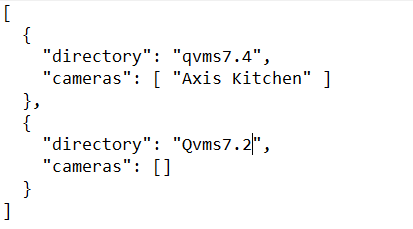
Im Plugin-Installationsverzeichnis gibt es eine Beispieldatei mit dem Namen VmsCameraListSample.json. Es folgt eine Beispielkonfiguration:
Plugin-Installationsverzeichnis
Das Plugin installiert die Dateien an folgendem Speicherort: <QognifyVMSInstallationDirectory> VersatileApplications64\VcaPlugin.
Zum Beispiel: C:\Program Files\Qognify\VMS\VersatileApplications64\VcaPlugin
SAI-Plugin-Protokolle
Die Protokolldateien befinden sich an den folgenden Speicherorten:
<QognifyVMSInstallationDirectory>\VersatileApplications64\VcaPlugin\logs\Briefcam.QognifySai.log<QognifyVMSInstallationDirectory>\log\VA_VCAPI_<ID>.log
Bekannte Einschränkungen
Die Schaltfläche Modul neu starten in QVMS funktioniert nicht. Wenn das SAI-Plugin neu gestartet werden muss, verwenden Sie den VMS Service Manager. Der Dienst, der das SAI-Plugin hostet, ist der VA-Dienst.
Die gesamte Kommunikation zwischen QVMS, dem SAI-Plugin und BriefCam dem Server erfolgt über den Hostnamen. Eine IP-Adresse funktioniert nicht.
Begrenzungsrahmen bei der Wiedergabe des Originalvideos werden nicht unterstützt.
Der OnSSI Hotfix SP1 Patch (für OnSSI 6.1) ist erforderlich, um H.265 zu unterstützen.
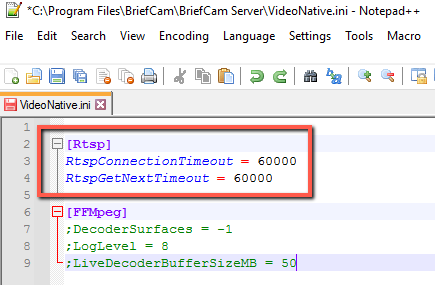
Bei Ocularis Integrationen kann es vorkommen, dass Regeln aufgrund der langsamen Ladezeit im Status "Recovering" hängen bleiben. Um dieses Problem zu beheben, ändern Sie in der
VideoNative.ini-Datei (unterC:\Program Files\BriefCam\BriefCam Server) sowohl denRtspConnectionTimeoutParameter als auch denRtspGetNextTimeoutParameter in und entfernen Sie die Semikolons am Anfang dieser Zeilen60000.