CASD Integration
Integrationszusammenfassung
VMS Partner | Produkt | Version | Zuletzt getestete BriefCam Version | Integrationsstufe | H.265-Unterstützung | Dezentrale VMS-Unterstützung |
CASD | VisiMAX NVR-RTSP | 9.12 | 2025 R1 SP1 | Integration für On-Demand und Echtzeit (L2) | Nein | Ja |
CASD | VisiMAX NVR-RTSP | 9.10 | 2024 R2 HF4 | Integration für On-Demand und Echtzeit (L2) | Nein | Nein |
Anmerkung
Stellen Sie sicher, dass die Betriebssysteme des VMS und der BriefCam Server mit demselben Network Time Protocol (NTP) synchronisiert sind.
Erforderliche Ports
Folgende Ports sollten bei der Installation des Plugins verfügbar sein.
Port # |
554, 2088, 3333, 20554...N0554 und 22088...N2088 |
Installieren des Registrierungsschlüssels VisMAX.OCX
Vor der Plugin-Installation müssen Sie den richtigen VISIMAX.OCX -Parameter in die Windows-Registrierung eintragen.
Schritte für VisiMAX 9.12
Gehen Sie auf dem Rechner, auf dem das VMS installiert ist, zu folgendem Ordner:
C:\Program Files (x86)\VisiMAX Video.Kopieren Sie die folgenden Dateien aus dem Ordner auf Ihren BriefCam Server-Rechner:
libcrypto-3.dlllibssl-3.dllVISIMAX.OCX
Führen Sie als Administrator die Eingabeaufforderung (CMD) aus. Klicken Sie dazu auf die Schaltfläche Start, geben Sie
cmdein und wählencmd.exeSie aus der Suchliste auf der rechten Seite, gefolgt von Als Administrator ausführenGeben Sie
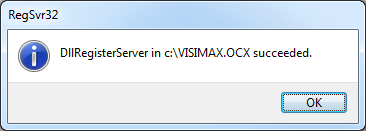
Regsvr32 <full path to the location where you put visimax.ocx>ein (d. h.Regsvr32 C:\VISIMAX.OCX).Ein Pop-up-Fenster zeigt an, dass die Registrierung erfolgreich hinzugefügt wurde. Klicken Sie auf OK.
Schritte für Version 9.10
Um den
VISIMAX.OCXParameter zur Registrierung hinzuzufügen, kopieren Sie dieVISIMAX.OCXauf Ihren BriefCam Server PC.Führen Sie als Administrator die Eingabeaufforderung (CMD) aus. Klicken Sie dazu auf die Schaltfläche Start, geben Sie
cmdein und wählencmd.exeSie aus der Suchliste auf der rechten Seite, gefolgt von Als Administrator ausführen .Geben Sie
Regsvr32 <full path to the location where you put visimax.ocx>ein (d. h.Regsvr32 C:\VISIMAX.OCX).Ein Pop-up-Fenster zeigt an, dass die Registrierung erfolgreich hinzugefügt wurde. Klicken Sie auf OK.
Für weitere Informationen zum Hinzufügen von VISIMAX.OCX wenden Sie sich bitte an Ihren Systemintegrationsmanager oder den BriefCam Support.
Arbeiten mit einem VisiMAX Server, der über mehr als zwei Ports verfügt
In VisiMAXsteht jeder Port im VMS für 16 Kameras. Jedes VMS kann bis zu 6 Ports (96 Kameras) enthalten.
Wenn Sie ein VisiMAX -Verzeichnis hinzufügen, können Sie alle Kameras von allen Ports in einer langen Liste auf dem Bildschirm anzeigen lassen.
Es gibt zwei Möglichkeiten, dies zu tun:
Durch Eingabe der
address:portKombination (z. B. 'VisimaxServer:2088') verbinden Sie BriefCam mit dem VMS an diesem speziellen Port und rufen die 16 Kameras an diesem Port ab.Indem Sie die Adresse in einer bestimmten Syntax eingeben und die
VisimaxIntegration32.iniwie unten beschrieben bearbeiten:Geben Sie die Adresse in die Adressleiste ein, optional gefolgt von der Raute-Taste (#) und der Anzahl der zu suchenden Adressen. Beachten Sie, dass Sie bei dieser Methode nicht den Port in der Adresse angeben müssen, sondern nur
<IP>#<number of addresses>. Hier sind zwei Beispiele:172.25.25.29#2 durchsucht sowohl 172.25.25.29 als auch die nächste Nummer: 172.25.25.30 und fügt sie in das von Ihnen erstellte Verzeichnis ein.
10.0.0.99#10 scannt IP-Adressen 10.0.0.99-108
Wenn ein VisiMAX -Server über mehr als zwei Ports (zwei Instanzen) verfügt, müssen Sie zusätzliche Ports in der Datei aktivieren, indem Sie die Kommentare zu den Ports aufheben (das Semikolon entfernen) in den
TCP,UDPundRTSPAbschnitten von BriefCam’VisimaxIntegration32.inis file (zu findenC:\Program Files\BriefCam\BriefCam Server\32\pluginsunter: ).Wenn der VisiMAX -Server beispielsweise vier Ports verwendet, suchen Sie die Ports 3 und 4 in der Datei und entfernen Sie die Kommentare (entfernen Sie das Semikolon) in allen Abschnitten.
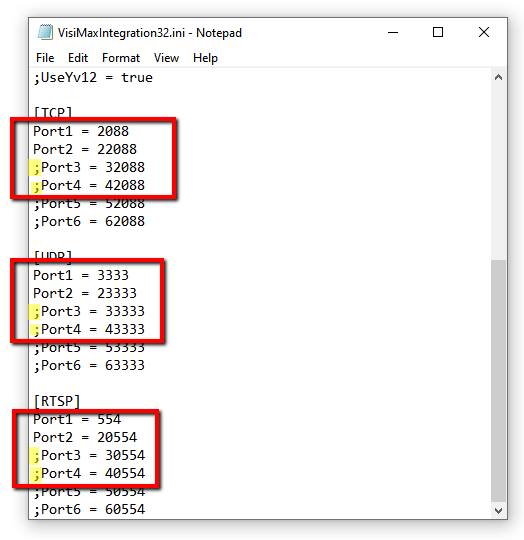
Wenn Sie einen Offline-Port aktivieren, wird der Verbindungsprozess erheblich verlangsamt.
Bekannte Einschränkungen
Wenn Sie mehrere Kameras gleichzeitig abrufen, muss die Anzahl der Fetching Worker auf 1 gesetzt werden, was die Leistung verringert (parallele Fetching Worker funktionieren nur mit einer einzelnen Kamera korrekt).
Objekt-Zeitstempel können versetzt sein.
Der Start des Originalvideos kann gelegentlich falsch sein.
Netzwerkunterbrechungen auf der VMS-Seite können aufgrund der VMS SDK-Einschränkung zu unvollständigen Abrufen führen.
Begrenzungsrahmen bei der Wiedergabe des Originalvideos werden nicht unterstützt.