BriefCam VMS Integration Plugin Installation
VMS-Plugin-Installationen sind für BriefCam Protect, Insights und Rapid Review verfügbar.
Sie können ein oder mehrere VMS-spezifische BriefCam -Integrations-Plugins installieren, um dem BriefCam anschließend die Verbindung zu einer weiteren VMS-Umgebung zu ermöglichen (mehrere gleichzeitige Integrationen werden unterstützt). Die VMS-Integrations-Plugin-Installation sowie das VMS SDK (für die entsprechenden VMSs) müssen auf jedem Rechner installiert werden, auf dem der BriefCam-Server/On-Demand-Verarbeitungsserver/Real-Time-Verarbeitungsserver installiert ist.
Plugins sind für ausgewählte VMS-Systeme verfügbar (siehe: Unterstützte VMS). Jedes installierte Plug-in wird auf dem BriefCam Server eingebettet und kann anschließend in der BriefCam Server Admin-Anwendung ausgewählt werden. Weitere Informationen finden Sie unter Kamera- und VMS-Konfiguration.
Die VMS-Plug-in-Installationen stellen die für jedes Plug-in erforderlichen Voraussetzungen bereit.
So installieren Sie die Plug-ins:
Führen Sie die Installation des VMS-Integrations-Plugins auf dem BriefCam Server durch, indem Sie mit der rechten Maustaste auf die
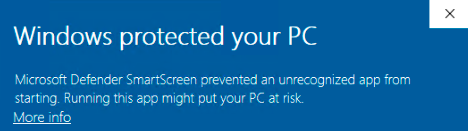
BriefCam<VMS_name>Plugin_<Version_number>.exeklicken und Als Administrator ausführen auswählen.Wenn Sie das neueste Windows Update verwenden und eine Windows Defender-Warnung angezeigt wird, klicken Sie auf den Link Weitere Informationen und dann auf Trotzdem ausführen.
Die VMS-Integrations-Plugin-Installation muss auf jedem Rechner installiert werden, auf dem der BriefCam Server/On-Demand-Verarbeitungsserver installiert ist.
Lesen und akzeptieren Sie die Bedingungen der Lizenzvereinbarung.
Wählen Sie den Pfad zum Plugin-Installationsverzeichnis. Der Pfad sollte das gleiche Verzeichnis wie das BriefCam Server-Verzeichnis sein.
Standardmäßig ist es auf
C:\Program Files\BriefCam\BriefCam Server\eingestellt.Klicken Sie auf Installieren und folgen Sie den Anweisungen des Installationsvorgangs.
Allgemeines bekanntes VMS-Problem
RTSP-basierte Integrationen funktionieren nicht, wenn die Anmeldedaten des Benutzers Sonderzeichen enthalten, z. B. @ und #.