LENSEC Integration
Integrationsoversigt
VMS-partner | Produkt | Version | Sidst testet BriefCam version | Integrationsniveau | H.265 Support |
LENSEC | Perspective VMS | 6.1.x.0 | 2025 R1 SP1 (Classic engine) | Integration med realtidsadvarsler (kun L2a) | Ja |
LENSEC | Perspective VMS | 6.0.x.0 | 2024 M1 HF2 (Klassisk motor) | Integration med realtidsadvarsler (kun L2a) | Ja |
Vigtigt
Note til certificeringspolitik: Officiel certificering gælder for større og mindre versioner. Vedligeholdelsesversioner er ikke en del af certificeringsprocessen. Version 6.1.1.0, 6.1.2.0 og 6.1.3.0 er imidlertid testet og verificeret som stabile.
LENSEC 6.1.x.0-integration
Nødvendige porte
Følgende porte bør være tilgængelige, når plug-in'et installeres.
Standardport | Beskrivelse |
|---|---|
80 | Generel kommunikation med VMS Server |
554 | Stream-port for kameratjeneste – RTSP live-streaming fra VMS |
Ingen | Hændelsesforbinder-port – til modtagelse af advarsler fra BriefCam, defineret af brugeren |
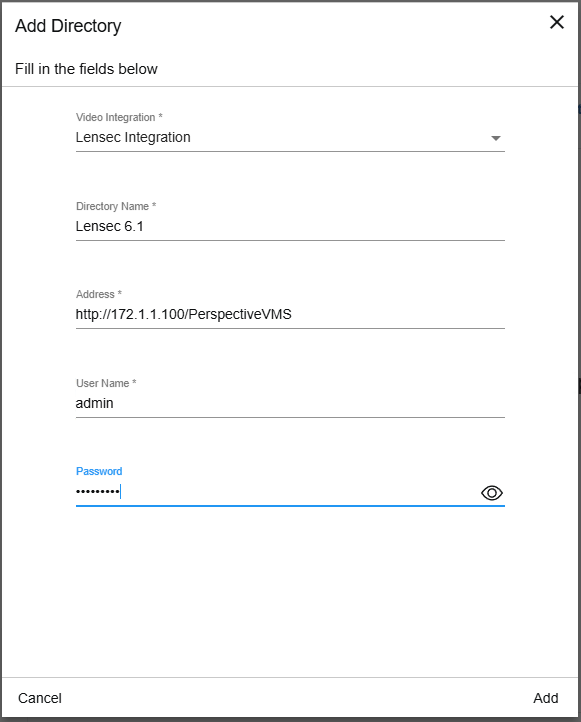
Tilføjelse af Lensec VMS som en mappe i BriefCam
Fra feltet Videointegration skal du vælge .
I feltet Mappenavn skal du indtaste et visningsnavn for brugermappen.
Indtast VMS-adressen. VMS-adressen er URL til VMS –
http(s)://{VMS-Server-Address}/{VMS-Endpoint}. VMS-slutpunktet kan konfigureres under installationen. Som standard er derPerspectiveVMSf.ekshttp://172.1.1.100/PerspectiveVMS.: .Indtast administratorens brugernavn.
Indtast adgangskoden for administratorbrugeren.
Aktiver afsendelse af advarsler til VMS (L2a)
TRIN 1. Opretter BriefCam forbinderen
Denne forbinder bruges til at modtage alle advarsler, der sendes af BriefCam
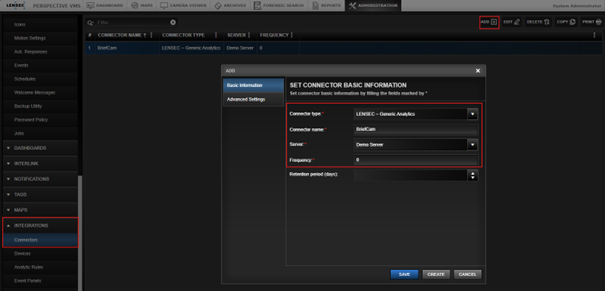
Åbn VMS- administrationen .
Naviger Til > .
Klik på for at tilføje en ny forbinder.
I feltet Forbindelsestype skal du vælge .
I feltet Forbindernavn skal du indtaste
BriefCam.I feltet Server skal du vælge en server, som vil modtage advarslerne.
Indstil feltet Hyppighed til .
Naviger Til Avancerede Indstillinger.
Indstil til .
I feltet Port skal du indtaste den port, der skal bruges til at modtage advarsler fra BriefCam.
Klik på .
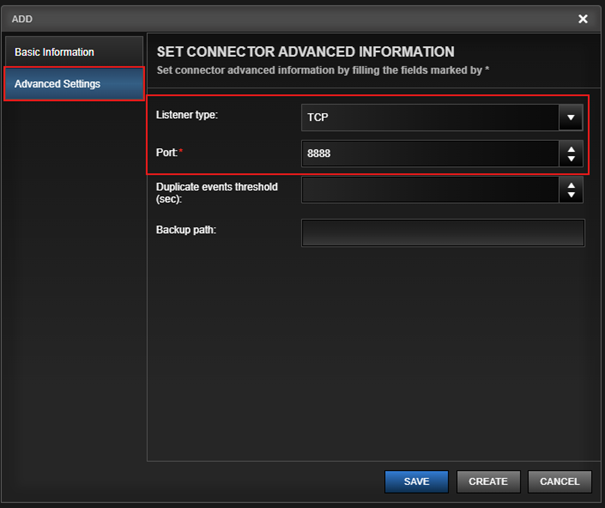
Når forbinderen er oprettet, vil porten blive åbnet af VMS-systemet.
Kontroller, at denne port er åben for BriefCam computeren.
TRIN 2. Oprettelse af regler for kameraanalyse
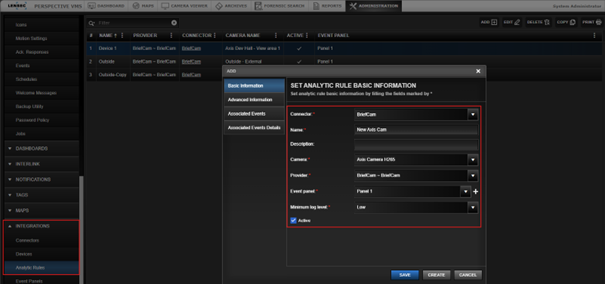
For hvert kamera, der modtager advarsler fra BriefCamBriefCam, skal der oprettes en analyseregel.
Naviger Til > .
Klik på .
Fra -listen skal du vælge .
I feltet Navn skal du indtaste et navn til analysereglen.
I feltet Kamera skal du vælge det kamera, der skal bruges, når reglen udløses.
Vælg på listen .
Fra listen i skal du vælge et panel, hvor advarslerne vil blive vist.
Fra feltet Minimum logføringsniveau skal du vælge det ønskede logføringsniveau, afhængigt af brugerbehov.
Indstil reglen som .
Naviger Til Avancerede Oplysninger.
I feltet Kamera-id skal du indtaste id'et for det tidligere valgte kamera (i trin 5).
I feltet Udbyders IP skal du indtaste IP-adressen på den BriefCam server, der skal sende advarslerne.
Hvis serveren er på et andet netværk end VMS-systemet, skal adressen til VMS-netværksgatewayen bruges i stedet for serveradressen.
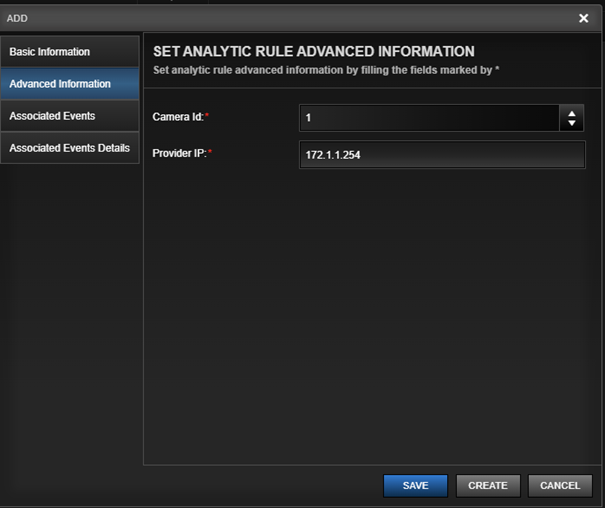
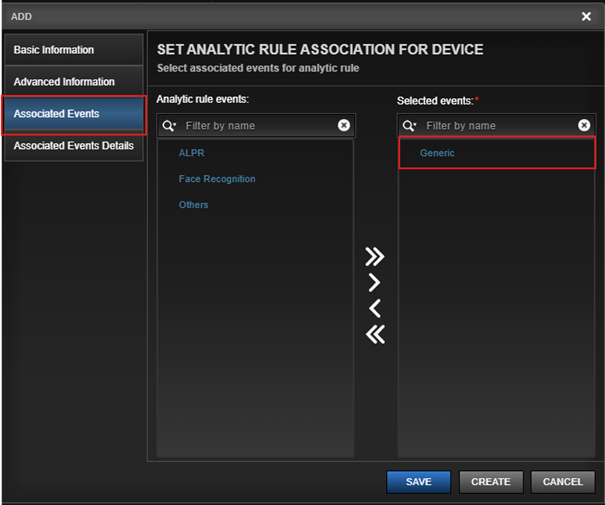
Naviger Til Tilknyttede Hændelser.
Føj til .
Klik på .
L2a-opsætning i BriefCam
Sådan aktiverer du afsendelse af advarsler:
Åbn fanen Indstillinger i BriefCam Administrator Consolevinduet.
Sæt indstillingen Respond.AlertsPublishingEnabled-miljø til .
Gem værdien.
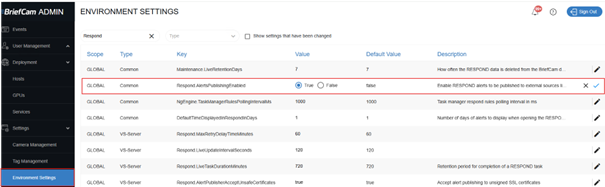
Åbn
BriefCam.LensecIntegration.inikonfigurationsfilen (placeret påC:\Program Files\BriefCam\BriefCam Server\plugins).I parameteren AlertsHTTPPort skal du indtaste BriefCam forbinderens port.
Fjern semikolonet fra begyndelsen af rækken.
Gem filen.
Genstart VServer-tjenesten.
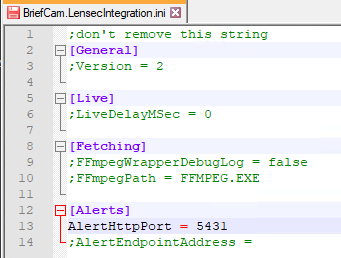
Parameteren AlertendpointAddress er som standard den serveradresse, der er defineret i BriefCam mappen.
Hvis advarslerne skal sendes til en anden VMS-server, skal du angive serveradressen i parameteren AlertendpointAddress og aktivere den (ved at fjerne semikolonet i begyndelsen af rækken).
Formatet AlertEndpointAddressURL er det samme som det format, der kræves til BriefCam mappen: http(s)://{VMS-Server-Address}/{VMS-Endpoint}.
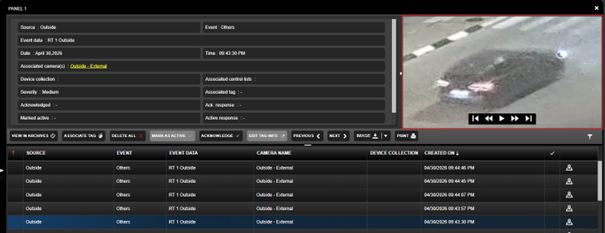
Når advarsler sendes til VMS-systemet, indeholder metadataene et hyperlink til miniaturevisninger genereret af BriefCam.
Disse miniaturebilleder genereres og er placeret i den BriefCam delte mappe.
VMS-maskinen skal have adgang til den BriefCam delte mappe for at kunne vise disse miniaturebilleder korrekt.
Hvis VMS-systemet ikke har adgang til den BriefCam delte mappe, vil det generere miniaturebilleder baseret på advarselstidspunktet fra sin egen optagede video.
For L1 (on-demand processing) er optagelser med bevægelsesregistrering ikke understøttet. Kun konstante optagelser er understøttet.
LENSEC 6.0.x.0-integration
Forudsætninger
For at kunne se BriefCam advarsler i skal brugeren som Lensecminimum være en del af en operatørgruppe (på Lensec VMS-systemetLensec).
Installationstrin
Fra, BriefCam Administrator Consolestop alle tjenester, der aktuelt kører.
Marker "Programmer og funktioner" for at bekræfte, at Lensec plug-in'et ikke allerede er installeret.
Kør det downloadede BriefCam Lensec-plug-in.
Åbn filen
Briefcam.LensecIntegration.ini(placeret påC:\Program Files\BriefCam\BriefCam Server\plugins) og skift indstillingen tilFFmpegPath:C:\Program Files\BriefCam\BriefCam Server\FFmpeg.exe. Gem ændringerne.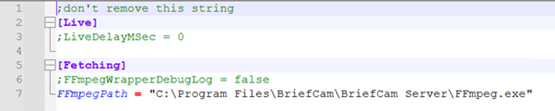
Føj Lensec integrationen til BriefCam:
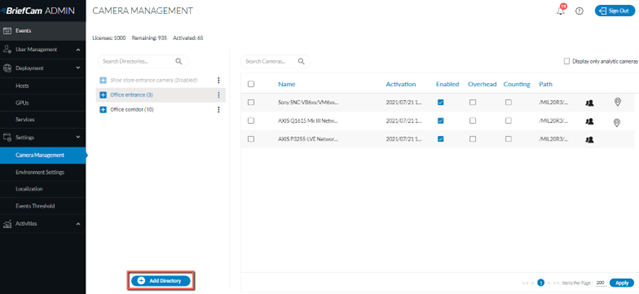
I vinduet BriefCam Administrator Console, skal du åbne fanen Indstillinger og klikke på Kamera-administration.
Klik på knappen Tilføj mappe.
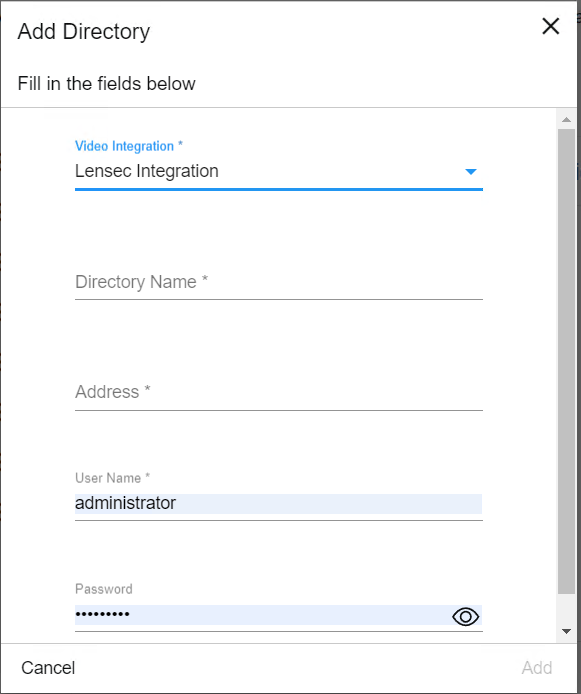
Fra feltet Videointegration skal du vælge Lensec-integration.
I feltet Mappenavn skal du indtaste et visningsnavn for brugermappen.
I feltet Adresse skal du indtaste Lensec serveradressen, for eksempel: 172.1.1.111.
I feltet Brugernavn skal du for eksempel skrive: admin.
I feltet Adgangskode skal du indtaste en adgangskode på op til 12 tegn, for eksempel: Tadmin#.
Klik på Tilføj.
På skærmen Tilføj/rediger kameraer skal du aktivere de ønskede Lensec kameraer.
Genstart alle BriefCam tjenester.
Genstart IIS (Internet Information Services) på Windows-computeren.
Fra skærmen skal du BriefCam Administrator Consolesikre dig, at alle tjenester kører korrekt.