Arcanes Technology Integration
Integrationsoversigt
VMS-partner | Produkt | Version | Sidst testet BriefCam version | Integrationsniveau | H.265 Support |
Arcanes Technology | VXCore | 6.5.4 | 6.4 Hot Fix 1 | Integration til on-demand og realtid (L2) | Ja |
Installation og konfiguration
Kør plug-in'et.
Generer og opsætter VXCore API Access-token.
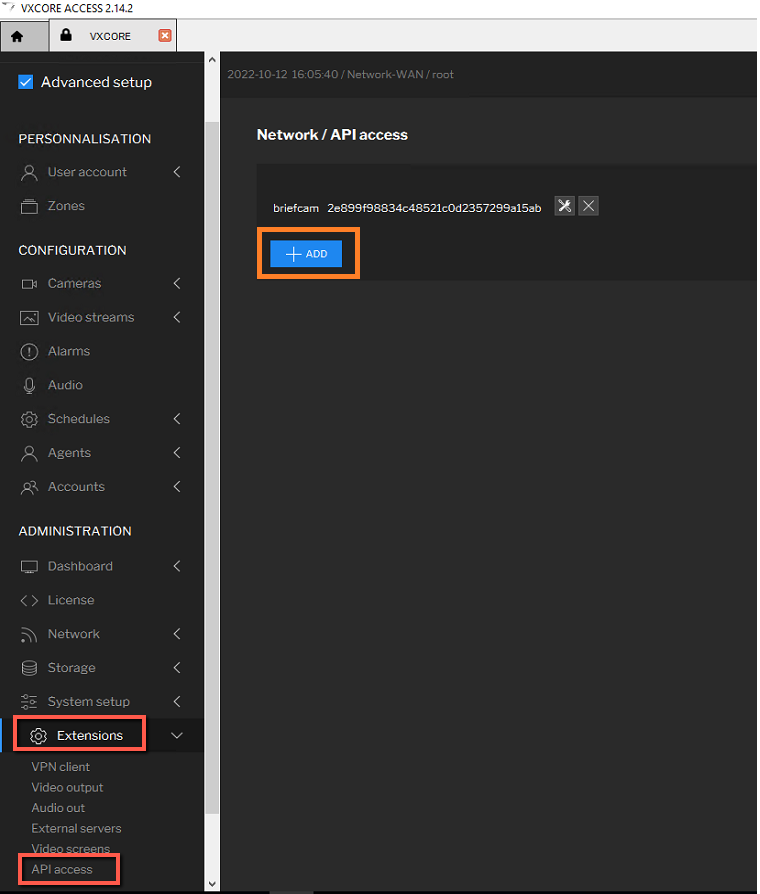
I VXCore skal du navigere til Produktudvidelser > API-adgang og klikke på knappen TILFØJ.
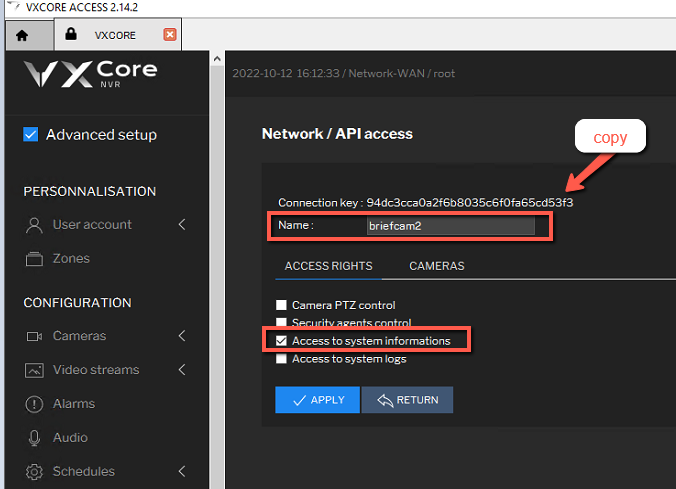
Kopier forbindelsesnøglen. Du skal bruge denne nøgle, når du konfigurerer forbindelsen på BriefCam.
Indtast navnet på API-adgangstokenet og marker afkrydsningsfeltet Adgang til systemoplysninger.
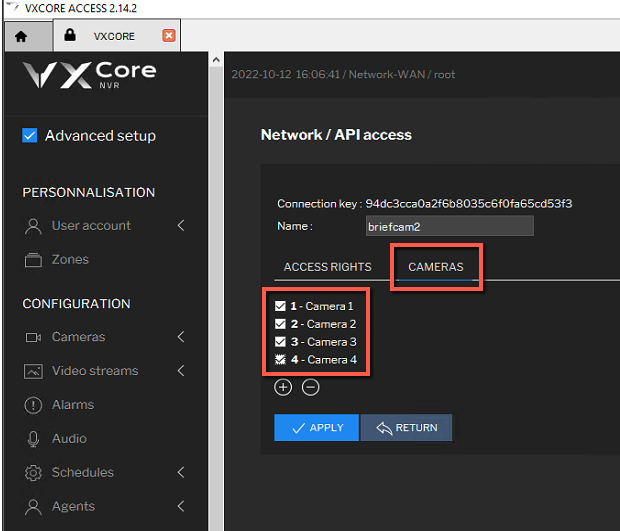
Fra fanen KAMERAER skal du vælge alle de kameraer, der skal bruges af BriefCam og klikke på ANVEND.
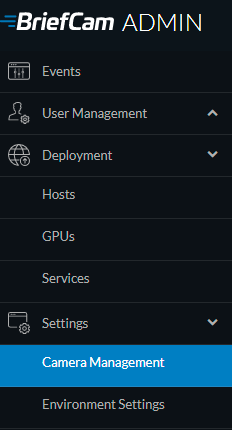
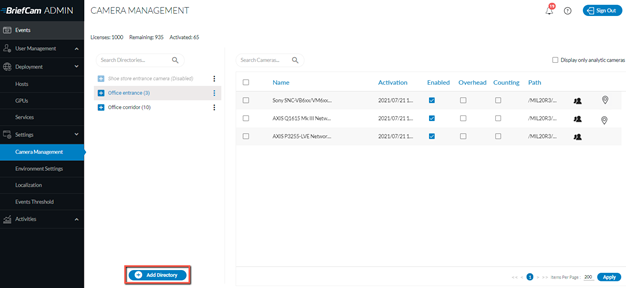
I vinduet BriefCam Administrator Console, skal du åbne sektionen Indstillinger og klikke på Kamera-administration.
Klik på knappen Tilføj mappe.
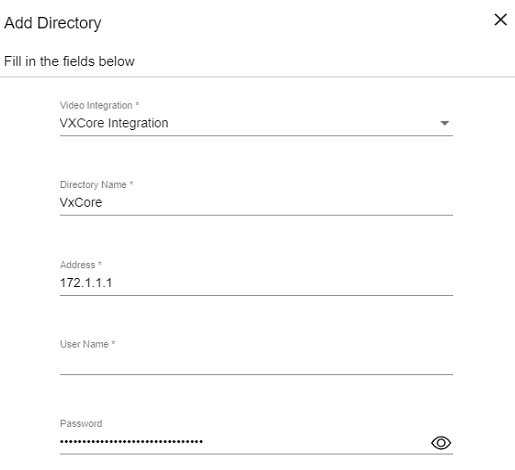
I dialogboksen Tilføj mappe skal du udfylde detaljerne for VXCore.
I feltet Brugernavn skal du kun indtaste et enkelt mellemrum. Et brugernavn er ikke nødvendigt for forbindelsen.
I feltet Adgangskode skal du indtaste det API-adgangstoken, som er genereret i VXCore VMS.
Kontroller, at firewallen accepterer forbindelser til RTSP.
Konfigurationsfil
Efter at have kørt plug-in'et kan du brugertilpasse BriefCam.VXCore.ini filen, som som standard er placeret på: C:\Program Files\BriefCam\BriefCam Server\plugins.
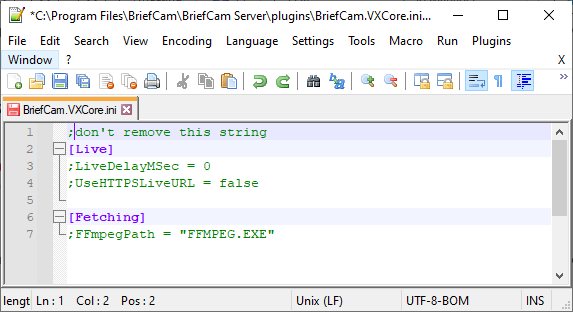
Indstillingerne i filen er:
LiveDelayMSec– Opsætter en tidsforsinkelse, når VMS og RSTP har forskellige tidspunkter.Når et live-billede modtages fra optagelsesserveren/kameraet, modtages tidspunktet for billedet også. Hvis dette tidspunkt ikke er gyldigt, indstiller BriefCam billedtiden til den aktuelle tid minus den værdi, der er indstillet i parameteren LiveDelayMSec.
Hvis et billede for eksempel modtages med tiden 01/01/1900 00:00:00, vil BriefCam overskrive denne tid til maskinens aktuelle tid og trække den konfigurerede forsinkelse, som som standard er 0, fra.
UseHTTPSLiveURL– Bruger HTTPS til live streaming-forbindelsen.FFmpegPath– Angiver placeringen af FFMPEG, hvis den ikke er installeret på standardplaceringen.
Arkivering af den eksporterede fil fra VXCore
Arkivet er lavet fordi eksporten består af flere filer, der skal håndteres sammen af decoderen. Hvis de bliver uploadet separat, så ved dekoderen ikke, at disse filer er del af den samme eksport.
En 10-minutters eksport vil for eksempel indeholde 10 par VXSEEK- og VXVIDEO-filer, et par for hvert minut af eksporten. VXSEEK-filen indeholder de metadata, der er nødvendige for at læse VXVIDEO-filen.
Opretter arkivet
Sådan genererer du det arkiv, der skal uploades til BriefCam:
Generer videoeksporten fra VXCORE ACCESS.
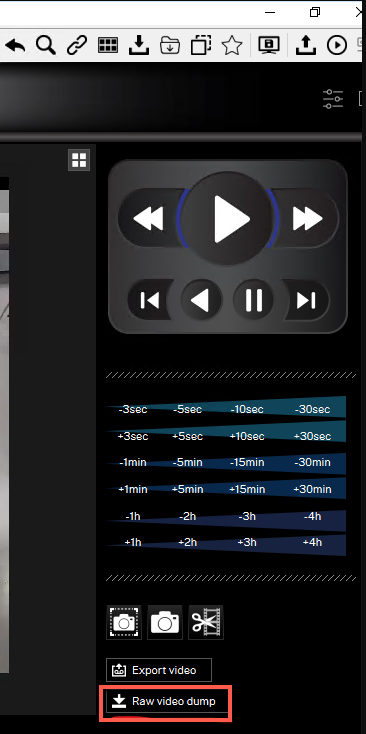
I VXCORE ACCESS skal du på værktøjslinjen til venstre navigere til fanen Video.
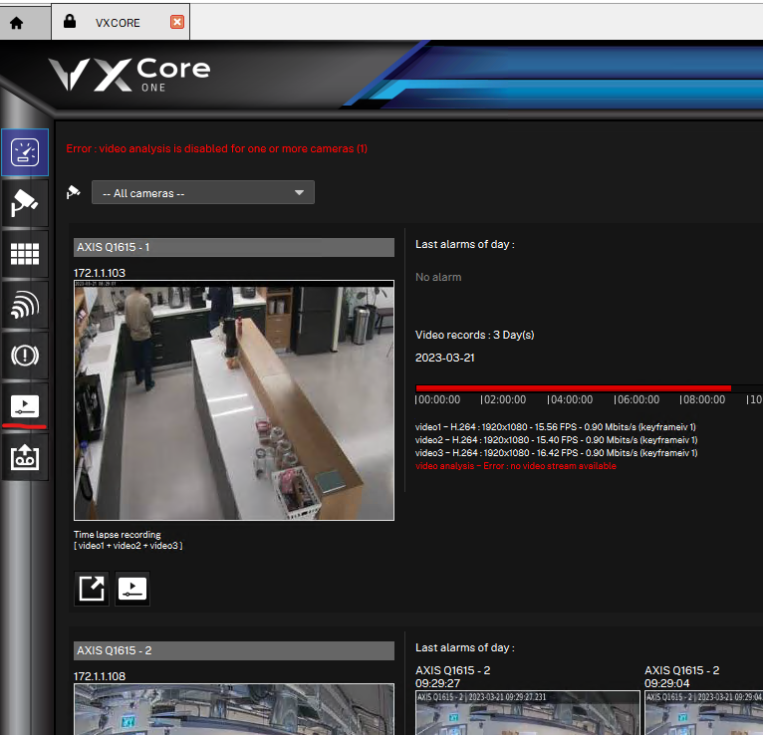
I den højre rude skal du klikke på knappen Rå videodump.
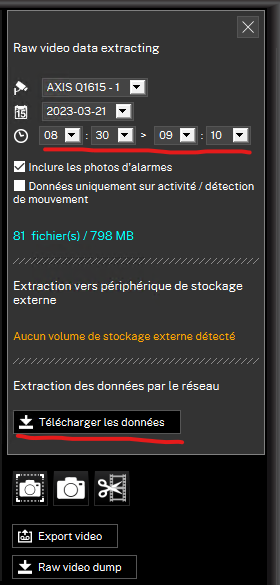
Indstil start- og sluttiden for eksporten og klik på knappen for at starte Telecharger les donnees eksporten.
Vælg den mappe på disken, hvor eksporten skal gemmes og bekræft. Det resulterende mappenavn skal ligne "vxcore_b3c1-9d25-53ca-4d51".
Kopier begge scripts (
.ps1og.bat), som er placeret i installationsmappens BriefCam mappe, til denpluginsmappe, hvor VXCore-eksportmappen er placeret. Mappen skal se sådan her ud:
Dobbeltklik på
vxcore_archiver.batfilen. Scripterne vil lede efter en VXCore-eksportmappe i den samme mappe, hvor de to scripts er placeret.Når arkivet er klar, åbnes et nyt Stifinder-vindue til den sti, hvor
.vxcoreziparkivfilen er placeret. (.vxcorezipFilen blev oprettet af scriptet). Denne fil kan så uploades til BriefCam dekodning.For BriefCam at kunne dekode eksporten korrekt skal følgende linje være ukommenteret i
RenderingService.inikonfigurationsfilen:
Filen vxcore_archiver.ps1 kan kaldes som en selvstændig fra en PowerShell-terminal. For yderligere oplysninger, kør hjælpekommandoen: vxcore_archiver.ps1 -help.
Konfigurationsindstillinger for VXCore
I BriefCam installationsmappens plugins mappe finder du BriefCam.VXCore.ini filens Decoding sektion. Du kan bruge disse indstillinger til at foretage yderligere konfiguration af dit system.
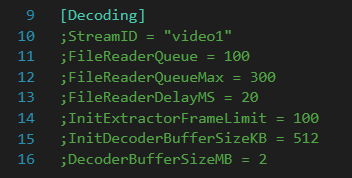
StreamID– Den videostream, der skal dekodes fra VXCore-eksporten. Dette bruges i tilfælde, hvor kameraet, hvorfra den oprindelige video eksporteres, optager flere streams (f.eks. med flere opløsninger). Den første stream hedder altid "video1" (som er standardværdien for denne indstilling), og yderligere streams vil blive navngivet "video2", "video3" osv.FileReaderQueue– Antallet af billeder, der skal bufferlagres fra den oprindelige eksport, før der ventes på, at ventende billeder bliver dekodet. Forøg denne indstilling, hvis ffmpeg-dekoderen (bruges af VXCore-dekoderen til dekodning af enkelte billeder) rapporterer, at dens buffer i logfilerne er blevet forøget. Se efter følgende advarsel: "FFMpegDecoder::AppendChunkToBuffer.forøget bufferstørrelse fra <x> til <y>".FileReaderQueueMax– Den maksimale værdi, som fillæserkøen vil blive sat op til under dekodning. Denne værdi skal være højere end FileReaderQueue.FileReaderDelayMS– Hvor længe dekoderen skal vente, før han prøver at udtrække flere billeder fra den oprindelige eksport, når grænsen for bufferen er nået.InitExtractorFrameLimit– Hvor mange billeder dekoderen skal tjekke for et gyldigt første billede, før den oprindelige eksport kasseres som ugyldig. Forøg denne indstilling, hvis der er et stort antal rapporterede ugyldige dekodninger. Se efter følgende fejl: "[VXCore Decoder] Initialisering mislykkedes.".InitDecoderBufferSizeKB– Hvor mange KB billeddata dekoderen skal bruge til en gyldig initialisering, før den oprindelige eksport kasseres som ugyldig. Forøg denne indstilling, hvis der er et stort antal rapporterede ugyldige dekodninger. Se efter følgende fejl: "[VXCore Decoder] Kunne ikke dekode <uploadet oprindelig eksportsti>".DecoderBufferSizeMB– Den oprindelige størrelse af FFMPEG-dekoderbufferen. Forøg denne indstilling, hvis ffmpeg-decoderen rapporterer, at dens buffer er blevet forøget i logfilerne. Se efter følgende advarsel: "FFMpegDecoder::AppendChunkToBuffer.forøget bufferstørrelse fra <x> til <y>".