Hexagon Qognify Ocularis a Qognify VMS integrace
Shrnutí integrace
VMS Partner | Produkt | Verze | Poslední Testovaná BriefCam Verze | Úroveň integrace | Podpora H.265 |
Hexagon | Qognify Ocularis | 6.3 | 2025 R1 | Integrace výstrah v reálném čase (L2a) | |
Hexagon | Qognify Ocularis | 6.1 SP1 | 2024 R2 HF4 (včetně motoru Classic a Next-Gen) | Integrace výstrah v reálném čase (L2a) Integrace L3 byla vytvořena partnerem systému VMS. | Ano. Pro podporu H.265 je vyžadována oprava Ocularis 6.1 hotfix SP1. |
Hexagon | Qognify VMS | 7.5 | 2025 R1 | L2a | Ano. Pro podporu H.265 je vyžadována oprava Ocularis 6.1 hotfix SP1. |
Pro integraci L2 ke staženíBriefCamOnSSISeeTecPlugin_<version number>.exe.
Pro integraci L2a si také stáhněte: BriefCamQognifySaiPlugin_<version number>.exe
Požadované porty
Při instalaci zásuvného modulu by měly být k dispozici následující porty:
Číslo portu |
7676, 9100 a 62000 |
Instalace integračního modulu
Pro QVMS integraci i Ocularis integraci:
Instalace:
BriefCamOnSSISeeTecPlugin_<version number>.exe.Pokud chcete integraci L2a, musíte také nainstalovat:
BriefCamQognifySaiPlugin_<version number>.exedo počítače VMS.
Moduly SGS a Transcoding by měly být nainstalovány do systému VMS, BriefCam aby fungovaly správně. Více informací vám poskytne správce systému.
Po instalaci integrace:
Otevřete
BriefCam.SeeTecIntegration.inisoubor, který je ve výchozím nastavení umístěn naC:\Program Files\BriefCam\BriefCam Server\plugins.Změňte
StartupFrameSkipCountparametr na10hodnotu .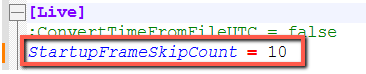
Odesílání Výstrah Na Ocularis A Qognify VMS
Konfiguraci integrace a konfiguraci událostí QAI BriefCam do Ocularis a postupujte Qognify VMS podle následujících částí.
Nezbytné podmínky
Veškerá komunikace mezi QVMSSAI a pluginem BriefCam je provedena s hostname. IP adresa nebude fungovat. Zajistěte, aby byly níže uvedené nezbytné kroky provedeny správně.
Nezbytné podmínky v BriefCam
Na BriefCam serveru otevřete počítač:
C:\Windows\System32\drivers\etc\hosts.Přidejte hostitele Qognify VMS instance do souboru.
Přihlásit se do BriefCam Administrator Console.
Přejděte do části Nastavení prostředí.
Nastavte prostředí Respond.AlertsPublishingEnabled na hodnotu true.
Nastavte prostředí Respond.ExternalUrlUploadAlerts na adresu URL, kde modul SAI naslouchá. Příklad:
http://< QognifyVMS_server_hostname>:7073/Events/.Adresu URL lze také změnit v
Briefcam.QognifySai.dll.configsouboru. Kromě toho může být více adres URL oddělených středníky.Pokud provedete změny nastavení v BriefCam Administrator Consoleaplikaci, musíte restartovat nebo spustit službu VSServer.
Nezbytné podmínky v Qognify VMS
Na Qognify VMS serveru otevřete počítač:
C:\Windows\System32\drivers\etc\hosts.Přidejte hostitele instance BriefCam serveru do souboru.
Instalace a nastavení pluginu SAI
Otevřete Qognify VMS server a stáhněte si
BriefCamQognifySaiPlugin.exesoubor.Pravým tlačítkem myši klikněte na
BriefCamQognifySaiPlugin.exesoubor a spusťte jej jako správce.Otevřete nástroj pro správu VMS VA.
Klikněte pravým tlačítkem na kořenový uzel VAConfig.
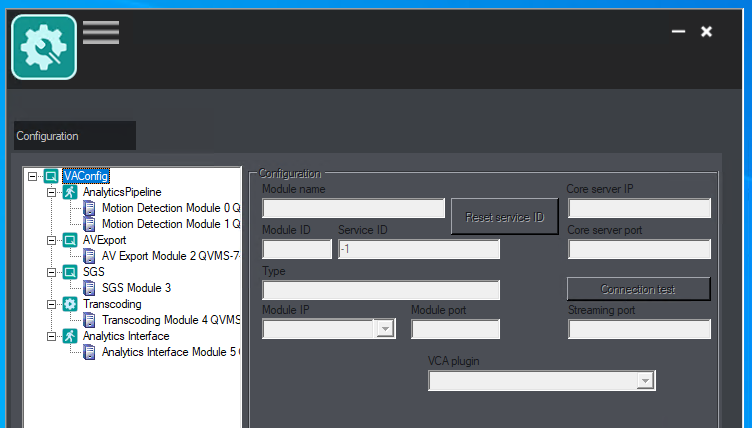
Vyberte možnost Přidat nový modul a poté rozhraní Analytics.
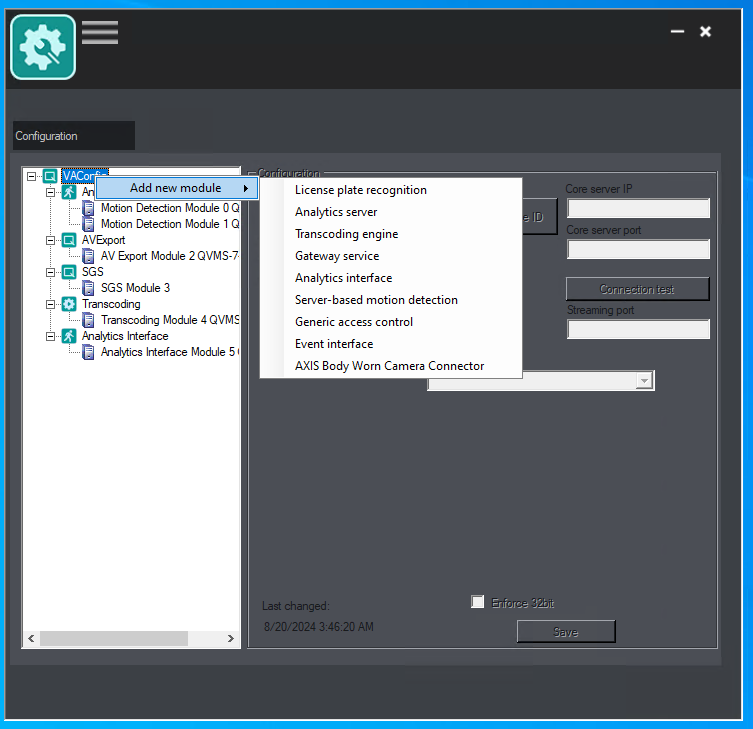
Konfigurační pole budou vyplněna za vás. Zkontrolujte, zda je v poli zásuvného modulu VCA vybrán zásuvný modul BriefCam.
Klikněte na tlačítko Uložit.
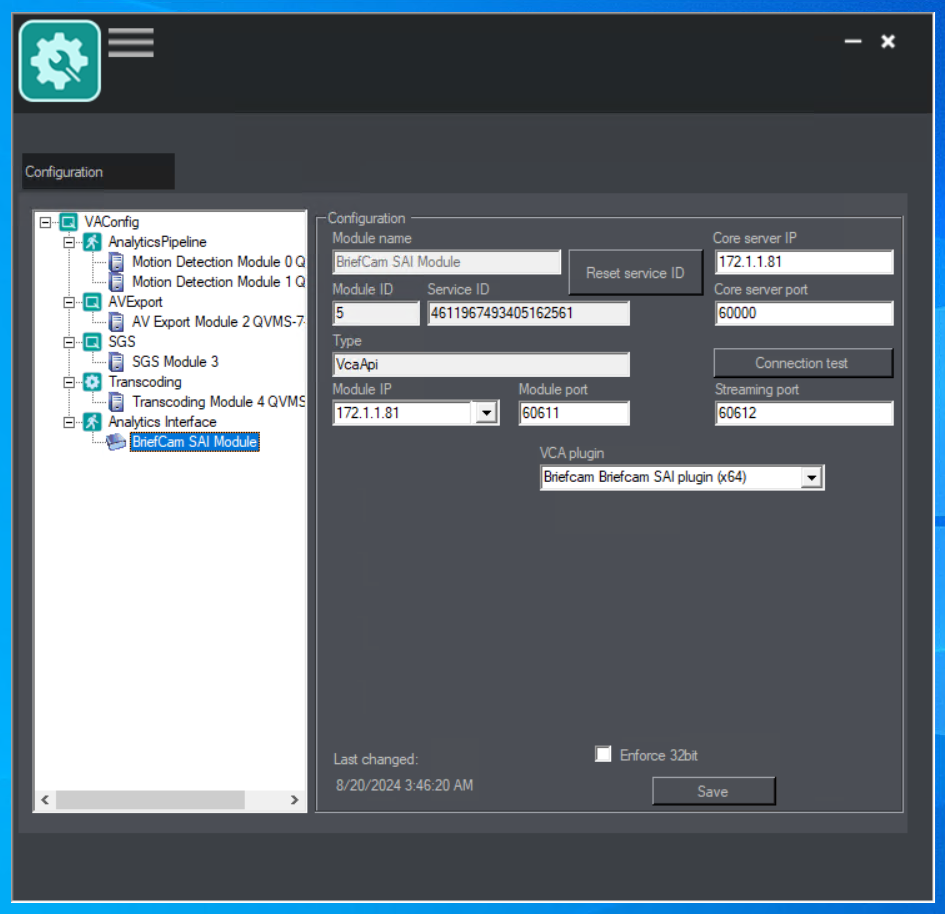
Otevřete QVMS klienta se správcem.
Na levé straně přejděte do režimu konfigurace.
Vpravo otevřete nabídku Server.
Vyberte modul BriefCam SAI.
Nastavit uživatelské jméno a heslo pro BriefCam.
Upozorňujeme, že uživatel musí být základním uživatelem (a nikoli správcem) a mít přístup k pravidlům, na která je třeba QVMSzaslat zprávu.
Nastavte název hostitele BriefCam instance. (Pamatujte, že IP adresy nebudou fungovat.)
Hodnota v poli Port není použita a měla by být ponechána jako 0.
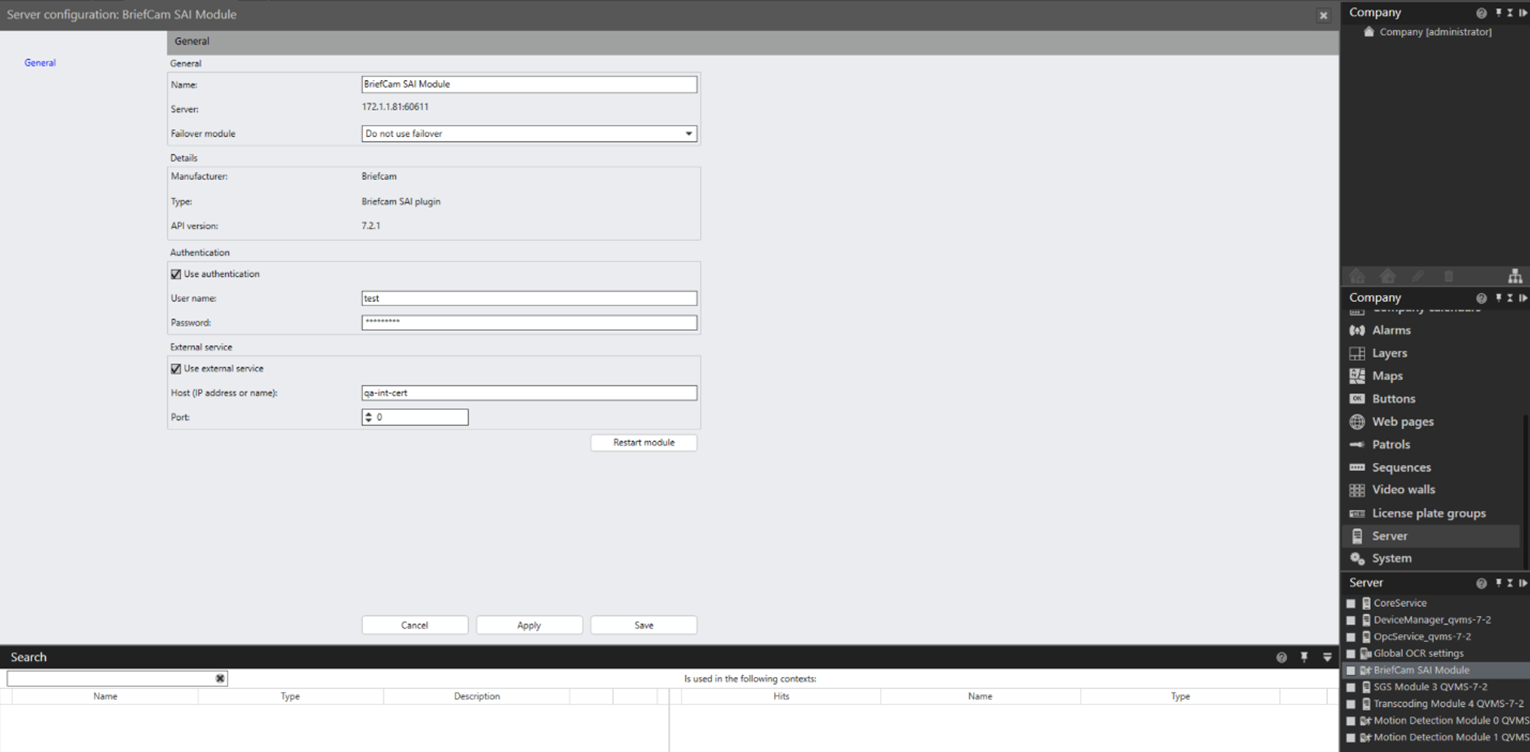
Klikněte na tlačítko Uložit.
Přejděte do nabídky Jiný hardware.
Vezměte na vědomí, že v části Jiný hardware budou všechny kamery z BriefCam adresářů přidány jako kanály.
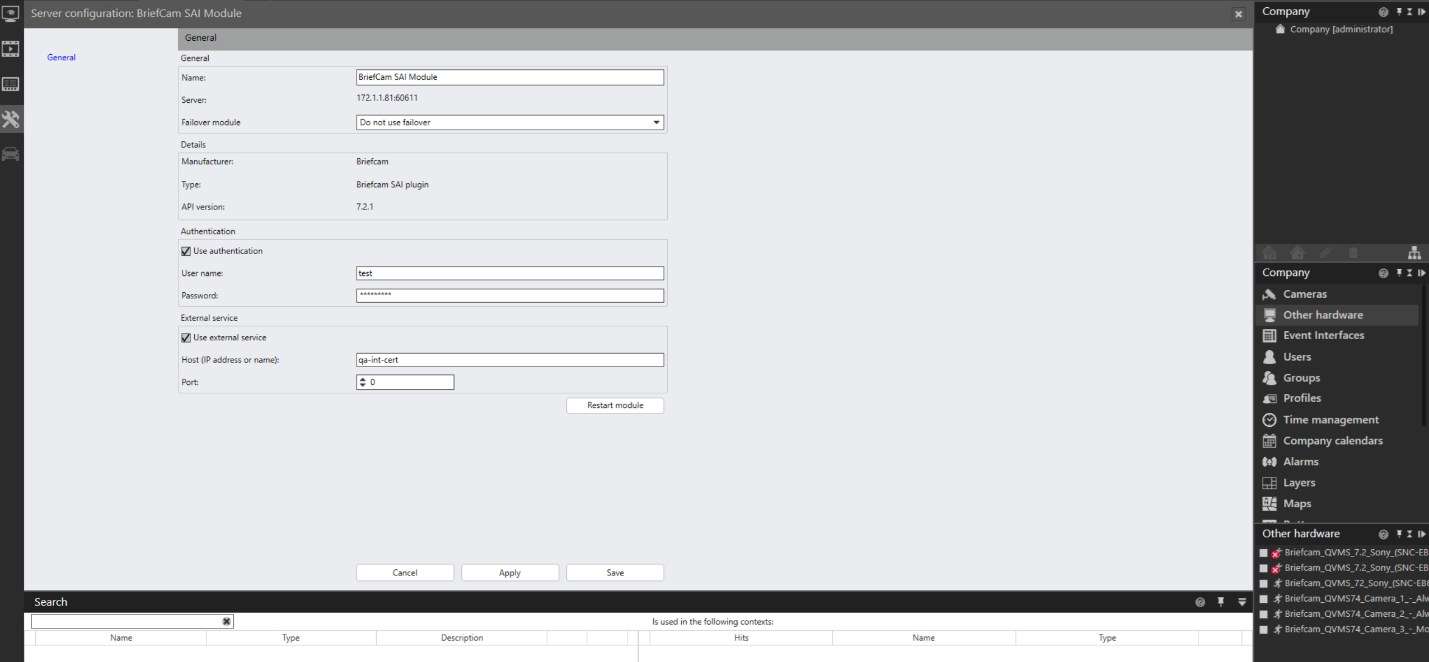
Vyberte kanál kamery.
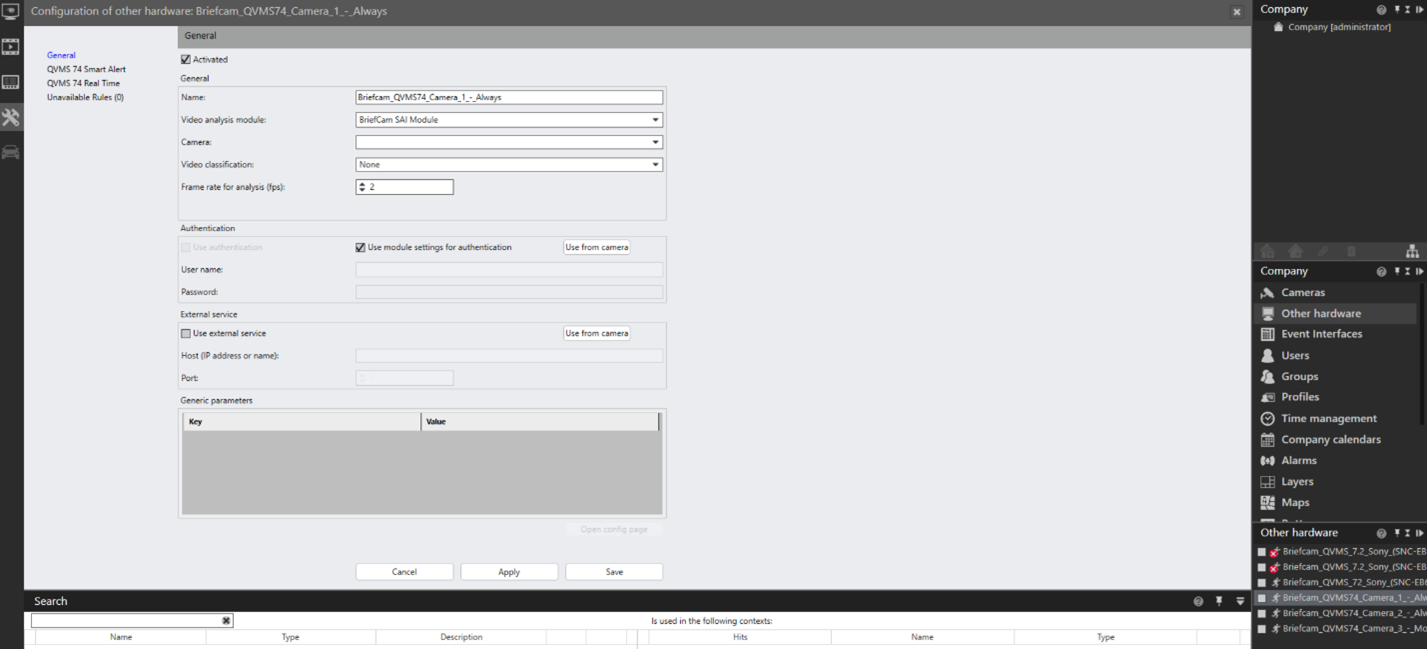
V nabídce Kanál kamery lze provést další mapování událostí, které BriefCamobdrží.
Konfigurace integrace
Po instalaci zásuvného modulu SAI budete mít Briefcam.QognifySai.dll.config soubor, který je ve výchozím nastavení umístěn v instalačním adresáři SAI.
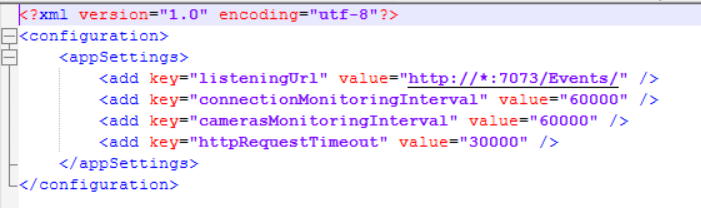
Tento soubor má následující parametry:
listeningUrl– Adresa URL, která naslouchá příchozím BriefCam událostem a která je ve výchozím nastavení nastavena na naslouchání všem adresám.connectionMonitoringInterval– Interval v ms mezi žádostmi o průzkum KeepAlive. Výchozí hodnota je 60000 ms.camerasMonitoringInterval– Interval v ms mezi načtením seznamu kamer. Výchozí hodnota je 60000 ms.httpRequestTimeout– Časový limit pro odeslání žádosti klientovi HTTP společnosti BOA (BriefCam Open API). Výchozí hodnota je 30000 ms.
Filtrování Kanálů Kamer
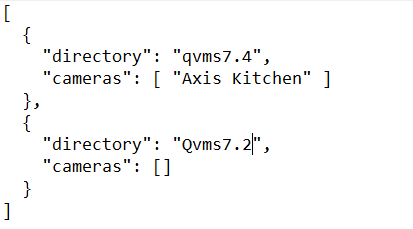
Pokud je v BriefCamadresáři jeden adresář, můžete odfiltrovat potřebné kamery. To se provádí pomocí VMSCameraList.json souboru. Soubor je umístěn na adrese: <QognifyVMSInstallationDirectory>\VersatileApplications64\VcaPlugin\. VMSCameraList.jsonSoubor obsahuje mapování BriefCam mezi adresáři a jejich kamerami a jinými hardwarovými kanály, které jsou vytvořeny Qognify VMSv adresáři. Kamery lze filtrovat podle adresáře nebo podle adresáře a názvu kamery.
Chcete-li do souboru přidat adresář, použijte následující syntaxi:
{

"directory": "<Directory Name>",

"cameras":[]

}

· To add a directory with specific cameras to the file, use the following syntax:

{

"directory": "<Directory Name>",

"cameras":[“<CameraName1>”, “<CameraName2>”,]

}
Pokud je v adresáři více adresářů, BriefCam než je potřeba, QVMSmusíte odfiltrovat všechny kamery z potřebného adresáře. Kamery je třeba filtrovat podle adresáře a názvu kamery. Do souboru lze zahrnout více adresářů jako seznamVMSCameraList.json.
Chcete-li přidat adresář se všemi kamerami z něj do souboru, použijte následující syntaxi:
{

"directory": "<Directory Name>",

"cameras":[“<CameraName1>”, “<CameraName2>”,<…….>,]

}
Chcete-li přidat více adresářů se všemi kamerami z nich do souboru, použijte následující syntaxi:
{

"directory": "<Directory Name>",

"cameras":[“<CameraName1>”, “<CameraName2>”,]

},

{

"directory": "<Directory Name2>",

"cameras":[“<CameraName3>”, “<CameraName4>”,]

}
V instalačním adresáři zásuvného modulu je soubor s příkladem VmsCameraListSample.json. Níže je uveden příklad konfigurace:
Adresář instalace modulu Plugin
Modul plugin nainstaluje soubory do následujícího umístění<QognifyVMSInstallationDirectory> VersatileApplications64\VcaPlugin:
Příklad: C:\Program Files\Qognify\VMS\VersatileApplications64\VcaPlugin
Protokoly modulů plugin SAI
Soubory protokolu jsou umístěny v následujících umístěních:
<QognifyVMSInstallationDirectory>\VersatileApplications64\VcaPlugin\logs\Briefcam.QognifySai.log<QognifyVMSInstallationDirectory>\log\VA_VCAPI_<ID>.log
Známá omezení
Tlačítko Restart Module in QVMS nefunguje. Pokud je třeba plugin SAI restartovat, použijte VMS Service Manager. Služba, která hostuje plugin SAI, je služba VA.
Veškerá komunikace mezi QVMSSAI a pluginem BriefCam je provedena s hostname. IP adresa nebude fungovat.
Ohraničující rámečky při přehrání původního videa nejsou podporovány.
Pro OnSSI podporu H.265 je vyžadována oprava SP1 OnSSI (pro 6.1).
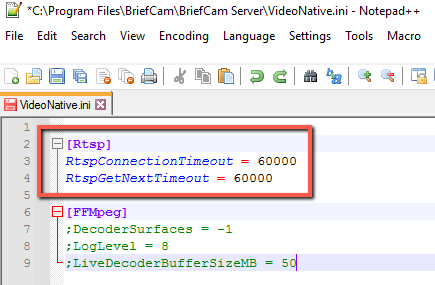
Při Ocularis integraci mohou pravidla uvíznout ve stavu obnovení z důvodu pomalé doby načítání. Tento problém vyřešíte tak, že v
VideoNative.inisouboru (umístěném vC:\Program Files\BriefCam\BriefCam Server) změníteRtspConnectionTimeoutparametryRtspGetNextTimeouta středníky60000na začátku těchto řádků odeberete.