Intellicence Интеграция
Имайте предвид, че Intellicence по-рано е бил известен като Verint и след това Cognyte.
Резюме на интеграцията
Партньор на VMS | Продукт | Версия | Последна Тествана BriefCam Версия | Ниво на интеграция | Поддръжка на H.265 |
Intellicene | Symphia VMS | 8.1.2 | 2025 R1 SP1 | Интеграция на известия в реално време (L2a) | Да |
Intellicene | Symphia VMS | 8.0 | 2024 R2 HF4 (включително двигателят на Classic и Next-Gen) | Интеграция на известия в реално време (L2a) | Да |
Intellicene | Symphia VMS | 7.7.20189 | 2023 M1 | Интеграция на известия в реално време (L2a) | Да |
Необходими пристанища
Следните портове трябва да са налични, когато инсталирате добавката:
# порт |
554, 5005, 7005 и 40000 |
Условия за инсталиране - Intellicence 8.1.2
Създайте потребител на Windows, който има достъп до VMS файловата система за всяко пространство за съхранение, където се съхраняват видеозаписите, обикновено E:\Verint, за BriefCam да можете да извличате видео от VMS. Осигуряване на достъп чрез извършване на следните стъпки:
Щракнете с десния бутон върху свойствата на файла, където се съхраняват записите: раздел Споделяне -> Бутон Споделяне.
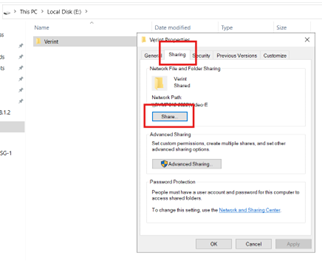
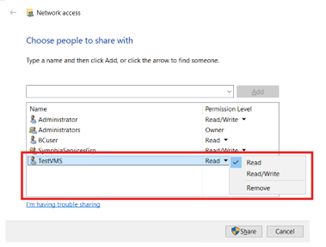
Добавете създадения потребител на Windows с права за четене.
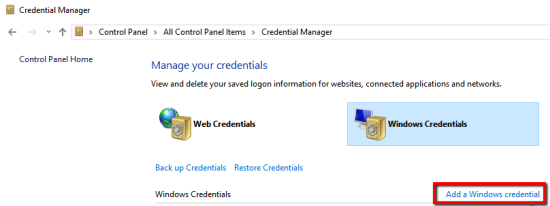
На всеки сървър за извличане добавете IP адреса на VMS със създадения потребител на Windows в Credential Manager, като отидете в контролния панел ->Потребителски акаунти -> Credential Manager и щракнете върху Добавяне на идентификационни данни за Windows.
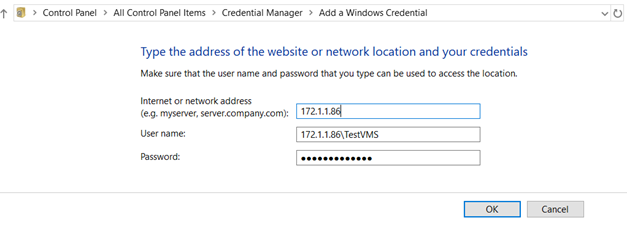
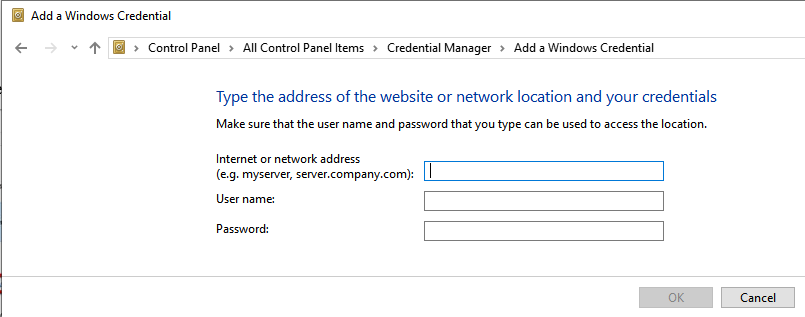
Ще бъдете подканени да попълните три полета:
IP на VMS
Действителното потребителско име на Windows: VMS IP\Username
Паролата
Уверете се, че сте въвели правилно подробностите.
Условия за монтаж - Intellicence 8.0 и 7.7.2
Потребителят на Windows трябва да има достъп до VMS файловата система, за BriefCam да може да извлича видео от VMS. Осигуряване на достъп чрез извършване на следните стъпки:
На всеки от сървърите (BriefCamсървър, сървър за обработка при поискване и сървър за обработка в реално време):
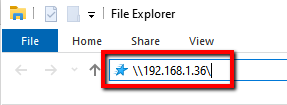
Отворете File Explorer и отидете във VMS, като въведете пътя за инсталиране на VMS в навигационната лента (не забравяйте да добавите \\ преди действителния IP адрес или име на хост).
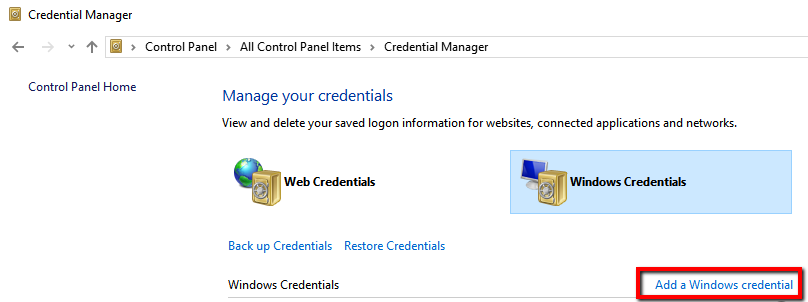
Добавете името на VMS IP/хост със съответния потребител в мениджъра на идентификационни данни, като отидете в контролния панел->Потребителски акаунти->Мениджър на идентификационни данни и щракнете върху Добавяне на идентификационни данни за Windows .
Ще бъдете подканени да попълните три полета: IP името на VMS/хоста, действителното потребителско име на Windows и паролата. Уверете се, че сте въвели правилно подробностите.
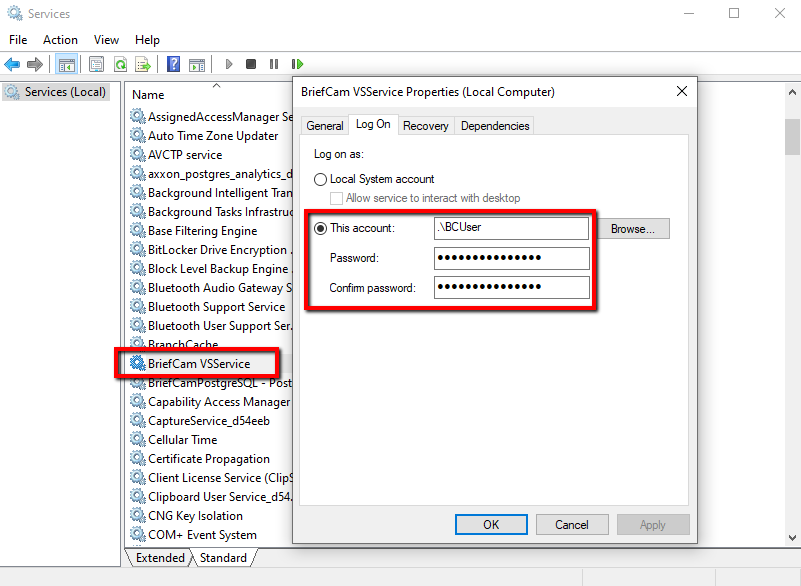
Настройте услугата да влиза като потребител, който вече сте конфигурирали да има достъп до VMS файловата система. Направете това, като отворите диалоговия прозорец "Услуги" чрез менюто "Старт" или мениджъра на задачи.
Намерете услугата VService в списъка и щракнете с десния бутон върху нея, изберете Свойства и след това изберете раздела Влизане.
Кликнете върху радио бутона Този акаунт и попълнете подробностите (име и парола на акаунта). Уверете се, че сте въвели правилно идентификационните данни и че името на акаунта е същото като избрания потребител в предишните стъпки.
Имайте предвид, че идентификационните данни за влизане във Intellicence VMS са чувствителни към случая.
Скрипт за инсталация - Intellicence 8.0 и 7.7.2
За нови инсталации, след като инсталирате този VMS плъгин, трябва да изпълните скрипт, който дава на BriefCam потребителя разрешения за достъп до съответните файлове.
На всички места, където е инсталирана добавката:
Отворете PowerShell като администратор.
Отидете в следната папка:
cd {where briefcam server is installed}\tools\post_plugin_installationСтартирайте следната команда:
.\set_permissions_for_plugins.ps1
Миниатюри
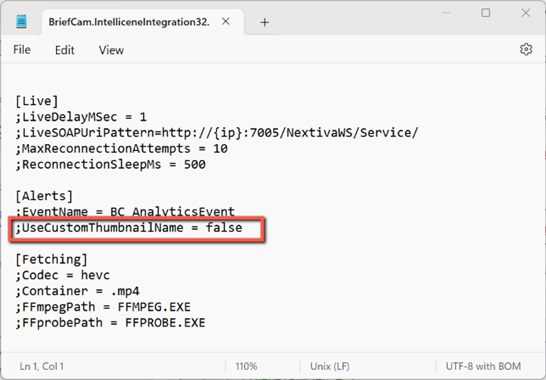
По подразбиране изображенията на миниатюрите за известия, изпратени от Intellicence интеграцията, винаги имат име, зададено на "Thumbnail.bmp". Това може да доведе до проблеми, когато миниатюрите за различни известия се записват на едно и също място – за известието се показва неправилна миниатюра.
Ако искате всяка миниатюра да има свое собствено име (името на камерата с време за начало на известието), задайте параметъра на BriefCam.IntelliceneIntegration32.ini файла UseCustomThumbnailName и true премахнете точка и запетая от началото на реда. Файлът се намира на адрес: C:\Program Files\BriefCam\BriefCam Serv-er\32\BriefCam.IntelliceneIntegration32\ BriefCam.IntelliceneIntegration32.ini.
Изпращане на известия на Intellicence
Известията могат да бъдат изпращани до потребителския интерфейс на Intellicence клиента.
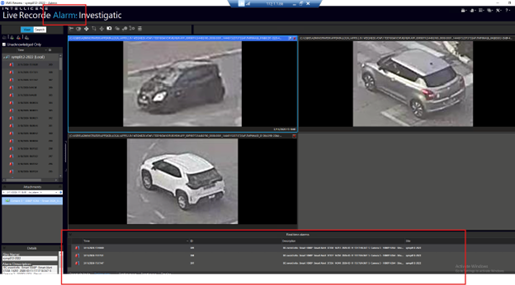
Известията се изпращат до Intellicence чрез събития.
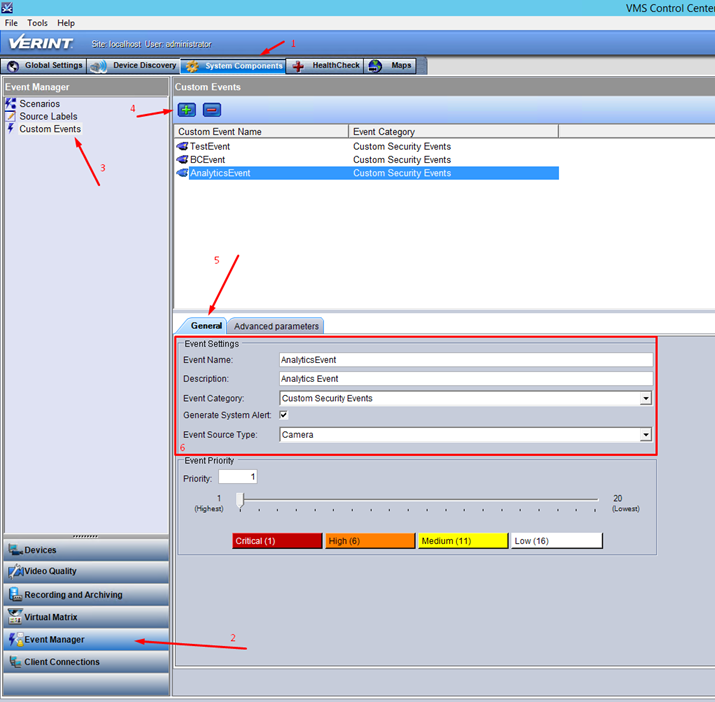
За да активирате тази функционалност, изпълнете стъпките по-долу в контролния център на VMS.
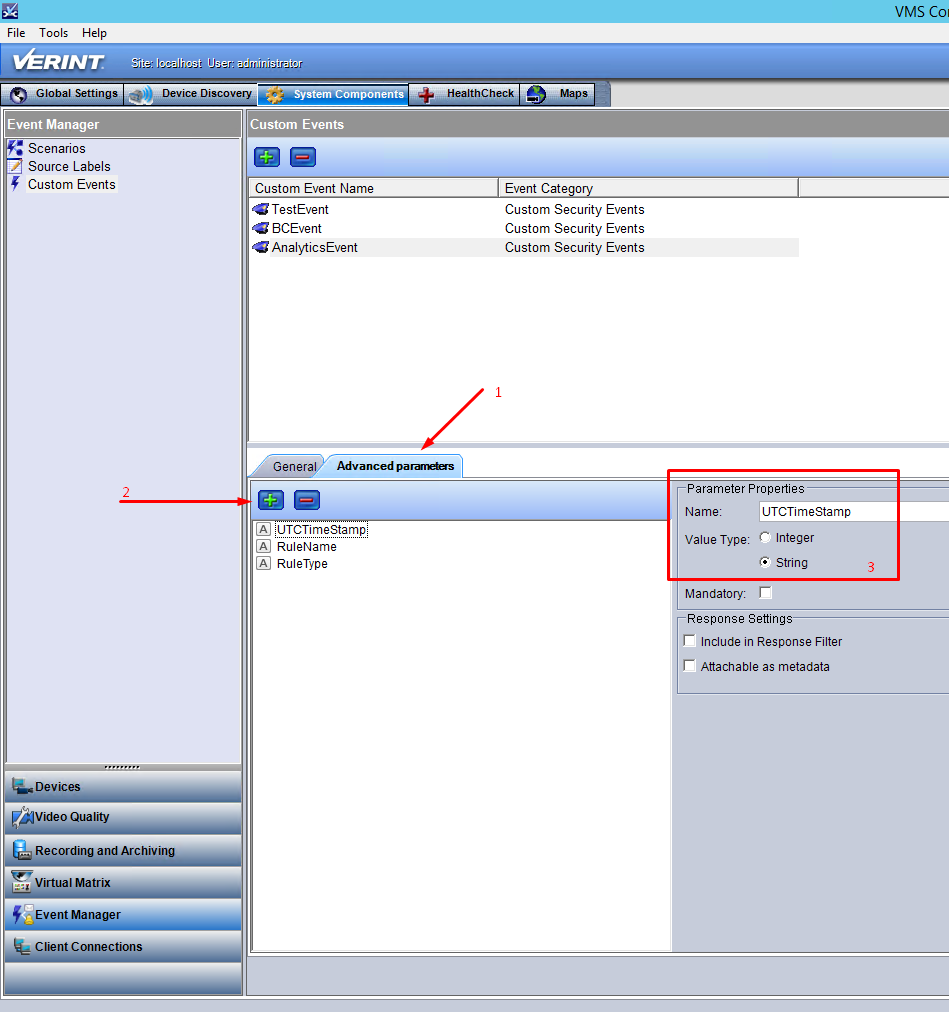
Създай ново събитие.
Щракнете върху раздела "Системни компоненти".
Щракнете върху опцията Event Manager.
В раздела Мениджър на събитията щракнете върху Потребителски събития.
В раздела Потребителски събития щракнете върху бутона плюс (
 )).
)).Щракнете върху раздела "Общи".
Дефинирайте настройките за събития . Имайте предвид, че събитието трябва да има същата стойност като стойността, зададена в параметъра EventName във
BriefCam.IntelliceneIntegration32.iniфайла.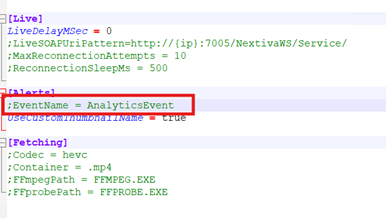
За да запазите промените си, преместете се в друга таблица. За v8.1.2 щракнете върху бутона "Приложи".
Дефиниране на разширените параметри на събитията.
Щракнете върху раздела "Разширени параметри".
Щракнете върху бутона плюс (
).Решете коя от следните данни искате да изпратите със събитието и въз основа на това дефинирайте съответните клиентски полета (използвайки тези точни имена):
RuleNameClass DetailsList Name,RuleTypeObjectId,AlertId,AlertTimeCameraId,CameraName,ThumbnailFace Name,Face Source URL,Face ConfidenceLpr No,Lpr Confidence,ClassColorPerson Attributes,Уверете се, че сте задали типа стойност към низ за всички полета.
Добавете нов сценарий.
В раздела Мениджър на събитията щракнете върху опцията Сценарии.
Щракнете върху бутона плюс (
).В раздела "Общи" дефинирайте сценарий. На изображението по-долу, тя е кръстена
BC_Scenario…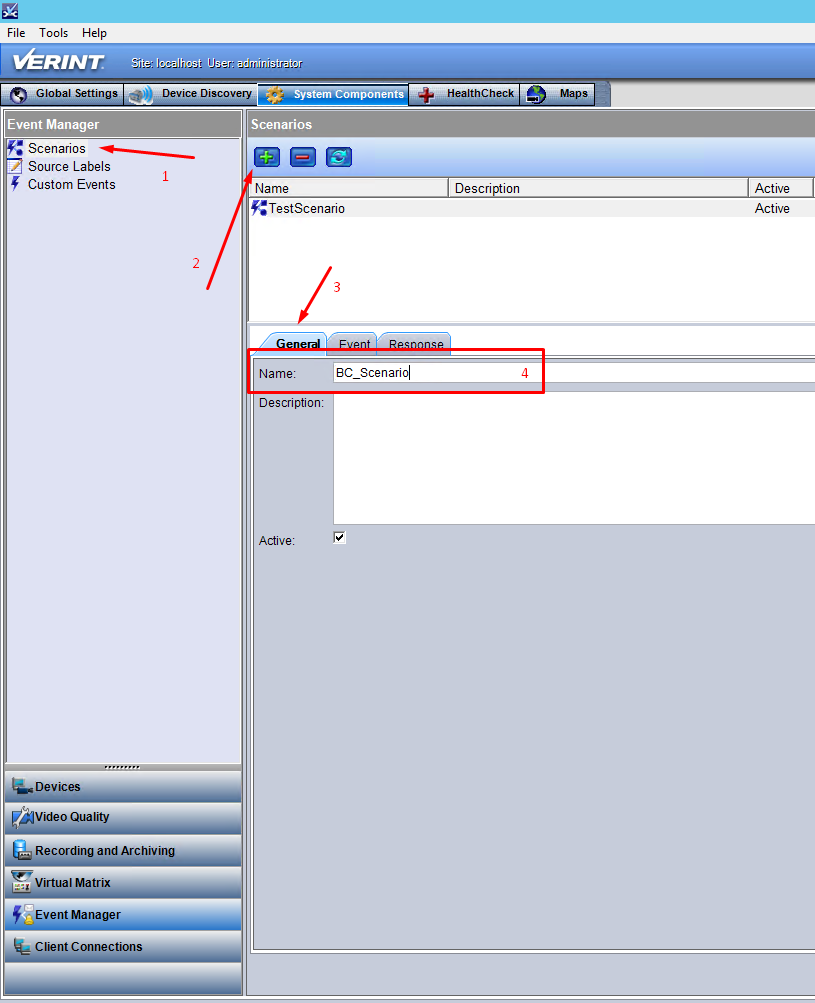
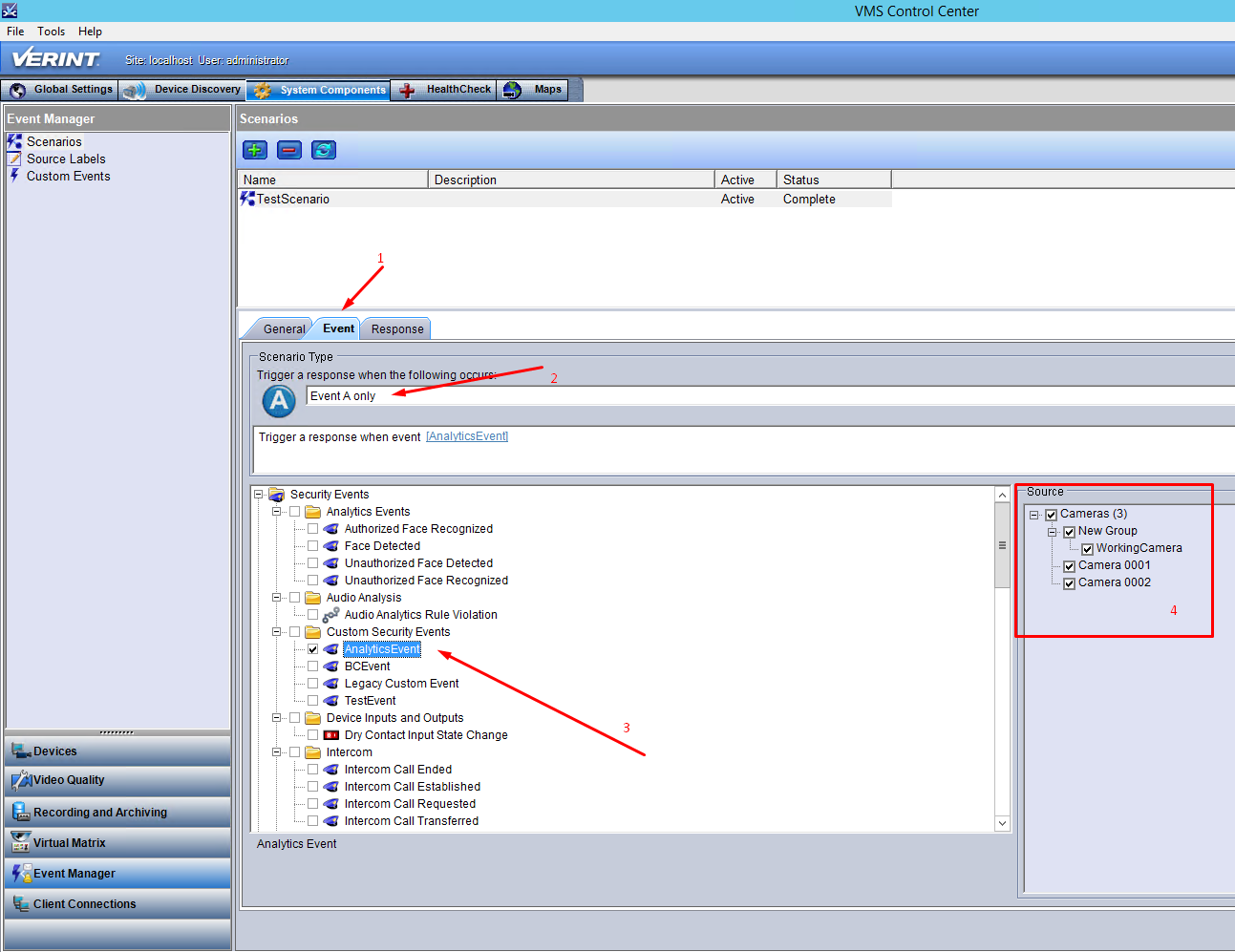
Добавяне на спусъчно събитие.
Щракнете върху раздела "Събитие".
Изберете типа на спусъка. На изображението по-долу е избран само спусъкът на събитието, което означава, че сценарият ще се активира само с едно събитие (събитието, създадено в стъпка 1).
Изберете събитието, създадено в стъпка 1, като поставите отметка в квадратчето AnalyticsEvent.
В раздела Източник изберете източниците (камерите), за които искате да активирате събитието.
Конфигуриране на отговор на сценарий.
Щракнете върху раздела "Отговор".
Щракнете върху бутона плюс (
).В полето Име на аларма дайте името на алармата. На изображението по-долу, името е дадено
BC_Alarm…Можете също да конфигурирате съобщение, което ще се показва в клиента. Тя може да съдържа всички потребителски полета от събитие, Проверка на полетата по подразбиране (име на събитие, получено времево клеймо, име на източник, етикет на източник) и прикачени файлове към събития.
Щракнете върху Приложи.
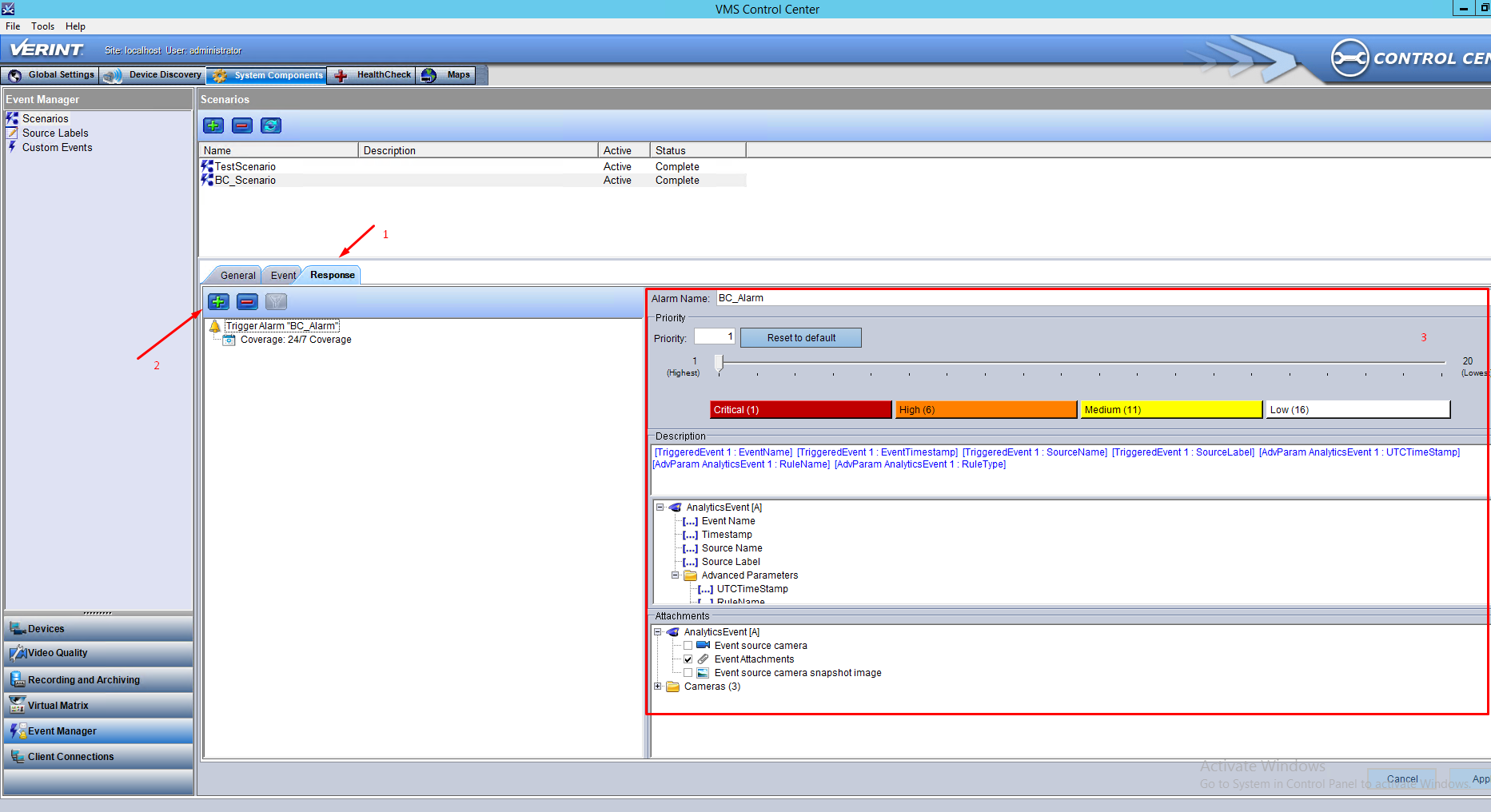
Имайте предвид, че в събитието няма поле за времеви отпечатък по подразбиране. Следователно забавянето между времето, в което BriefCam генерира известието, и времето, в което е получено, Intellicence може да доведе до неправилна начална позиция на възпроизвеждането на запис.
В раздела "Настройки на BriefCam Administrator Consoleсредата" има три настройки, които са от значение за изпращане на известия извън BriefCam:
За да изпращате известия извън BriefCamсистемата, задайте настройката Respond.AlertsPublishingEnabled на вярно.
За да изпратите известия към VMS, проверете дали настройката Respond.AlertsPublishingToVMSEnabled е зададена на вярно.
За да промените интервала на запитване, използвайте настройката Respond.AlertsPublishingIntervalMilliseconds.
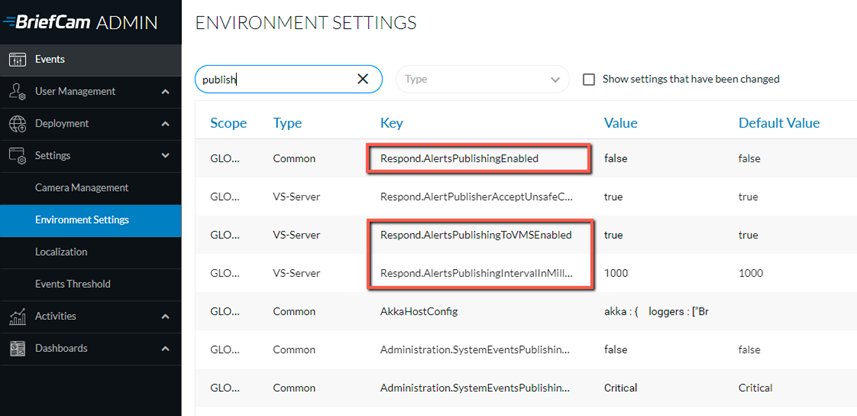
Ако направите промени в настройките, трябва да рестартирате или стартирате услугата VServer.
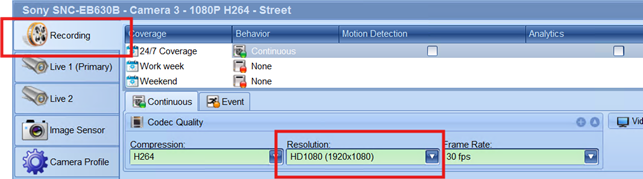
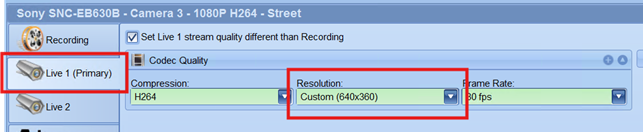
Имайте предвид, че ако резолюцията на поточното предаване на живо се различава от записаното видео за една и съща камера, ограничителното поле в оригиналното видео за известяване ще бъде преместено на местоположение, което не е обектът.
Известни Ограничения
Когато работите с Intellicence интеграции, оригиналният видеоклип в известия в реално време се компенсира и обектът понякога не се показва.
Когато работите с Intellicence интеграции, очертаващото поле в оригиналното видео за интелигентни известия понякога се показва като отместване.