Mirasys التكامل
ملخص التكامل
VMS Partner | المنتج | الإصدار | آخر BriefCamإصدار تم اختباره | مستوى التكامل | دعم H.٢٦٥ | يلزم وجود ترخيص إضافي |
Mirasys | Mirasys VMS V9 | 9.9.2 | ٢٠٢٥ R١ (بما في ذلك المحرك الكلاسيكي والجيل التالي) | تكامل Client (L٣) | نعم | نعم. اطلب ترخيص برنامج إدارة الفيديو من Mirasysمع تمكين ميزة "BriefCam". |
المنافذ مطلوبة
يجب أن تكون المنافذ التالية متاحة عند تثبيت المكون الإضافي.
المنفذ الافتراضي # | الوصف |
9000 | منفذ VMS. يمكن تغيير المنفذ في برنامج إدارة الفيديو وفي |
8083 | منفذ واجهة برمجة تطبيقات التنبيهات. يمكن تغيير المنفذ في برنامج إدارة الفيديو وفي |
٧٠٠١ وما فوق | تأتي كل كاميرا مع منفذ من النطاق فوق ٧٠٠٠. هذه المنافذ يمكن تغييرها وتنعكس في |
تثبيت المكون الإضافي والاتصال Mirasysببرنامج إدارة الفيديو (VMS)
قُم بتثبيت
BriefCamMirasys9Plugin_<version number>.exe.
بعد اكتمال التثبيت، افتح .BriefCam Administrator Console
في BriefCam Administrator Console، افتح قسم إدارة الكاميرا.
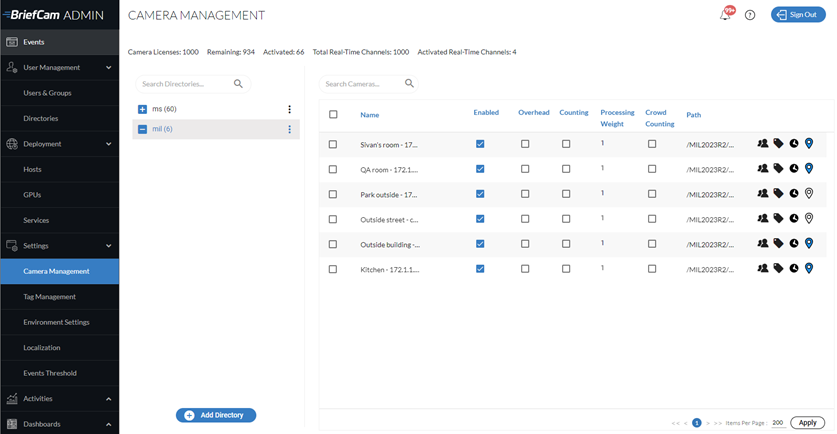
انقر على زر إضافة دليل.
من حقل تكامل الفيديو، حدد تكامل Mirasys
في حقل اسم الدليل، أدخل اسما.
املأ حقول العنوان، واسم المستخدم، وكلمة المرور.
انقر فوق إضافة.
Mirasys الإعدادات في BriefCam
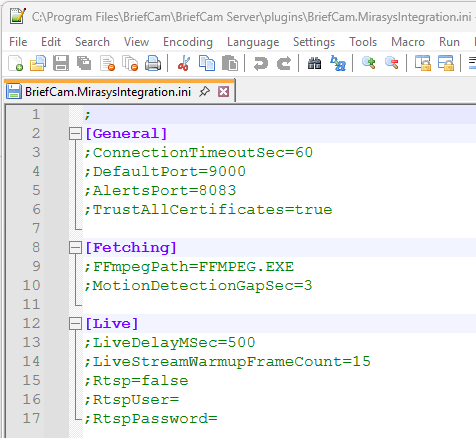
يتضمن BriefCam.MirasysIntegration.iniملف (الموجود افتراضيا في C:\Program Files\BriefCam\BriefCam Server\plugins) الإعدادات التالية:
إعداد | الوصف |
| المهلة العامة لاتصال VMS بالثواني. |
| المنفذ الافتراضي لاتصال VMS. |
| المنفذ الافتراضي لواجهة برمجة تطبيقات تشغيل إنذار برنامج إدارة الفيديو (VMS). |
| تعيين السلوك الافتراضي لمستوى ثقة شهادة SSL. |
| المسار إلى |
| نظرا لأن الجلب هو دفق مستمر واحد، فإن هذه المعلمة تحدد أقصى فجوة بالثواني بين طابعين زمنيين. إذا تم الوصول إلى هذه العتبة، فسيتم إنشاء ملف تسجيل جديد. |
| يستخدم هذا عندما تأتي عمليات البث المباشرة مع تأخير من نظام إدارة الفيديو. |
| يستخدم هذا لتعيين الإطارات اللازمة لإحماء الدفق. |
| لاستخدام تدفقات RTSP، عين هذه المعلمة على . |
| إعداد مستخدم RTSP في إعدادات تدفق خادم RTSP VMS. |
| كلمة مرور مستخدم RTSP. |
إعداد بث الفيديو المباشر
هناك خياران للبث المباشر من VMS:
تدفقات SDK - تعمل تدفقات SDK المباشرة خارج الصندوق ولا تتطلب أي إعداد.
تدفقات RTSP - الخيار المفضل لقواعد RESPOND. يجب تمكين تدفقات RTSP في النظام في الملف ini للتكامل كما هو موضح في القسم أعلاه وفي نظام إدارة الفيديو كما هو موضح في القسم أدناه.
إعدادات RTSP ل VMS
انتقل إلى خادم VMS -> الكاميرات -> تدفق خادم RTSP.
حدد خانة الاختيار ممكن لكل كاميرا ستستخدم تدفقات RTSP.
قم بإنشاء ملف جديد وسمه .. سيتم
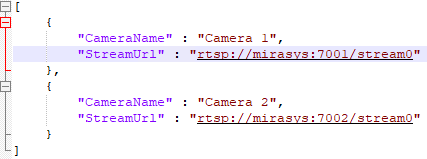
MirasysCamerasMap.jsonاستخدام هذا الملف لتعيين الكاميرات إلى البث المباشر الخاص بها.املأ قائمة الكاميرات وتدفقات RTSP الخاصة بها.
كل كاميرا هي الكائن الخاص بها في قائمة الكاميرات، ولها خاصيتان: اسم الكاميرا وعنوان URL للدفق المباشر.
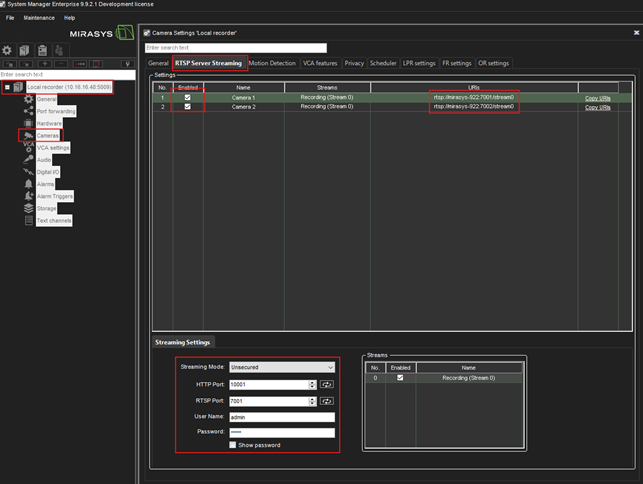
يتم نسخ عنوان URL للدفق المباشر من صفحة RTSP الخاصة ببرنامج إدارة الفيديو (VMS).
تكوين التنبيهات
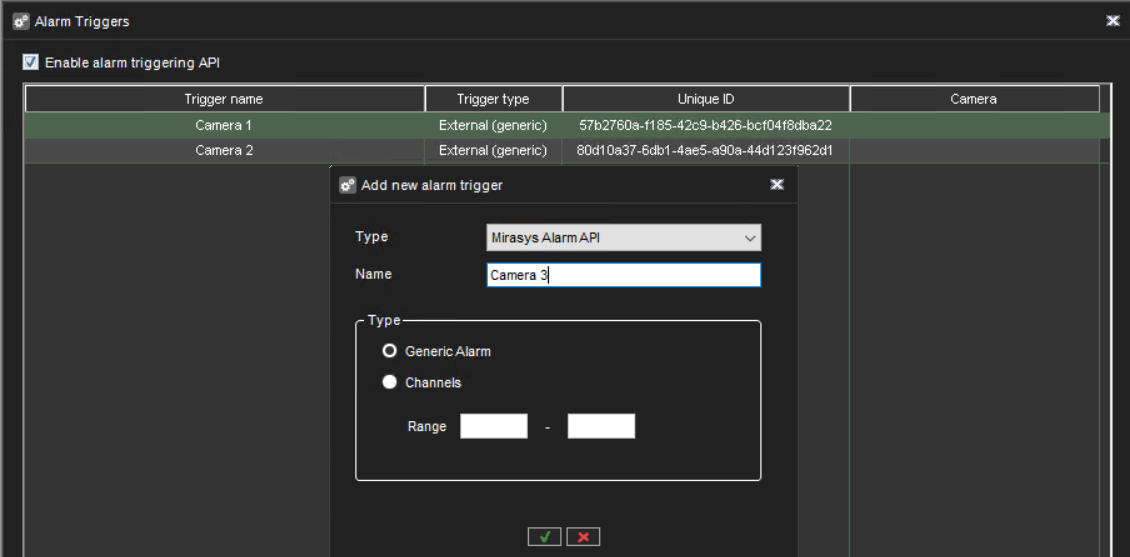
لتكوين التنبيهات، تحتاج إلى إنشاء مشغل يدويا وتكوين إنذار لكل كاميرا.
في System Manager، انتقل إلى خوادم VMS -> مشغلات الإنذار، وقم بتمكين واجهة برمجة تطبيقات تشغيل الإنذار وإنشاء مشغل إنذار عام لكل كاميرا تحمل نفس اسم الكاميرا.
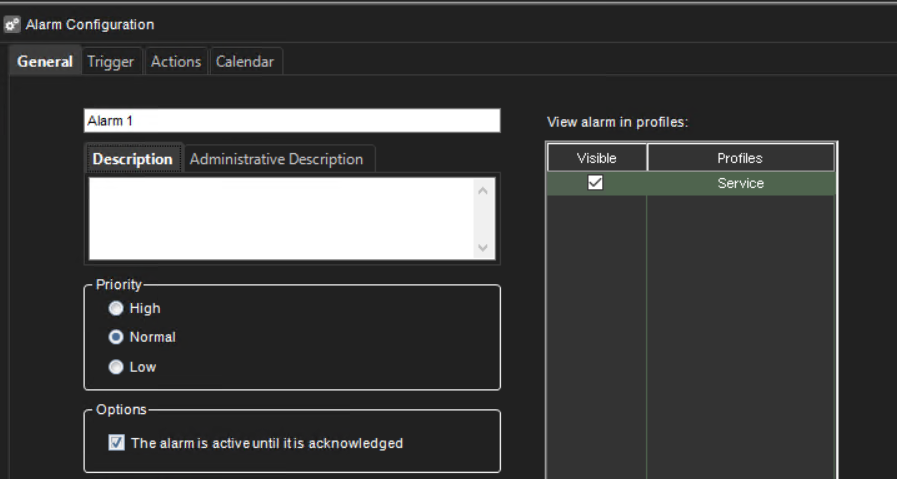
انتقل إلى خوادم VMS -> الإنذارات وقم بتكوين الإنذار لكل مشغل. حدد المشغل المقابل وقم بتكوين الإجراءات. تمكين رؤية الإنذار لملف/ملفات التعريف.
عرض التنبيهات في تطبيق Spotter
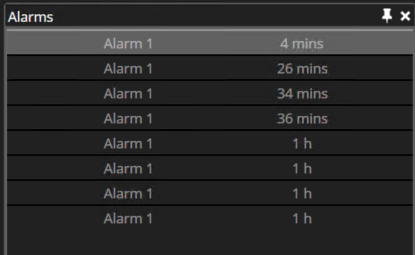
لرؤية التنبيهات في تطبيق العميل، انتقل إلى عرض -> الإنذارات وانقر فوق إظهار.
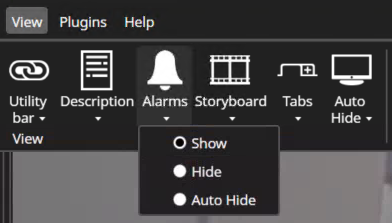
سترى علامة التبويب الإنذارات على الجانب الأيمن من تطبيق العميل.
Mirasys تثبيت Embedded Client
يصف القسم التالي التثبيت والتكوين اللذين يجب إجراؤهما للسماح لتطبيقات عميل BriefCamالويب بأن تصبح مضمنة في Mirasys Spotterتطبيق .
بعد تثبيت المكون Mirasysالإضافي على BriefCamServer، ستكون جاهزا لتثبيت MirasysEmbedded Client.
على نفس الكمبيوتر حيث تم تثبيت Mirasys Spotterتطبيق ، قم بتشغيل تثبيت المكون الإضافي للتكامل المضمن بالنقر بزر الماوس الأيمن فوق
BriefCamMirasys9EmbeddedPlugin_<Version_number>.exeملف وتحديد تشغيل كمسؤول.لاحظ أنه إذا كنت تستخدم أحدث Windows Update وظهر تنبيه Windows Defender، فانقر فوق رابط المزيد من المعلومات وانقر فوق تشغيل على أي حال.
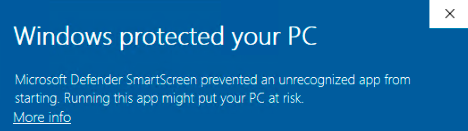
بعد التثبيت الناجح للمكون الإضافي، يمكن التحقق من موقع المكون الإضافي في
pluginConfig.xmlملف . يوجد هذا الملف في: .C:\Users\<Current user>\AppData\Roaming\DVMS\DVR Application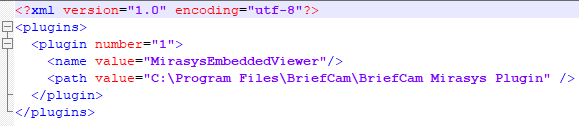
توجد سجلات MirasysEmbedded Client على: .C:\Users\<Current user>\AppData\Roaming\DVMS\DVR Application\Logs\SpotterLog.txt
إعداد عنوان الويب الخاص ب Embedded Client
يجب إعداد عنوان BriefCam حتى يعمل Embedded Client.
في Spotter، افتح: ملف -> الإعدادات.
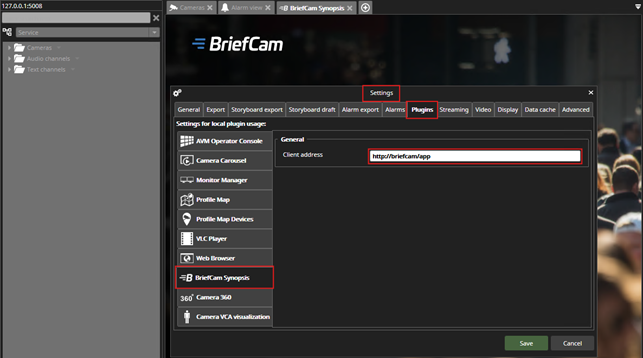
في علامة التبويب المكونات الإضافية، حدد ملخص BriefCam وقم بتعديل عنوان العميل للإشارة إلى BriefCam.
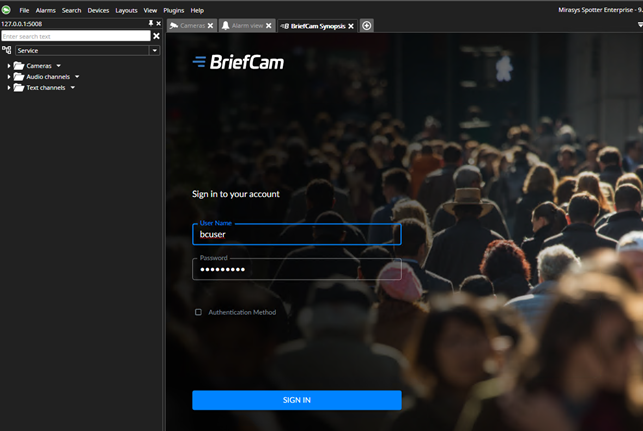
بعد نجاح الإعداد، عند فتح Mirasys Spotterتطبيق ، ستظهر صفحة تسجيل الدخول إلى BriefCam.