登入BriefCamWeb Client
支援的浏览器
目前支援的浏览器包括:
Google Chrome v. 77.*及以上
Microsoft Edge v. 80及更高版本
正在登入
在Web浏览器地址栏中,输入从系统管理员处收到的服BriefCam务器的互联网地址(例如:http://[server name or IP address]/app或https://[[server name or IP address]/app),然后按Enter键。
提示
建议一次只开启一个用户端的执行BriefCam个体。在实例之间切换可能导致UI问题。
然后您将看到登BriefCam入页面。
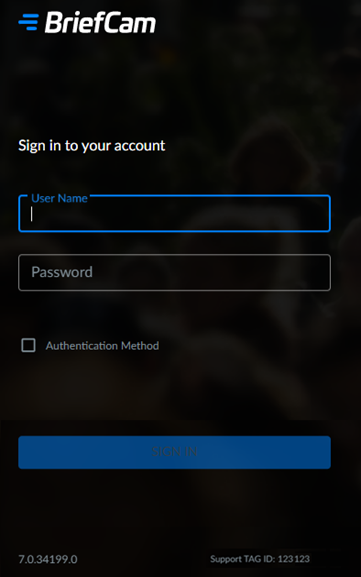
在使用者名称和密码栏位中,输入您从系统管理员收到的登入资讯。
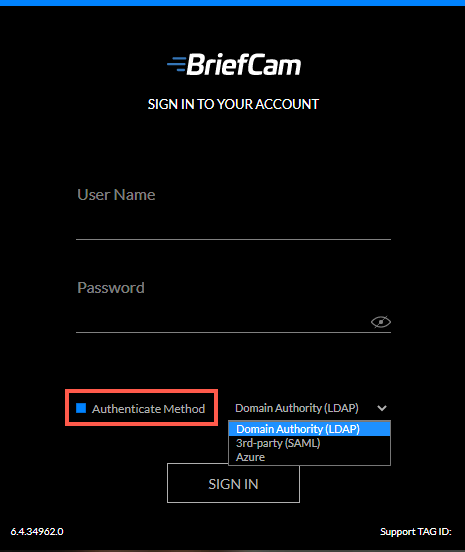
如果要使用经过身份验证的方法登录,请选择“身份验证方法”复选框并选择“域权威机构”(LDAP)、“第三方”(SAML)或“Azure”,然后单击“登录”。请注意,这首先需要由管理员配置。此外,管理员可以将用户端登入限制为单一方法,并且该方法将反映在登入页面上。
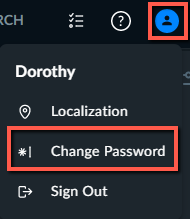
登录后,您可以单击“帐户用户”( )图标并单击“更改密码”来更改密码。请注意,密码不支援非英文字元。
出于支援目的,画面底部的标签ID是一个数字。联系支持代表时,可能会要求您提供此号码。
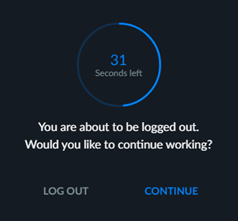
如果20分钟内未侦测到任何活动,使用者将自动登出(每部机器)。这允许组织在用户不再使用应用程序,然后其他用户无法使用应用程序时删除正在使用的许可证。管理员可以变更此预设值。
但是,虽然RESPOND模块的警报选项卡处于打开状态,但会话不会超时。
在自动登出之前,会显示以下讯息。