开箱即用视觉效果
您可以将物件从左侧的主项目>“视觉效果”功能表拖曳到工作表,以重复使用常见的视觉效果。
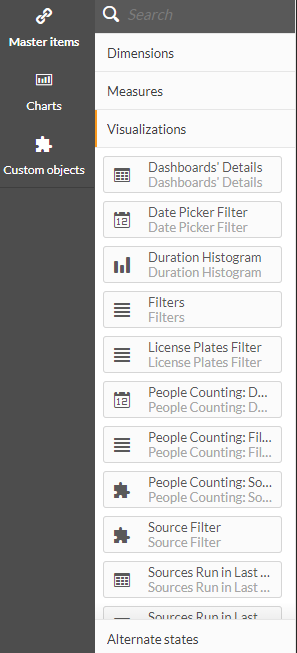
目前可用的现成视觉效果为:
视觉效果名称 | 說明 |
仪表板详细资料 | 显示仪表板的所有名称和ID的表。这对于更改打开RESEARCH模块时打开的默认仪表板非常有用。若要变更预设值,请联络您的管理员。 |
日期选择器筛选器 | 新增此筛选器以选取表单内的特定时间范围。 人数计数针对此功能具有自己的视觉效果。 |
持续时间直方图 | 不同对象持续时间的直方图(分布)图。 |
篩選器 | 新增这些筛选器以筛选表单内的不同属性:来源群组、来源、天、小时、类别类别、类别、颜色、大小、速度、暂留(秒)、方向、方向标签、自订维度、口罩、公差、重设筛选器。 人数计数针对此功能具有自己的视觉效果。 |
车牌筛选器 | 新增此筛选器以从清单(或搜寻)中选取车牌。 |
人员计数:日期选择器筛选器 | 新增此筛选器以选取人员计数工作表中的特定时间范围。 |
人员计数:筛选器 | 新增这些筛选条件,以选取仪表板中不同的人员计数属性,例如人员计数:小时(Num)。 |
人员计数:源筛选器 | 这可让您设定用于人员计数的预设仪表板筛选器。有关详细信息,请参阅下面的源筛选器项目。 |
来源筛选器 | 这可让您设定(跨使用者)预设仪表板筛选器。 请注意,现在可通过在"操作"部分的属性中选择源来实现此相同行为。 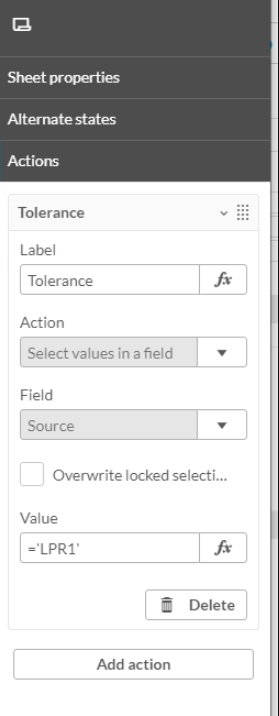 此视觉效果会保留在产品中,以便向后相容。 人数计数针对此功能具有自己的视觉效果。 |
过去30天执行的来源 | 新增此表格以监视每个来源和日期载入的物件数量。该表按上次更新日期排序,仅包含最近30天内加载数据的源。 |
来源过去30天的运行情况(按小时) | 新增此表格以监视每个来源载入的物件数量、日期和小时。该表按上次更新日期排序,仅包含最近30天内加载数据的源。 |
速度直方图 | 不同对象速度的直方图(分布图)。 |
速度限制滑杆 | 将“速度限制”滑杆与“超速道路车辆数量”测量一起使用,以计算速度超过滑杆上指定限制的道路车辆数量。 |
时间范围筛选器 | 仪表板将根据您使用此视觉效果设定的时间范围自动开启并筛选。如果您希望仪表板始终显示相对于今天的特定时间范围,而不必每次打开仪表板时都手动设置计时器范围,则此筛选器非常实用。 “时间范围”筛选器将显示在仪表板的左上方。  预设筛选条件是前30天。 若要变更预设值:
|
视觉层:活动热度图 | 新增RESEARCH来源的活动热度图影像。如果未选择源,BriefCam将首先按字母顺序显示最新的图像。若要显示不同来源的热度图,请新增筛选器视觉效果并选取所需来源。另請參閱显示特定视觉层。 请注意,视觉图层视觉效果仅受到源和日期筛选器的影响。 |
视觉层:背景变更 | 新增RESEARCH源的背景变更热度图影像。如果未选择源,BriefCam将首先按字母顺序显示最新的图像。若要显示不同来源的背景变更,请新增筛选器视觉效果并选取所需来源。另請參閱显示特定视觉层。 请注意,视觉图层视觉效果仅受到源和日期筛选器的影响。 |
视觉层:共用路径 | 添加RESEARCH源的常用路径热图图像。如果未选择源,BriefCam将首先按字母顺序显示最新的图像。若要显示不同来源的公用路径,请新增筛选器视觉效果并选取所需来源。另請參閱显示特定视觉层。 请注意,视觉图层视觉效果仅受到源和日期筛选器的影响。 |
视觉层:暂留热度图 | 新增RESEARCH源的暂留热图影像。如果未选择源,BriefCam将首先按字母顺序显示最新的图像。要显示不同源的驻留热图,请添加筛选器可视化并选择所需源。另請參閱显示特定视觉层。 请注意,视觉图层视觉效果仅受到源和日期筛选器的影响。 |
