地圖檢視
在REVIEW模組中,如果您的管理員已將系統設定為允許,則可以在地圖上檢視來源。在地圖檢視中,您可以根據攝影機位置查看地圖上的警示。
雖然預設檢視是“網格”檢視,但如果您想讓“地圖”檢視成為預設,請詢問您的管BriefCam理員進行設定。
在地圖上,您將看到各種圖標,如下表所示。
| 新增至機殼且已設定座標的攝影機BriefCam。數字代表攝影機偵測到的物件數量。套用篩選條件時,此計數會顯示與所選篩選條件相符的物件數量。您可將游標停在攝影機圖示上,查看攝影機名稱以及依照大綱排序的物件數量(若每個攝影機完成一個以上的處理)。 請注意,沒有座標的來源不會顯示在地圖上。 | |
| 上傳到案例並具有座標集的文件BriefCam。 | |
| 未偵測到物件的攝影機,或套用篩選後未偵測到物件的攝影機。藍色較深,可讓使用者輕鬆快速識別有或沒有物件的攝影機。 | |
| 未上傳至案例但已設定的攝影機BriefCam。 |



您可以使用地圖上的縮放圖示或使用滑鼠拖曳地圖,來放大或縮小地圖。
您可以使用搜尋 圖示來搜尋位址。
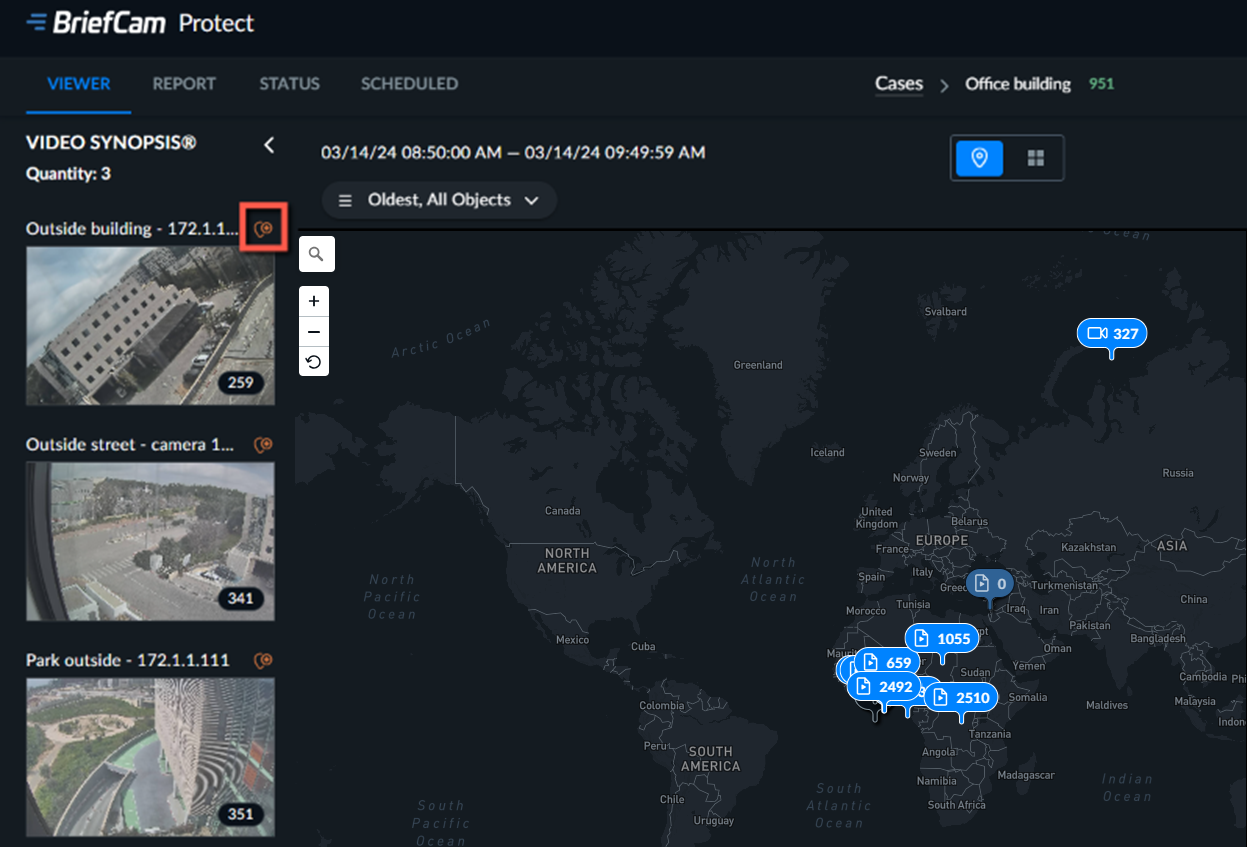
若要將座標新增至來源(攝影機或檔案):
按一下視訊來源名稱右側的“新增座標”圖
 示。
輸入此源的緯度和經度,然後單擊應用。
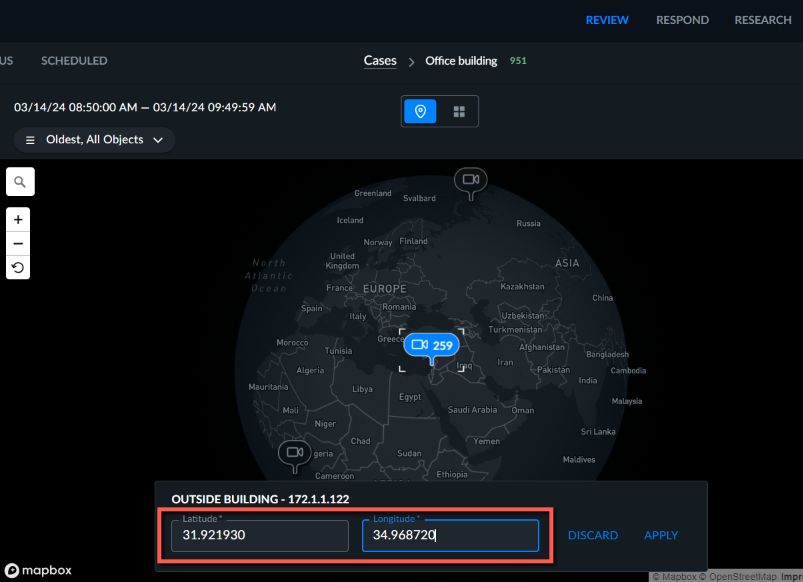
如果您不知道緯度和經度,請聯絡貴組織的管BriefCam理員。
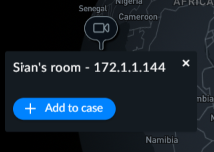
若要直接從地圖將攝影機新增至案例:
按一下您要新增之攝影機的攝影機
 圖示。
單擊“Add to case(添加到案例)”按鈕。
將自動選取攝影機。按一下“下一步”。
如果需要,設置計劃並單擊處理。
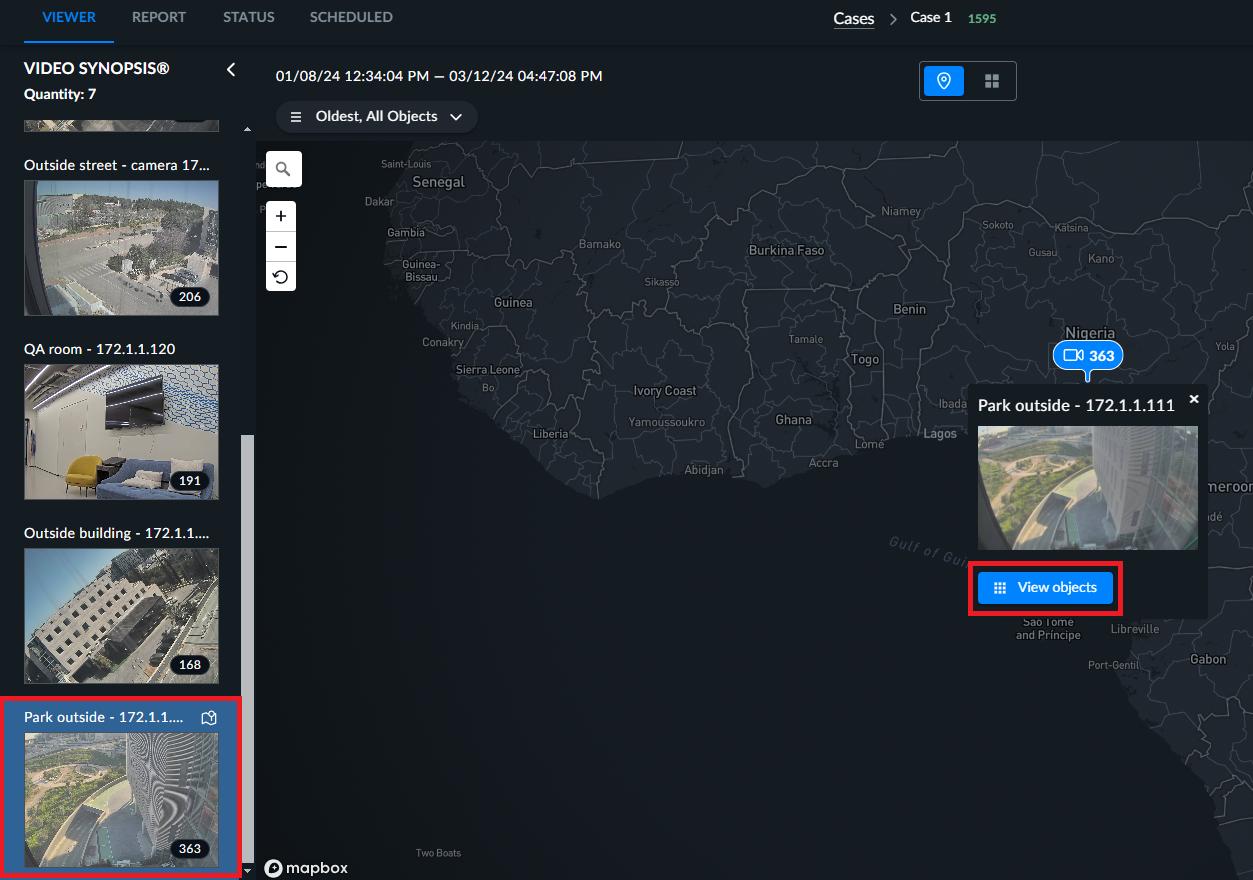
按一下攝影機後:
左側的相關源將以藍色背景顯示,您可以單擊該源的地圖圖
 標,在地圖上顯示該源。
您將看到有關源的其他信息,包括源名稱、源視圖的圖像和“查看對象”按鈕。單擊“查看對象”按鈕以打開針對特定源自動篩選的網格視圖。如果您按一下返回“地圖”檢視,“地圖”檢視將包含所有來源的物件(其餘的篩選器將保持原樣)。