新增視覺效果
若要建立新的視覺效果(長條圖、餅圖等),請將物件從左側“圖表”或“自訂物件”面板拖曳到工作表。
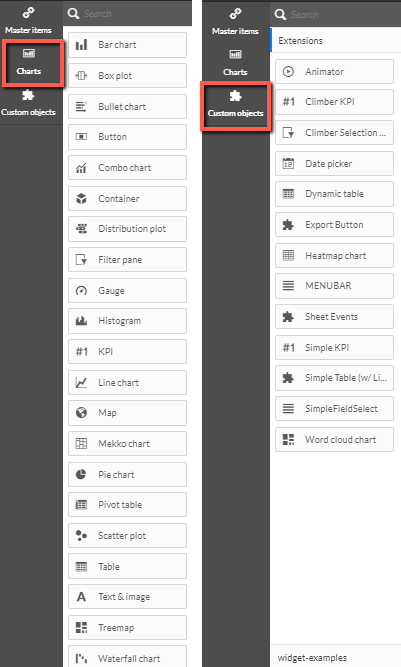
下表提供了可用圖表的簡要說明:
圖表 | 說明 |
長條圖 | 條形圖顯示每個維度值對應的條形圖。杆長與其數值測量值相對應。 |
箱線圖 | 箱線圖適用於比較數值數據組的範圍和分佈,由中間有一條中心線的帶鬍子的箱子表示。 |
項目符號圖表 | 項目符號圖表顯示具有擴展選項的計量器。子彈圖可用於將測量的性能與目標值和定性尺度進行可視化和比較,例如差、平均和好。 |
按鈕 | 按鈕適用於新增快速連結,以便在應用程式中輕鬆選取和導覽,以及重新載入資料。 |
組合圖表 | 組合圖在同一圖表中組合了條形圖和折線圖。長條與線條具有不同的軸,以便比較百分比與總和。 |
容器 | 容器是一個物件,可讓您使用索引標籤在有限的空間中新增視覺效果。您也可以根據條件,顯示或隱藏容器內的視覺效果。 |
分佈圖 | 分佈圖適用於比較數值數據組的範圍和分佈。數據被繪製為沿軸的值點。 |
篩選器窗格 | 篩選器窗格可讓您控制工作表的可視化中顯示哪些數據。篩選器窗格可一次篩選多個維度的資料。 |
儀表 | 量規用於顯示缺少尺寸的單個測量的值。 |
長條圖 | 該直方圖適用於可視化連續間隔或特定時間段內的數字數據分佈。數據被分成多個數據框。 |
KPI | KPI用於顯示中央績效數據。您可以將連結新增至工作表。 |
折線圖 | 折線圖顯示值之間的數據線。折線圖通常用於可視化數據在時間間隔上的趨勢。 |
地圖 | 地圖用於組合地理資料和測量值,例如區域或商店的銷售額。 |
Mekko圖表 | mekko圖表適用於比較組,同時能夠比較這些組中包含的類別項。維度軸顯示群組,而測量軸顯示每個類別項目的標準化百分比值。每個組的大小顯示其值。 |
餅圖 | 餅圖顯示單個維度和單個度量之間的關係。 |
樞紐分析表 | 樞紐分析表將尺寸和測量顯示為表的行和列。透視表允許您同時分析多個維度的數據。可以基於維度的組合對數據透視表中的數據進行分組,並且可以顯示部分總和。 |
散點圖 | 散點圖顯示兩個測量的值。當您要顯示每個實例有兩個數字的數據時,例如國家/地區(人口和人口增長),這非常實用。可以使用可選的第三種測量方法,該方法反映在氣泡的大小上。顯示大型數據集時,將使用顏色而不是氣泡大小來表示度量大小。 |
表格 | 該表以記錄形式顯示值,以便表的每一行都包含使用度量計算的字段。通常,一個表包含一個維度和多個度量。 |
文字影像 | 使用文字影像視覺效果,將文字、影像、測量和連結新增至工作表。若要新增影像,請啟用“使用背景影像”設定,按一下影像,並從清單中選取影像,或按一下“上傳媒體”選項(接著按一下影像和加號圖示)新增您自己的影像。 |
樹狀地圖 | 樹狀圖顯示分層數據。樹狀圖可在有限的空間內同時顯示大量值。 |
瀑布圖 | 瀑布圖適合說明初始值如何受中間正值和負值的影響。起始值和最終值由整條表示,中間值由浮動條表示。您還可以在圖表中顯示小計。 |
下表提供了自定義對象中可用擴展的簡要說明:
擴充 | 說明 |
動畫師 | 以動畫方式顯示視覺效果中某個值範圍內值的變化。 |
攀登者KPI | 顯示KPI,例如趨勢線和從儀表板到其他工作表詳細信息的導航。 |
登山者選擇欄 | 水平選取列,可透過按一下與撥動提供初始選取功能。 |
日期選擇器 | 從日曆中選取單一日期或日期範圍。 |
動態表格 | 支援可排序欄的表格,並且能夠限制擷取的記錄數目。 |
匯出按鈕 | 將數據導出到XLS或CSV文件,而不必將數據加載到內存,這會影響性能。 |
網格圖表 | 二維網格,其中包含基於測量的不同大小的符號。 |
熱圖圖表 | 二維熱圖。 |
梅努巴爾 | 具有垂直和水平按鈕、選項和基於觸發器的動作的菜單欄。 |
QS自訂報告 | 此物件供內部使用,無法編輯。 |
工作表事件 | 開啟儀表板時觸發動作(與欄位、書籤和變數相關)。 |
簡單KPI | 使用測量和一個維度顯示一個或多個KPI。 |
簡易表格(含連結) | 具有條件邏輯的簡單表,用於檢測超鏈接、圖像和原始HTML輸入。 |
SimpleFieldSelect | 啟用欄位和變數選項,包括設定儀表板背景色彩、隱藏標題列、修改所有框線、移除Insights按鈕等功能。 |
Word雲圖表 | 視覺化文字資料或自由格式文字。根據測量值顯示單個單詞的大小。您可以使用不同的形狀、字體、佈局和配色方案自定義圖表。 |
視訊播放器 | 直接在儀表板中內嵌和播放視訊。 |