查看警报
当您单击警报缩略图时,将显示一个更大的图像,图像的右上角有以下四个图标:
图标 | 功能 | 说明 |
|---|---|---|
 | 标记为“已查看/未查看” | 如果未观看视频提醒,缩略图下方将出现红线。 |
 | 开始审查案件 | 将一个或多个警报的视频片段添加到新的或现有的审查案例。另请参阅:开始审查案件。 |
 | 创建书签 | 标记警报供以后查看。要查看书签,请打开“书签”选项卡。另请参阅:书签选项卡。 |
 | 下载图像 | 下载缩略图图像。 |
您还可以单击“原始视频”选项卡,以查看在其中捕捉事件(event)的原始馈送的完整上下文(即未剪切和1:1变焦)。
小心
OX5实时警报和OX6警报不支持边界框。
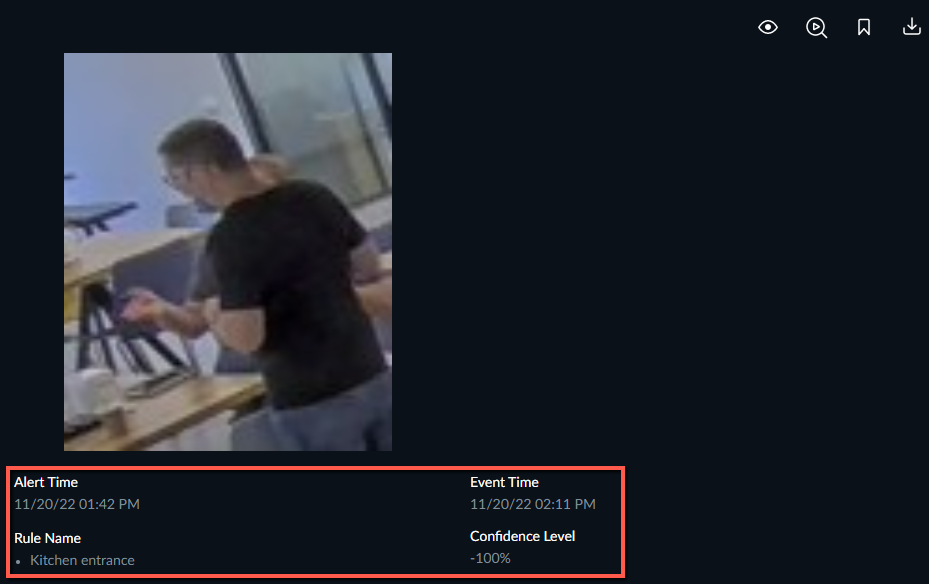
在图像下方,您将看到有关警报的信息,包括警报时间(查看器的本地时间)、事件时间(事件的本地时间)和规则名称。相关时,还会看到其他信息,如监视列表名称,以及当人脸匹配时0-100%的匹配分数(表示两张人脸之间的相似性)。匹配分数显示在警报的置信度级别。置信度低的匹配应谨慎考虑(也许应考虑其他比较实例),因为这更有可能是假匹配。
智能警报
仅当管理员已将环境配置为处理所有视觉资产时,本节才相关。
对于智能警报,将鼠标悬停在单个警报的缩略图上将显示播放按钮( )。单击该按钮可近距离播放警报生成事件。
单击下载( )图标可下载特写镜头剪辑的.mp4文件。
您还会看到有关警报的信息,包括警报时间(查看器的本地时间)、事件时间(事件的本地时间)和规则名称。相关时,还会看到其他信息,如监控列表名称、牌照号码以及LPR监控列表中的注释。
暂停警报
在“警报”选项卡的右上角,有一个用于暂停警报的图标。
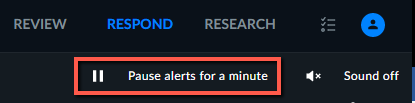
此选项阻止将警报插入缩略图区域。此选项因用户而异。
暂停模式可由管理员配置为恒定(直到用户恢复)或在预定义的时间范围(默认为60秒)后自动释放。
当警报暂停时,传入的警报将不会显示在“警报”窗格中,但等待的警报数量将显示在“已暂停警报”图标的右侧。