Custom ClassifID
注意
“自定义ClassifID”部分已为管理员授予所需权限的用户启用,仅适用于下一代。
您可以创建自己的类,如穿制服的员工、出租车或救护车,并使用自己的视频流和少量训练示例(数据集)训练类。
训练一个新班级
重要说明
在训练时,切记以下几点:
建议训练视频/摄像机应类似于您将使用新类别的视频/摄像机(室内或室外,相同的照明条件,相同的分辨率)。如果您移动摄像机或添加摄像机,则这些类可能不适用于这些摄像机。
因此,如果要对不相似的摄像机进行训练,建议训练两个单独的类。例如,不要同时训练室外摄像机和室内摄像机。如果您同时具有这两种类型的摄像机,请将它们训练为单独的类。
为不不同的功能训练类不会很好地工作。例如,为警官训练一个班可能效果不佳,因为警察制服往往是蓝色的,这也是平民服装上经常看到的颜色。
培训应尽可能具体。例如,如果每个军事单位都有不同颜色的制服,则训练一般军服不会奏效。在这种情况下,您需要为每种颜色的制服训练一个分类。
如果区别特征太小,例如普通衣服上的公司徽章/标签,车辆上的公司徽标或不同类型的鞋子,则培训效果不佳。与文本相比,鲜明独特的颜色是更好的区分特征。
以下是目前无法使用Custom ClassifID创新功能良好训练的项目的更多示例:
动物
火和烟
您可以训练邻近、骑乘或推动物品的人,如轮椅、踏板车、购物车和推车。但是,如果这些项目不与人员相邻,则无法对其进行分类。因此,在这些情况下,请根据Person类来定义一个类,并仅当这些对象与某个人一起出现时(当您查看该人的特写镜头剪辑时),才选择这些对象。但是,由于检测不是针对对象本身,因此该分类的准确性可能略低于根据人的独特特征(如衬衫颜色)训练的分类。
GPU的类型不会影响所生成网络的终端准确性。
所需示例数量
自定义分类IDBriefCam的独特功能的优点之一是需要相对较少的示例来训练负责分类的深度神经网络。
相应(或所需)的样本数(正数和负数)高度依赖于场景和分类器面临的挑战。
例如,如果消极的例子是穿着白衬衫的人,积极的例子是穿着红衬衫的人-这就是场景的人群,那么很少有例子需要网络来区分这两种外观。
如果分类是基于对人外表特征的更复杂的分析,那么正确的分类需要更多的示例。
通常,大约100个正样本和至少100个负样本(对象)的数据集大小是可以接受的-其中1,000个对象被视为大型数据集。请注意,您必须至少有32个正例和32个反例。
一个非常重要的因素不是样本的数量,而是质量。您应该使用能够很好地表示场景中的对象的示例,并捕获自定义类和父类其余部分之间的差异。例如,如果有独特的帽子,它应该在示例和输入视频中以高分辨率显示。
创建类的步骤
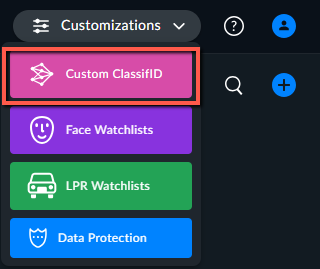
从自定义菜单中,选择Custom ClassifID选项。
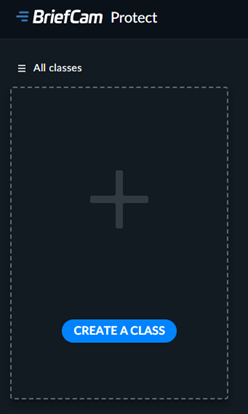
单击“创建类”按钮。
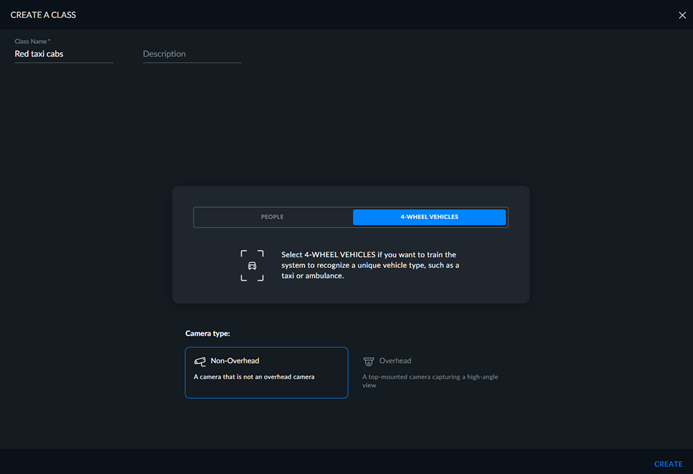
给班级起个名字。名称必须唯一,不得与任何内置类(如“女人”或“卡车”)相同,包括内置类的翻译名称(如德语中的“男人”)。
选择是培训某种人员还是培训某种车辆。
选择摄像机是非顶视摄像机还是顶视摄像机。
单击“创建”按钮。
注意
建议将自定义类的数量限制为15。
添加项目的步骤
打开“审查”模块。
在屏幕的右上角,打开训练模式切换。

选择对您要训练的类有良好表示的对象。请记住以下几点:
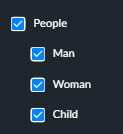
在训练基于人的类时,强烈建议按人及其所有子类进行筛选。
当训练基于车辆的类时,强烈建议在其他车辆中选择以下子类:小汽车、皮卡、厢式货车、卡车和Bus。不选择其他子筛选器。
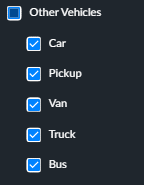
浏览当前页面上显示的所有对象,选择要添加到要训练的特定自定义类的对象,请确保仔细检查您的选择。
请确保您查看页面上的所有对象,因为所有未选择的对象都将添加到负类中。例如,如果您有“黄色出租车”分类,则您选择的所有项目都将添加到此分类,而您未选择的所有项目将添加到“无黄色出租车”分类。如上文所需示例数部分所述,建议选择至少100个正(匹配)对象以获得最佳结果。同样重要的是,还要有负面的例子,这些例子是正确训练班级所需要的。
注意
确保在移动到其他页面之前选择并应用选择。
提示
为了确保您有足够多的正例和负例,尤其是在创建非常特定的类时,请尝试以下操作:
筛选检测到的对象,以帮助查找正例。例如,如果您要查找特定旅游公司的巴士,只按巴士筛选。
找到要添加到类的对象,将其添加到外观相似性筛选器,然后单击应用。
标记至少100个正例,确保单击每个页面的应用。
将所有四轮车辆添加到过滤器中,如小汽车、皮卡、厢式货车、卡车和Bus。
在至少另外三页上找到正例的实例,并在每页上单击应用。这将确保您得到各种负面的例子,这是正确训练类所需BriefCam要的。
如果您不确定如何对对象(类的一部分或非类的一部分)进行分类,请播放对象剪辑以更好地查看对象,然后决定是否将其添加到类中。如果您确定它可能是类的一部分,请将其添加到类中。
单击“分类训练”选项。
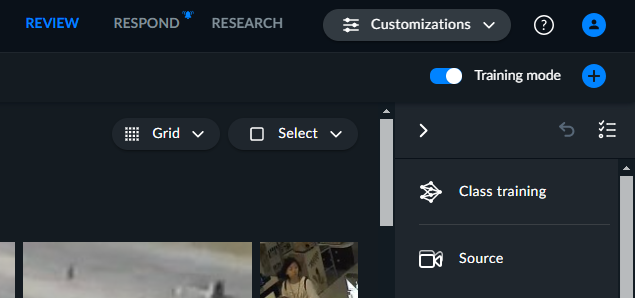
选择要训练的类,然后单击应用。
如果有其他页面,如果需要向类中添加其他对象,可以继续到下一页。对于每个页面,完成后单击应用。

训练新班级
注意
与管理员确认系统是否已设置为用于训练自定义类。
在主屏幕中,单击要训练的类的训练按钮。
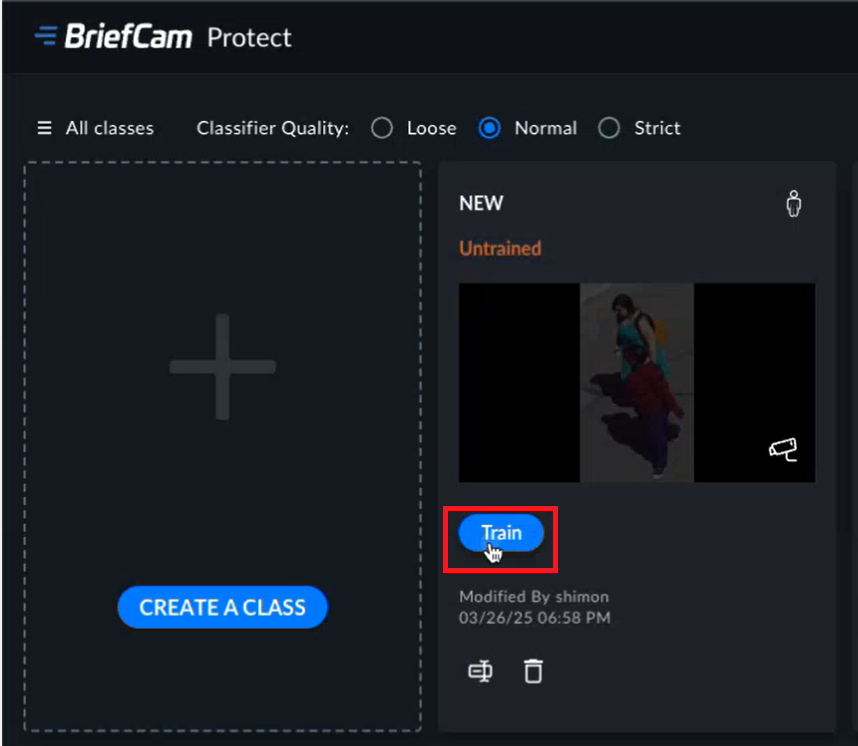
定义设置系统的小时数。
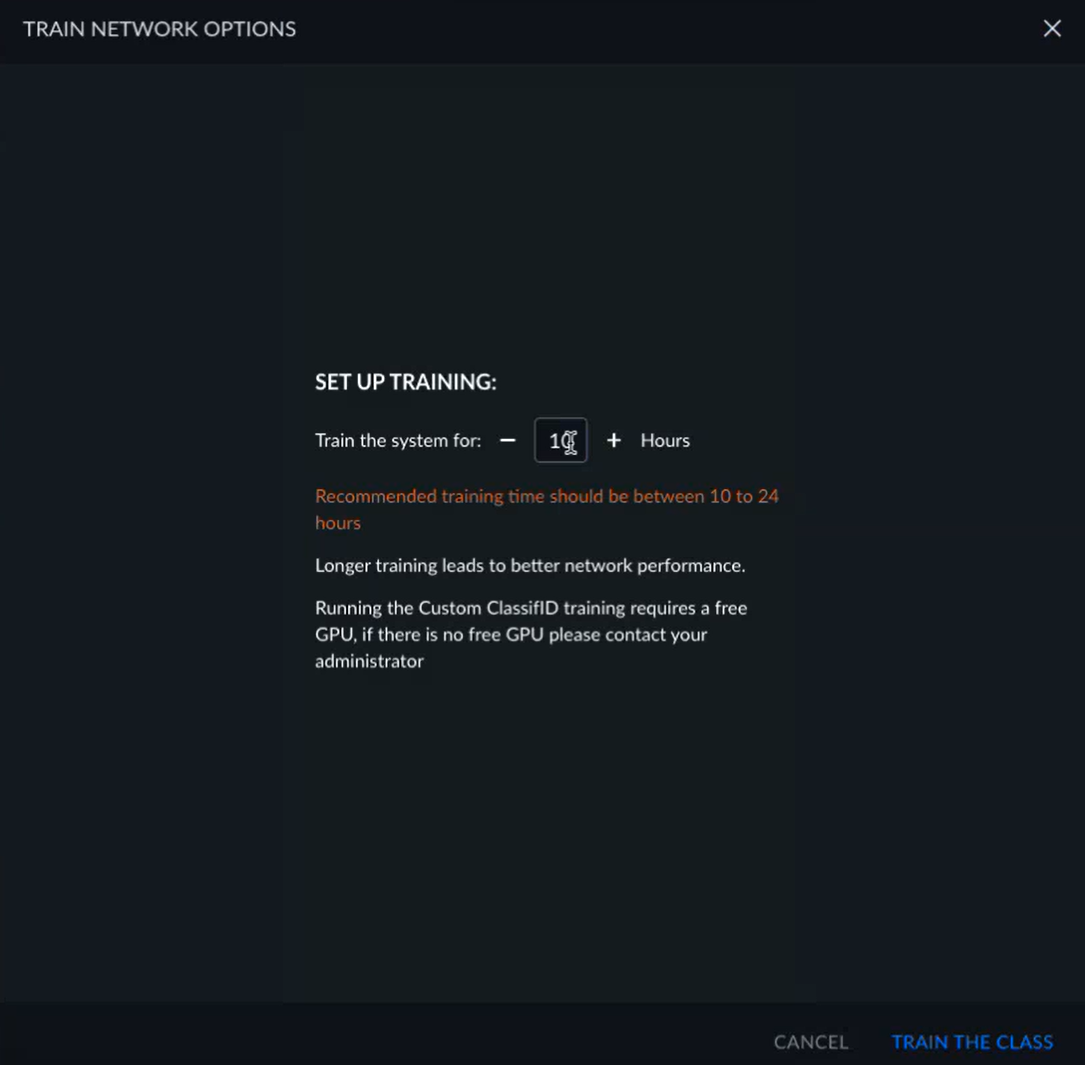
单击“训练分类”按钮。
训练完课程后,您可以:
在分类中添加额外的正例和负例以提高质量。
通过单击重置按钮重置类的所有标记数据。
重命名或删除类。