Bir İnceleme Vakası Başlat
Daha fazla araştırmak istediğiniz bir uyarı varsa, klibi ve orijinal videonun herhangi bir bölümünü REVIEW çözüme ekleyebilirsiniz.
Küçük resmin, yakın mesafe klibinin veya orijinal videonun üstündeki İnceleme Olayı
 seçeneğini tıklatın. Ayrıca, küçük resimleri seçip ekranın sağ üst köşesindeki işlem çubuğundaki İnceleme Olayı Başlat simgesini tıklatarak da çok sayıda uyarı ekleyebilirsiniz.
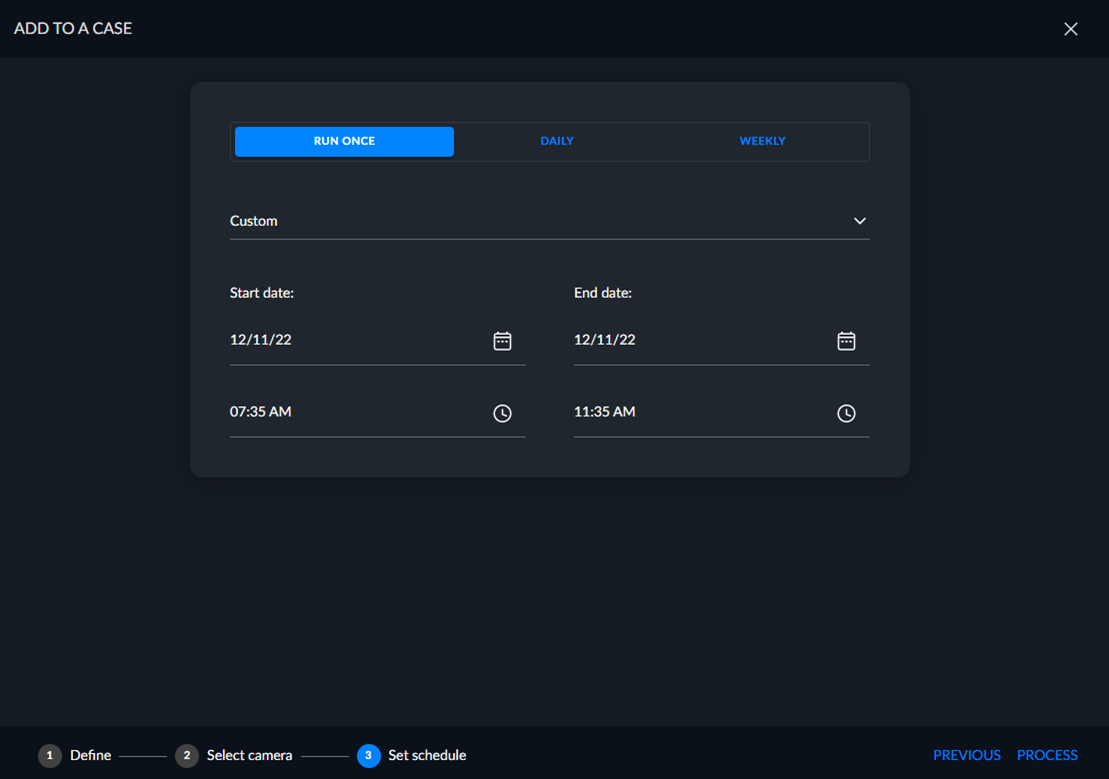
Aşağıdaki ekranda bir başlık girin. Ayrıca bir açıklama ve olay zamanını da girebilirsiniz.
Uyarıyı mevcut bir vakaya eklemek isterseniz, Mevcut Vakaya Ekle onay kutusunu işaretleyin. Uyarı için yeni bir vaka oluşturmak istiyorsanız, işaretsiz bırakın ve İLERİ' yi tıklatın.
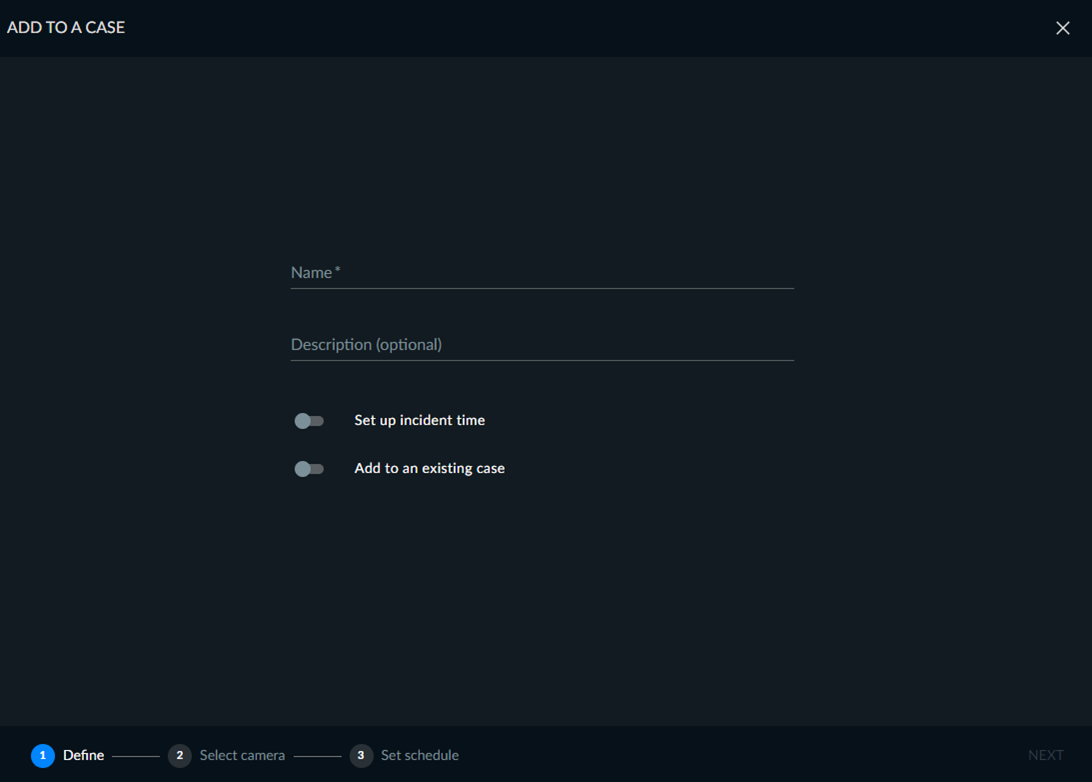
Vakaya eklenecek kameraları seçin. Varsayılan olarak, RESPOND uyarısına neden olan nesneden oluşan kamera(lar) seçilir.
İLERİ' yi tıklatın.
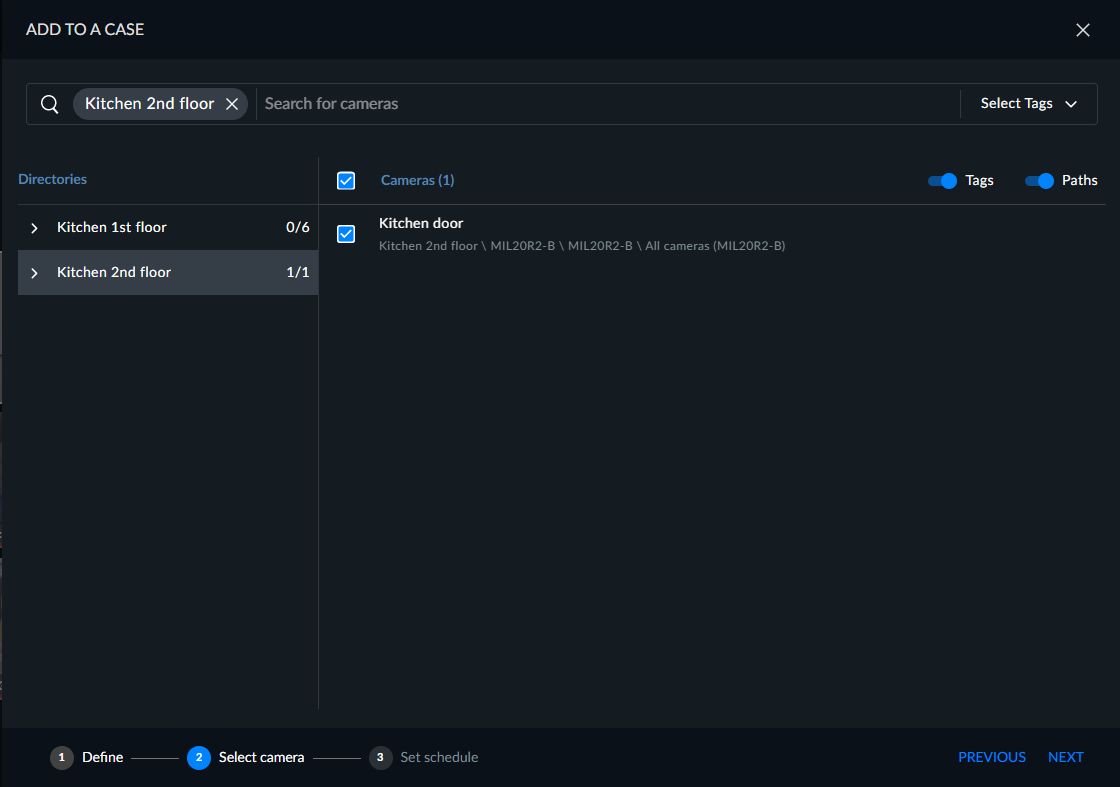
Sonraki ekranda, vakaya eklenmesini istediğiniz orijinal klipten zaman aralığını seçin. Varsayılan değer, olaydan iki saat öncesine, olaydan iki saat sonrasına kadardır.
İŞLE'ye tıklayın ve uyarıyı içeren video dosyası REVIEW bir vakaya eklenir.
Video zaten işlenmişse, hiçbir işlem yapılmasına gerek kalmaz.