Kaynaklar
KAYNAKLAR sekmesinde, panonuzda kullanmak istediğiniz tüm video ve veri kaynaklarını tanımlarsınız.
Herhangi bir VYY video kaynağı için günlük, tek seferlik veya sürekli pano oluşturma işleminin yanı sıra KPI'ların gelişmiş ve ayrıntılı analizini sağlayan özel boyutları tanımlama olanağı da planlayabilirsiniz. Özel boyutları kullanmak için, boyutların videoyu işlemeye başlamadan önce ayarlanması gerekir.
Not
Kaynak oluşturulduğunda, RESEARCH kaynağının verileri toplanmaya başlar. Daha önce aynı kamerayı kullanarak REVIEW modülünde bir vaka oluşturduysanız, RESEARCH kaynağının oluşturulmasından önceki vakadan toplanan veriler RESEARCH modülünde kullanılamaz.
Bir Kaynak Oluşturma/Düzenleme
Bir kaynak oluşturmak veya düzenlemek için:
KAYNAK OLUŞTUR düğmesini tıklatın.
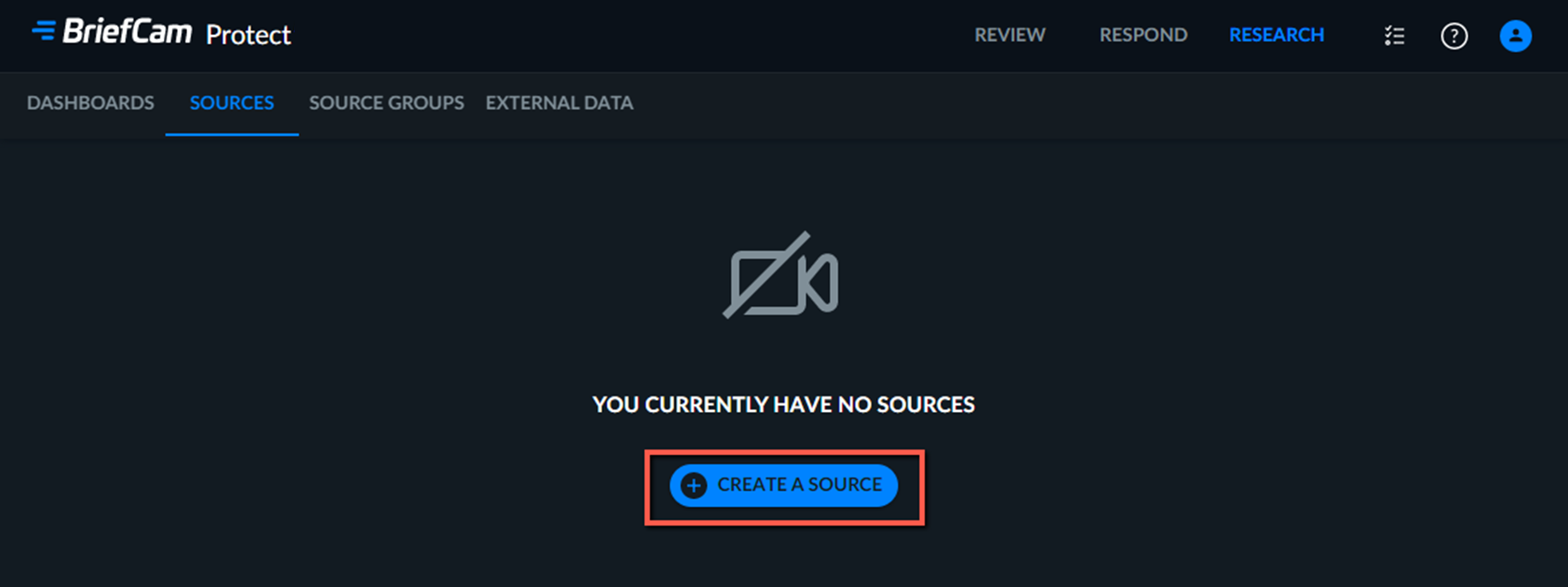
Kaynağı adlandırın. Kaynak adı benzersiz olmalıdır.
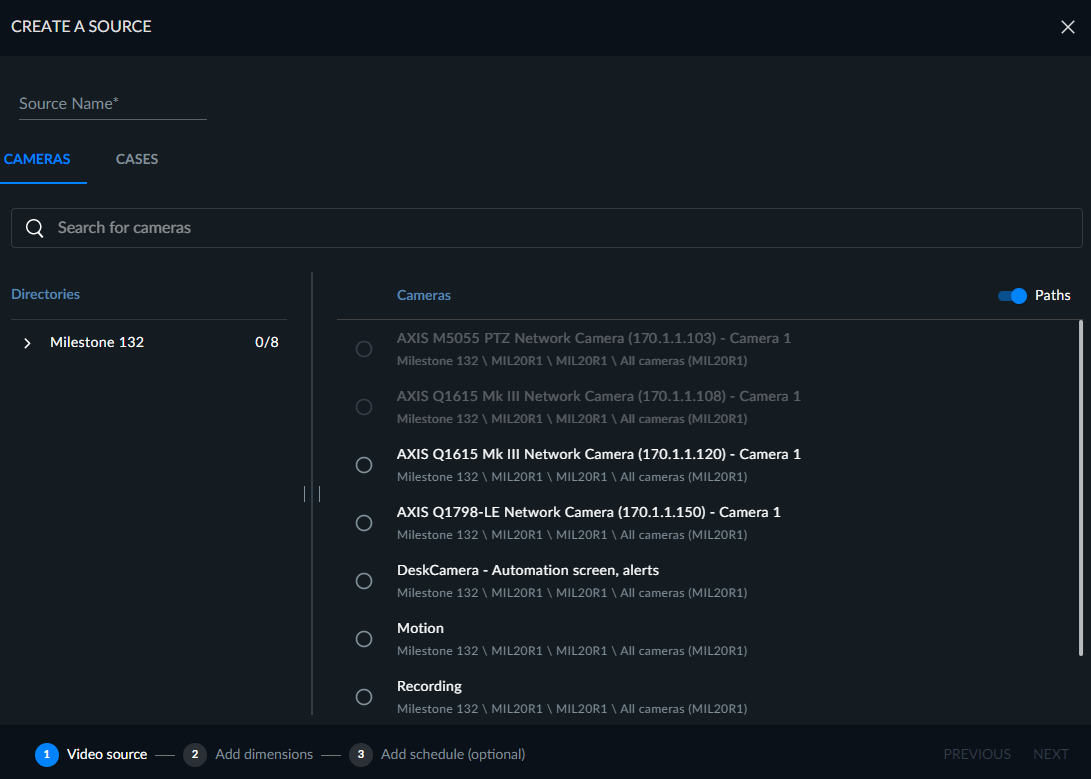
Kameralar veya Vakalar olmak üzere video kaynağını seçin.
Kameraları seçerseniz, tek bir kamera için (başka bir kaynakla ilişkili olmayan) bir kaynağı yapılandırabilirsiniz. Kamera zaten başka bir kaynağa eklenmişse gri renkte görünür.
Vakalar'ı seçerseniz, sizinle paylaşılan vakalar da dahil olmak üzere REVIEW bir vakadaki bir video dosyasını kullanarak bir kaynağı yapılandırabilirsiniz. Bu işlevin Kamera kaynakları için kullanılamadığını unutmayın. Bu nedenle, bir vakayı seçemiyorsanız, bunun nedeni vakayla ilişkilendirilmiş yüklenmiş dosya olmaması veya yüklenen dosyaların başarıyla işlenmemesidir.
REVIEW bir vakadan oluşturulan kaynaklar için:
Dosya, yalnızca bir kez RESEARCH kaynağı olarak yapılandırılabilir.
Veriler REVIEW çözümde zaten işlendiğinden, bu kaynak türü için zamanlama etkinleştirilmedi.
100.000'e kadar nesnesi olan videolar desteklenir. 100.000'den fazla nesneye sahip videolar da desteklenmektedir. Ancak, çok fazla donanım kaynağı tüketebilir ve nesneleri panolara eklemek için ek süre gerekebilir. 100.000 veya daha fazla nesne yüklerken, gerekli donanım kaynaklarının mevcut olduğundan emin olmak için önce yöneticinize danışmanız önerilir.
Video vakadan silinmişse, verileri de dahil olmak üzere bu kaynak RESEARCH çözümünde görünmeye devam edecektir.
Sonraki ekranda İLERİ'ye tıklayabilir veya önce özel boyutları ayarlayabilirsiniz. REVIEW modülünde tanımlanmış bir ön ayarı kullanabilir (daha fazla bilgi için, bkz. REVIEW Ön Ayarlarını Kullanma) veya aşağıdaki boyut türlerinden birini seçebilirsiniz:
Alan - bir veya daha fazla kullanıcı tanımlı alana giren nesnelerin sayısını sayar. Alanlar üç kenarlı (üçgen) veya dört kenarlı (kare) poligonal alanlar olarak ayarlanabilir. Alana dahil edilen veya alanın dışında bırakılan nesneleri saymayı seçmek için dahil etme/dışlama düğmesini tıklatın.
Yol - bir veya daha fazla kullanıcı tanımlı yol boyunca seyahat eden nesnelerin sayısını sayar.
Çizgi Geçişi - çizgi üzerinden önceden tanımlanmış bir yönde geçen nesnelerin sayısını sayar.
Dişli simgesine tıklayarak ve minimum süre ayarını yaparak Yol veya Alanda Süre
 değerini ayarlayabilirsiniz. Örneğin, Süre'yi 10 saniyeye ayarlayarak, yol içindeki süresi en az 10 saniye olan nesnelerin sayısını sayabilirsiniz.
Kapsam toleransı ayarları (Düşük, Orta ve Yüksek) Alan, Yol veya Hat Geçiş ayarlarına da uygulanabilir (varsayılan Orta'dır). Yüksek kapsam toleransı düzeyi yalnızca çizilen Yola, Alana veya Çizgi Geçişine yakından yapışan nesnelerin dahil edilmesine neden olurken, Düşük kapsam toleransı ayarı yalnızca tanımlanan Yolu, Alanı veya Çizgi Geçişini gevşek biçimde izleyen ek nesnelerin dahil edilmesine neden olur .
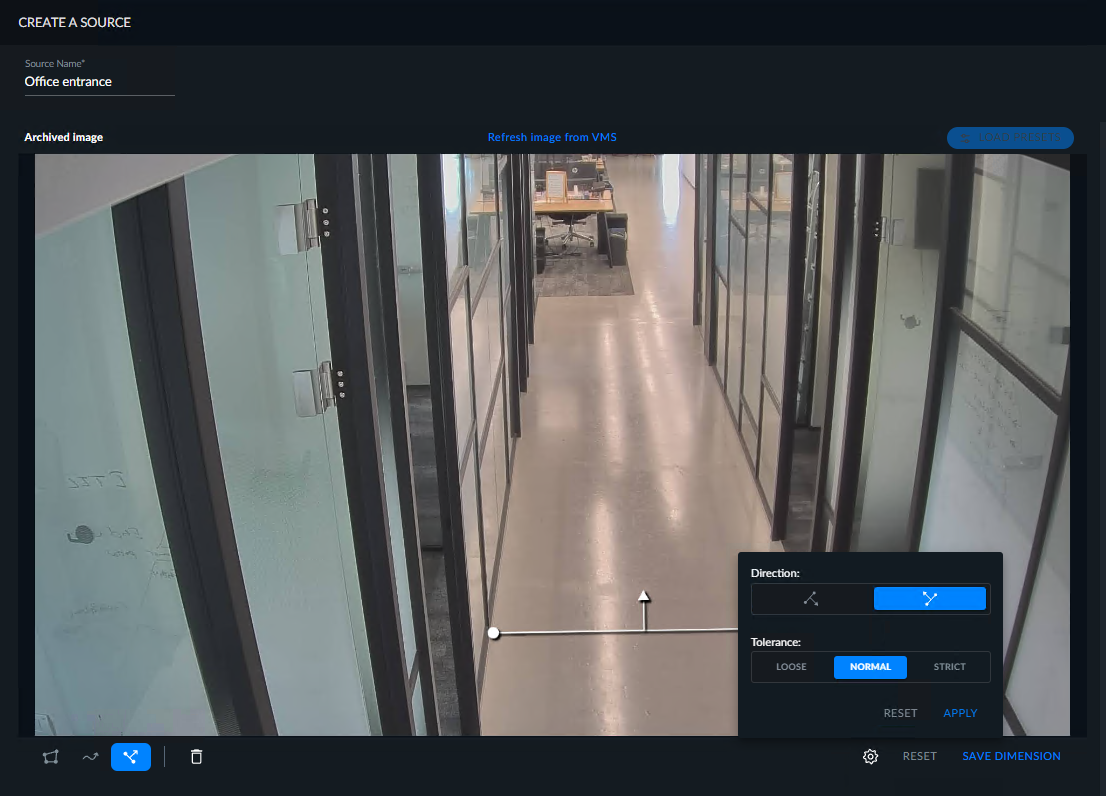
Görüntülenen resmin arşivlenmiş bir resim olduğuna dikkat edin (resmin sol üst köşesinde gösterildiği gibi). Arşiv görüntüsü görüntülenir, çünkü kameradan yeni bir görüntü almak VYY nedeniyle biraz zaman alabilir. Akış işlenirken, varsayılan olarak her beş dakikada bir arka plan görüntüsü kaydedilir - bir kural/boyut ayarlanırken, en son arka plan görüntüsü geçici olarak kullanılır. Varsayılan beş dakika,
OX.inidosyanınBGImageGenerationIntervalMinutesparametresinde değiştirilebilir.Daha yeni bir görüntü mevcut olduğunda, sol üst köşedeki VYY'den görüntüyü yenile düğmesine de tıklayabilirsiniz.
UYGULA'ya tıklayın.
BOYUTU KAYDET' e tıklayın ve özel boyutu adlandırın (adın kaynağa özgü olması gerekir).
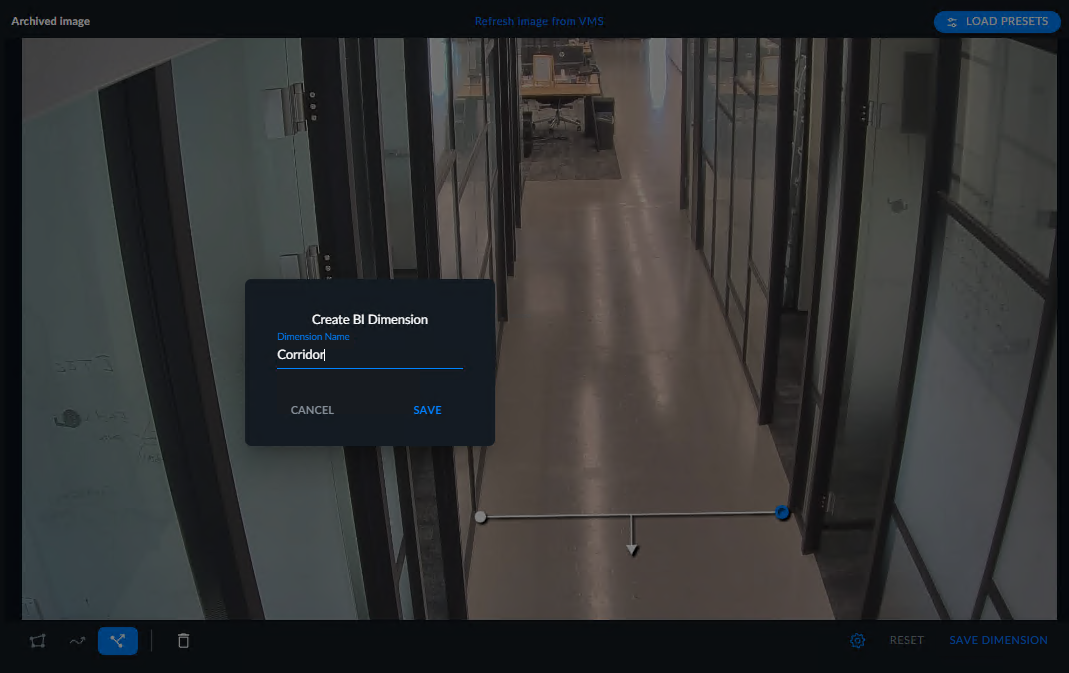
KAYDET' i tıklatın.
Adlandırıldıktan sonra, özel boyut sol köşede görünecektir.
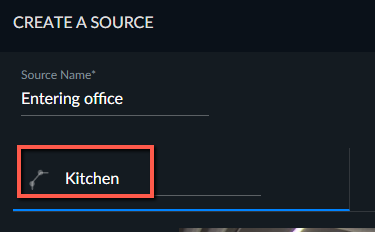
Artık ZAMANLAMA EKLE düğmesine tıklayarak bir plan ekleyebilir veya OLUŞTUR düğmesine tıklayarak bu adımı atlayabilirsiniz.
Bir zamanlama ekliyorsanız, zamanlama türünü seçin (Sürekli, Bir Kez Çalıştır, Günlük veyaHaftalık) ve tıklayınKAYDET.
Sürekli zamanlama, RESEARCH kaynaklarını güncel panolar için yararlı olan gerçek zamanlı modda çalışacak şekilde zamanlamak için kullanılır.
Sürekli modu kullanmak için RESPOND çözüme sahip olmalısınız (atanmış bir GPU dahil).
Not
Planlanan sürekli kaynaklar arızalandığında, kurtarma 6 dakika sonra ve ardından arızalar arasında katlanarak artan bir süre boyunca, 60 dakikaya kadar ve ardından her 60 dakikada bir denenecektir. Varsayılan, MaxRetryDelaytimeMinutes ortam ayarında değiştirilebilir.
Kaynağın yeniden denemesini durdurmak için, zamanlanmış kaynağı devre dışı bırakın.
Lisans kontrolü (durum "devre dışı") nedeniyle Sürekli bir plan oluşturma başarısız olduğunda, zamanlamayı etkinleştirmek için, Sürekli zamanlamayı silmeniz ve yeniden oluşturmanız gerekecektir.
Bir Kez ve Günlük zamanlamaları çalıştırmak için, Çalıştırma alanlarına bir tarih ve saat girerek zamanlanmış görevin ne zaman çalıştırılacağını da ayarlayabilirsiniz .
OLUŞTUR düğmesini tıklatın.
Aynı kaynak için birden fazla boyut oluşturabilirsiniz.
REVIEW vakalardan oluşturulan kaynaklar için, özel bir boyut eklemek, düzenlemek veya kaldırmak istiyorsanız, videoyu REVIEW çözümün içinden yeniden yüklemeniz gerekir.
Bir özel boyutu silerseniz, özel boyutla ilgili olarak toplanan veriler veri tabanına kaydedilir, ancak artık panolarda görüntülenmez.
Not
Araştırma Editörleri, diğer kullanıcılar ve kendileri tarafından oluşturulan kaynakları görüntüleyebilir ve düzenleyebilir. Panoları oluşturabilir, düzenleyebilir ve yayınlayabilirler.
Araştırma Görüntüleyicileri, oluşturdukları kaynakları düzenleyebilir ve oluşturulan alanlar ve yollar da dahil olmak üzere diğer kullanıcılar tarafından oluşturulan kaynakları görüntüleyebilir. Yayımlanan panoları görüntüleyip filtreleyebilir ve öykü oluşturabilirler.
Hem Araştırma Görüntüleyicileri hem de Araştırma Editörleri yönetici tarafından tanımlanır.
Tablodaki metni kopyalamak da dâhil olmak üzere eylem simgelerine erişmek için sağ tıklatabileceğinizi unutmayın.
REVIEW Ön Ayarlarını Kullanma
REVIEW modülünde Sahne filtrelerini (Alan, Yol veya Çizgi Geçişi) içeren bir ön ayar oluşturduysanız, bunu RESEARCH bir özel boyut oluştururken kullanabilirsiniz.
Bir kaynak oluşturun ve REVIEW modülünde kullanılan kameranın aynısını seçin.
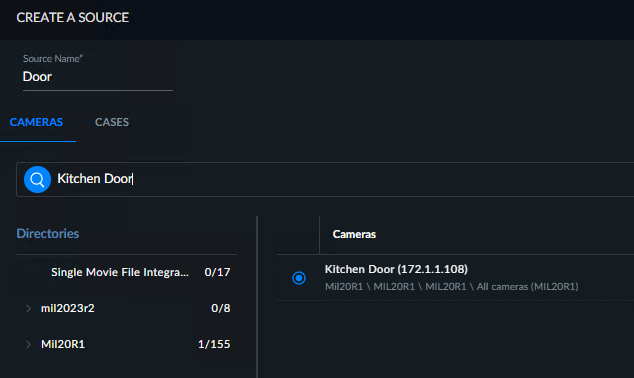
ÖN AYARLARI YÜKLE düğmesini tıklatın.

Ön ayarı içeren vakayı seçin ve ardından ön ayarı seçin.
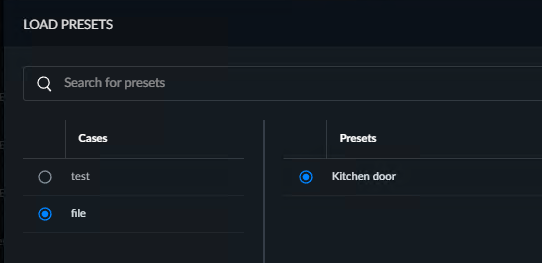
UYGULA'ya ve ardından ONAYLA'ya tıklayın.
Ekran, REVIEW modülünde oluşturulan Sahne filtreleriyle görünecektir. BOYUTU KAYDET' i tıklatın.
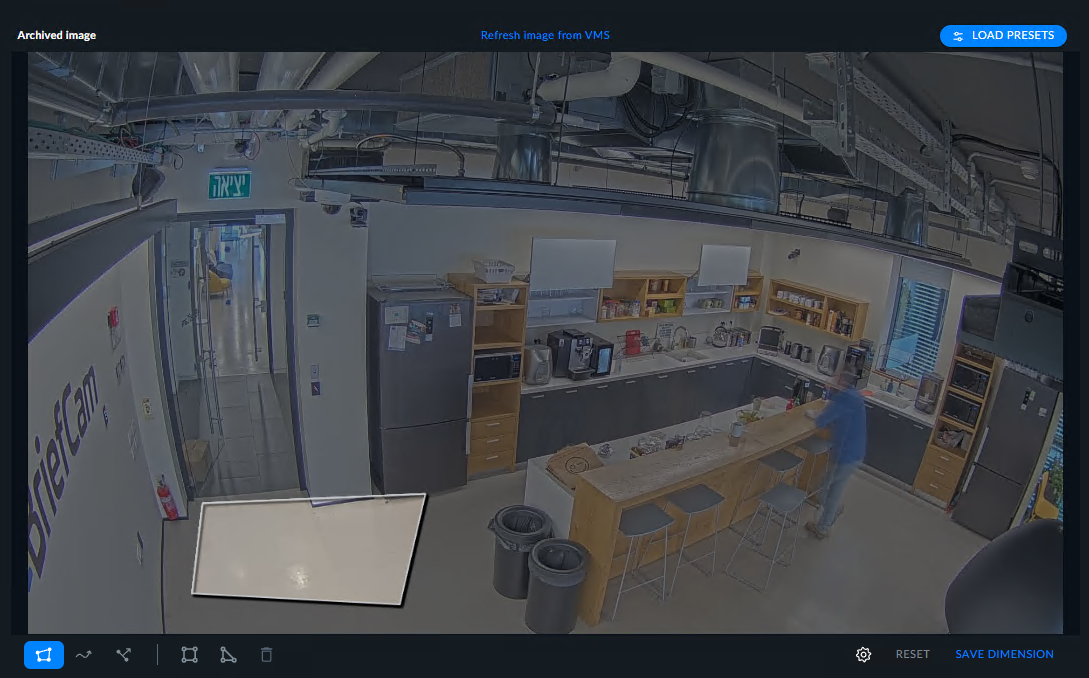
Boyuta bir ad verin ve KAYDET' e tıklayın.
İLERİ'ye tıklayın ve yukarıdaki bölümde açıklanan şekilde bir plan ekleyin.
Durum
KAYNAKLAR sekmesinde, her kaynağın zamanlama durumu aşağıdakilerden biri olarak gösterilir:
Etkin - Kullanıcı (veya zamanlayıcı) tarafından etkinleştirildi ve hata olmadan çalışıyor. Etkin olan Sürekli zamanlamalar için ek bilgiler parantez içinde görüntülenir: İşleme, Sıraya Alındı veya Kurtarma.
Etkin değil - Kullanıcı veya zamanlayıcı tarafından devre dışı bırakıldı.
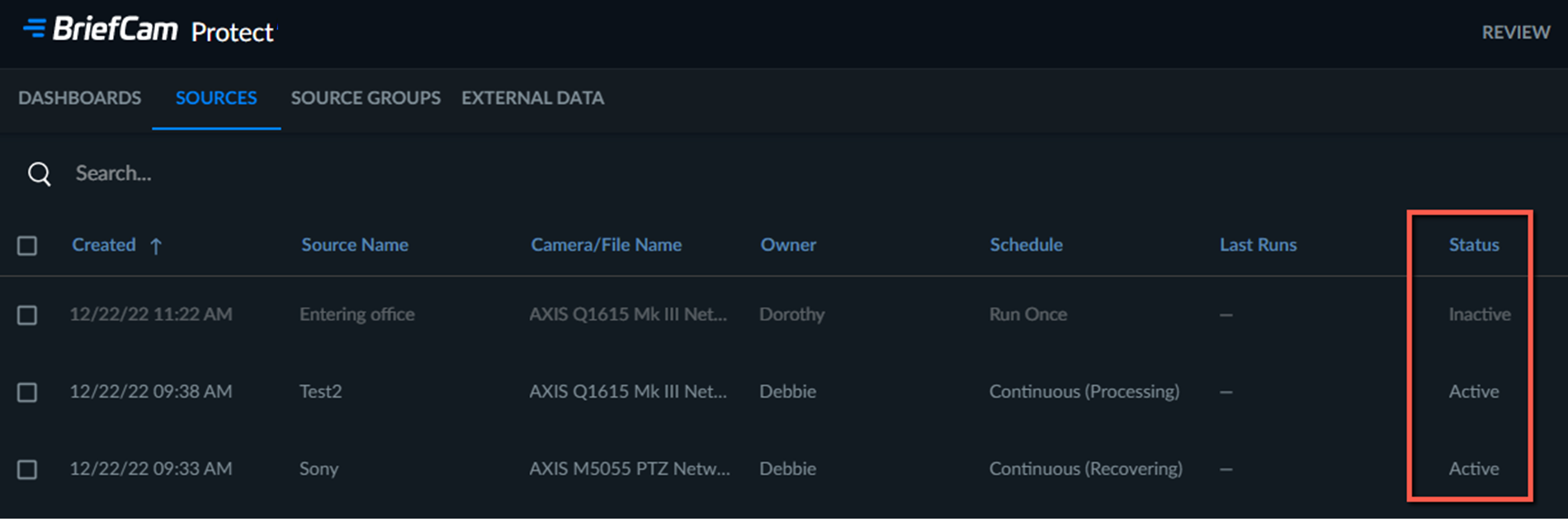
Kaynağın üzerine gelip Devre Dışı Bırak  veya Etkinleştir
  düğmelerini tıklatarak bir kaynağın durumunu değiştirebilirsiniz.
RESEARCH kaynak devre dışı bırakılırsa, zamanlama görevleri alanının tümü de devre dışı bırakılır.
Kaynağın Son Çalıştırması
RESEARCH platformunda kaynakların ne zaman çalıştırıldığı hakkında bilgi alabileceğiniz iki yer vardır.
KAYNAKLAR sekmesinin Son Çalıştırma sütununda, kaynak verinin en son ne zaman işlendiğini görebilirsiniz.

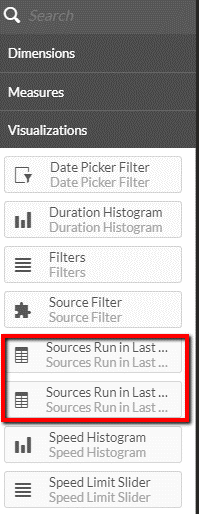
Panolar içinde, kaynak ve tarih başına BI platformuna yüklenen nesnelerin sayısını izlemek içinKalıp öğesinin Görselleştirmeler bölümünden Son 30 Günde Çalıştırılan Kaynak veya son 30 Gün İçinde Çalıştırılan (saat başına)BI tablolarını ekleyebilirsiniz .
Kaynak Bilgileri
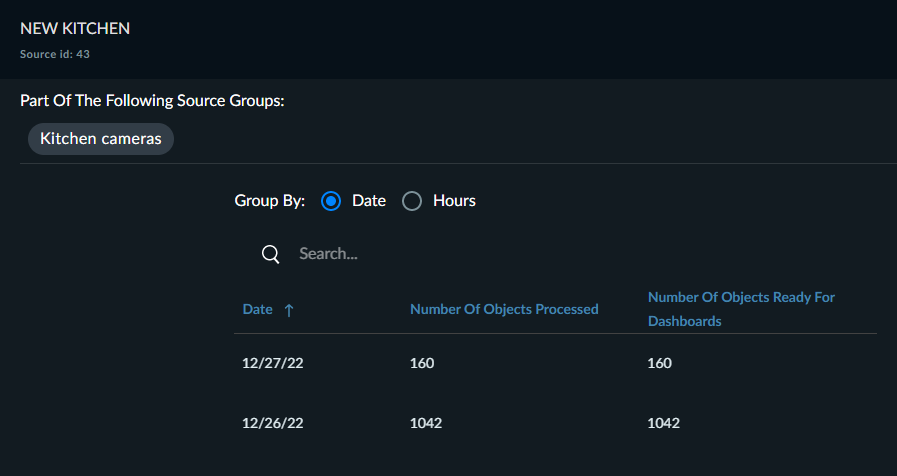
Bilgi simgesine tıklayarak RESEARCH platformuna veri yüklenmesi hakkında bilgi alabilirsiniz.

Görünen tabloda, kaynakla ilgili tüm gruplar listelenir ve kaynak için işlenen nesnelerin sayısı ile RESEARCH modülünde panolara yüklenmeye hazır nesnelerin sayısı hakkında son 30 günkü bilgileri içerir. Tablo, tarih veya saate göre gruplandırılabilir ve her sütun sıralanabilir. Arama da kullanılabilir.