Harita Görünümü
REVIEW modülünde, yöneticiniz sistemi buna izin verecek şekilde ayarladıysa, kaynakları bir haritada görüntüleyebilirsiniz. Harita görünümünde, kamera konumuna göre bir haritada uyarıları görebilirsiniz.
Varsayılan görünüm Izgara görünümü olsa da Harita görünümünün varsayılan görünüm olmasını istiyorsanız BriefCam yöneticinizden bunu ayarlamasını isteyin.
Haritada, aşağıdaki tabloda açıklanan çeşitli simgeler göreceksiniz.
| Vakaya eklenen ve koordinatları BriefCam. olarak ayarlanmış bir kamera. Sayı, kamera için algılanan nesnelerin sayısını temsil eder. Filtreleri uyguladığınızda, bu sayım seçilen filtrelerle eşleşen nesnelerin sayısını gösterir. Kamera simgelerinin üzerine gelerek kameranın adını ve Özet tarafından oluşturulan nesnelerin sayısını (kamera başına birden fazla işlem yapılmışsa) görebilirsiniz. Koordinatları olmayan kaynakların haritada görünmeyeceğini unutmayın. | |
| Vakaya yüklenen ve koordinatları BriefCam. olarak ayarlanmış bir dosya. | |
| Filtreleme uygulandıktan sonra nesne algılanmayan veya nesne bulunmayan kameralar. Mavi, kullanıcıların kameraları nesnelerle veya nesneler olmadan hızlı bir şekilde tanımlamasını kolaylaştırmak için daha koyudur. | |
| Vakaya yüklenmeyen ancak BriefCam. |



Harita üzerinde yakınlaştırma simgelerini kullanarak veya haritayı fareyle sürükleyerek haritaya yakınlaştırıp uzaklaştırabilirsiniz.
Arama  simgesini kullanarak adresleri arayabilirsiniz.
Bir kaynağa (kamera veya dosya) koordinatları eklemek için:
Video kaynağı adının sağındaki Koordinatları Ekle
 simgesine tıklayın.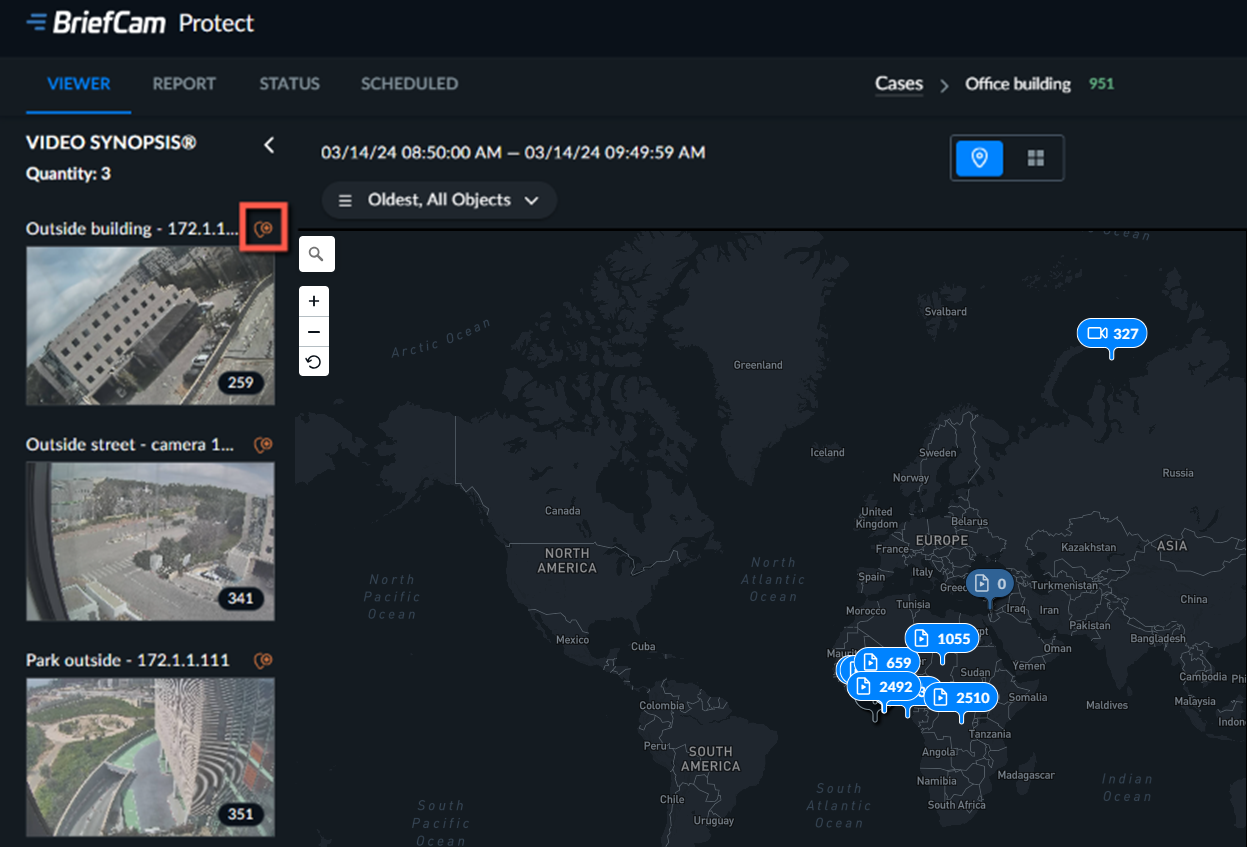
Bu kaynak için Enlem ve Boylamı girin ve UYGULA seçeneğine tıklayın .
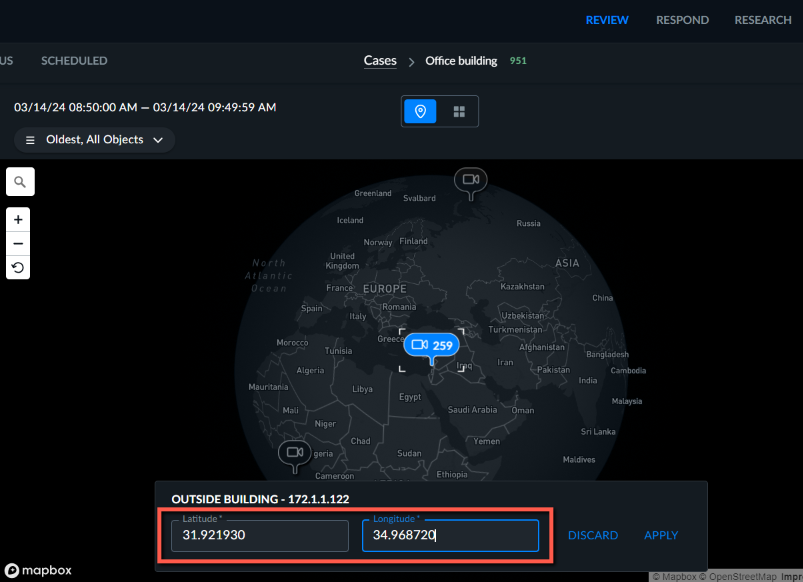
Enlem ve boylamı bilmiyorsanız kuruluşunuzun BriefCam yöneticisiyle iletişime geçin.
Vakaya doğrudan haritadan bir kamera eklemek için:
Eklemek istediğiniz kameranın kamera
 simgesine tıklayın.
Vakaya ekle düğmesini tıklatın.
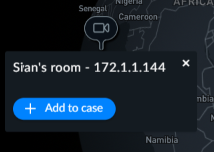
Kamera otomatik olarak seçilecektir. İLERİ' yi tıklatın.
Gerekirse, bir plan belirleyin ve PROSES'e tıklayın.
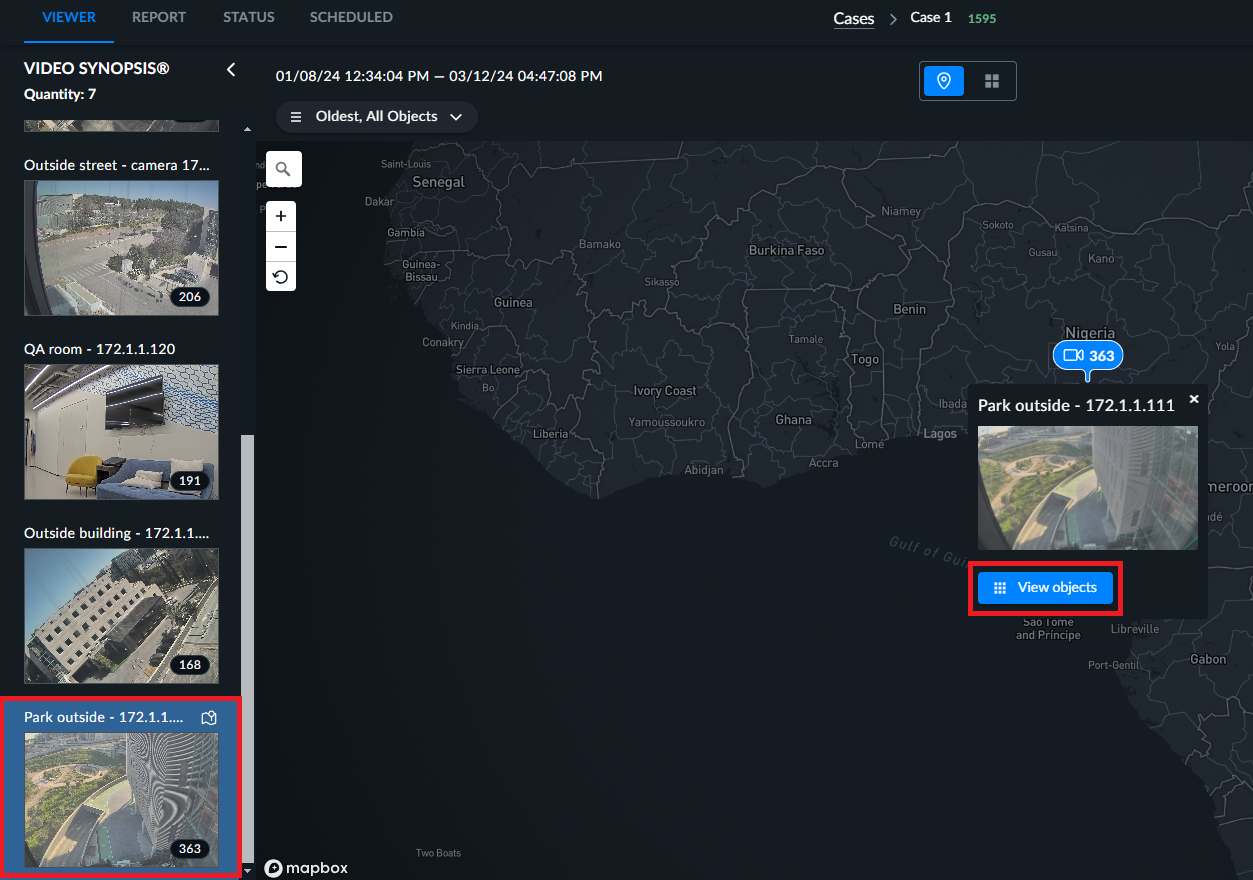
Bir kameraya tıkladığınızda:
Sol taraftaki ilgili kaynak mavi bir arka planla görünecek ve kaynağı haritada göstermek için kaynağın harita
 simgesine tıklayabilirsiniz.
Kaynak adı, kaynak görünümünün bir görüntüsü ve Nesneleri görüntüle düğmesi de dahil olmak üzere kaynak hakkında ek bilgi göreceksiniz. Belirli bir kaynağa göre otomatik olarak filtrelenen Izgara görünümünü açmak için, nesneleri görüntüle düğmesini tıklatın. Harita görünümüne geri tıklarsanız, Harita görünümü tüm kaynaklardan nesneler içerecektir (filtrelerin geri kalanına rötuş yapılamayacaktır).