Filtre Toleransı Ayarı
Sınıf, nitelikler, renk, görüntüleme süresi, yön, alan, yol ve yüz ve görünüm benzerlik filtrelerinin tümü Normal'in varsayılan tolerans seviyesi ile yapılandırılır.
Sınıf, Durma, Kişi Özellikleri, Yüz Tanıma ve Görünüm Benzerlik Toleransı
Sınıf, Duraklama, Kişi Nitelikleri, Yüz Tanıma veyaGörünüm Benzerliği filtrelerini açtığınızda, Tolerans seviyesini ayarlayabilirsiniz.
Tolerans alanını kullanarak, arama sonuçlarınızın sıkışıklığını ayarlayabilirsiniz.
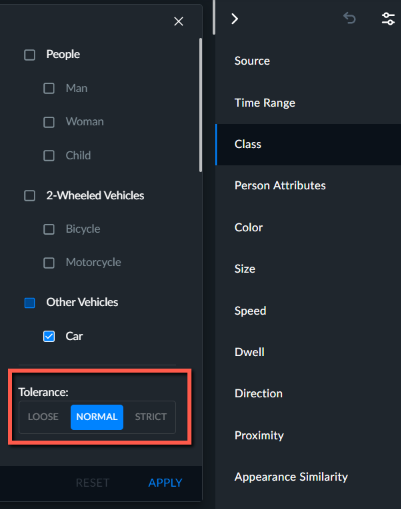
Tolerans alanı için kullanılabilir değerler şunlardır:
Katı - Bu tolerans seviyesi ile, sonuçlarda ilgili nesnelerin daha azını göreceksiniz, ancak sonuçlarda daha az alakasız nesne de göreceksiniz (sonuçların çoğu ilgili olacaktır - ancak yanlış algılamalar nedeniyle ilgili nesnelerin diğerlerini kaçırabilirsiniz).
Normal (varsayılan) - Bu tolerans seviyesiyle, sonuçlarda ilgili nesnelerin çoğunu ve daha az sayıda yanlış eşleşmeyi göreceksiniz.
Gevşek - Bu tolerans seviyesiyle, sonuçlarda genel olarak ilgili nesnelerin daha fazlası görünecektir. Ancak, sonuçlarda da sunulan çok sayıda ilgili olmayan nesne olabilir.
Vakadaki nesnelerin sayısı arttıkça, yanlış eşleşmelerin sayısı da artacaktır.
Renk Tolerans
Renk filtresi kontrolü ve Üst/Alt Giyim için renkler, Kapsam veGölgeToleransı ayarları kullanılarak ince ayarlanabilir .
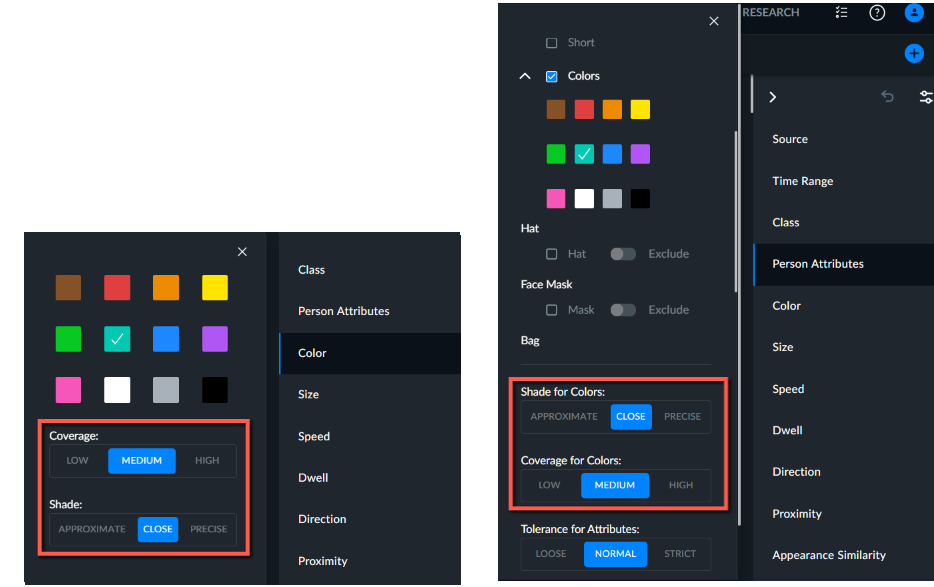
Bir eşleşme olarak kabul edilmek ve görüntülenmek üzere nesnenin seçilen renkle ne kadar eşleşmesi gerektiğini ayarlamak için Kapsam filtresini (düşük, orta veya yüksek) kullanın. Örneğin, neredeyse tamamen mavi olan bir araba arıyorsanız, KapsamıYüksek olarak ayarlamak muhtemelen size en doğru sonuçları verecektir. Bunun nedeni, az miktarda maviye sahip nesnelerin görünmemesidir.
Filtrenin bir öğenin gölgesi açısından ne kadar esnek olması gerektiğini ayarlamak için Gölge filtresini (yaklaşık, yakın veya kesin) kullanın. Burada, rengin tonunun seçilen renkten bir eşleşme olarak kabul edilmek üzere ne kadar uzakta olabileceğini ayarlarsınız.
Örneğin, pembe saçlı bir kişi arıyorsanız, Üst Giyim özelliğini ve pembe rengi seçin. Ayrıca, Renk filtresinde pembe rengi aramayı deneyebilirsiniz) ve Kapsama'yı Düşük olarak ayarlayabilirsiniz, çünkü bir kişinin saçı genellikle görüntünün sadece küçük bir kısmını kaplar ve Gölgei tam pembe olmayabilir, ancak daha açık veya daha koyu bir pembe gölge olarak ayarlar.
Yeşil bir şapka arıyorsanız, yeşil rengi seçin ve KapsamaDüşük olarak ayarlayın.
Yeşil, sarı ve kırmızı gibi normalde görünmeyecek renkleri kullanırken bu tür sonuçlara ulaşmak daha kolaydır. Örneğin, beyaz için bu tür bir arama yapmak, beyaz ve siyahın çok baskın renkler olması nedeniyle daha az başarılı olacaktır.
Renkler ve araçlarla ilgili olarak, gölgeler kullanılabilir, ancak mavi ve siyah için, pencereler ve gölgeler mavimsi veya siyah olma eğiliminde olduğundan, gölge iyi çalışmaz.
Not
Farklı kameralar ve farklı açılar, bir insanın algıladığından biraz farklı tonlar üretebilir. Bu, kameralarda veya günün farklı saatlerinde renk filtrelemesini etkileyebilir.
Yön Toleransı
Yön filtresi için, Açı altındaki varsayılan tolerans ayarı aşağıda gösterildiği gibi Normal'dir.
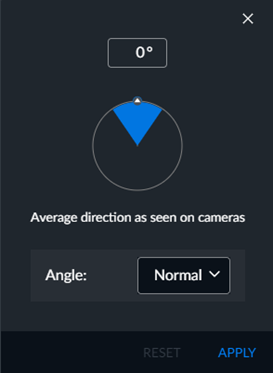
Seçilen yöne en sıkı şekilde bağlı kalınmasını sağlamak için, Açı açılan listesini Dar olarak değiştirmek üzere tıklatın. Alternatif olarak ayarı Geniş olarak değiştirebilirsiniz. Açı için dereceleri de girebilirsiniz.