Panolar
BriefCam hızlı ve kolay ekleme için RESEARCH çözümle birlikte kullanıma hazır panolardan oluşan bir kitaplık içerir.
Not
Çok sistemli bir dağıtım kullanırken (birden fazla sistem sistemi ve merkezi bir Hub'dan oluşur), panolar Site dağıtımlarında kullanılamaz.
Yalnızca Research-Editors veya Research-Viewers gruplarına ait kullanıcıların RESEARCH çözümün PANOLAR sekmesine erişmesine izin verilir . Yönetici gruplara kullanıcıları ekleyebilir.
Ana Ekranı RESEARCH
RESEARCH sekmesine tıkladığınızda, Müşteri Deneyimi, Operasyonlar, Güvenli Şehir ve Ulaşım da dahil olmak üzere belirli kullanım örnekleri için özel olarak tasarlanmış ana sayfanın farklı sürümleri arasında geçiş yapmanızı sağlayan RESEARCH Ana ekranını görürsünüz. Bu ekranda ayrıca ortak önemli ölçümleri, etkin kameraları ve her kullanım örneğiyle ilgili panolara bağlantıları bulacaksınız.
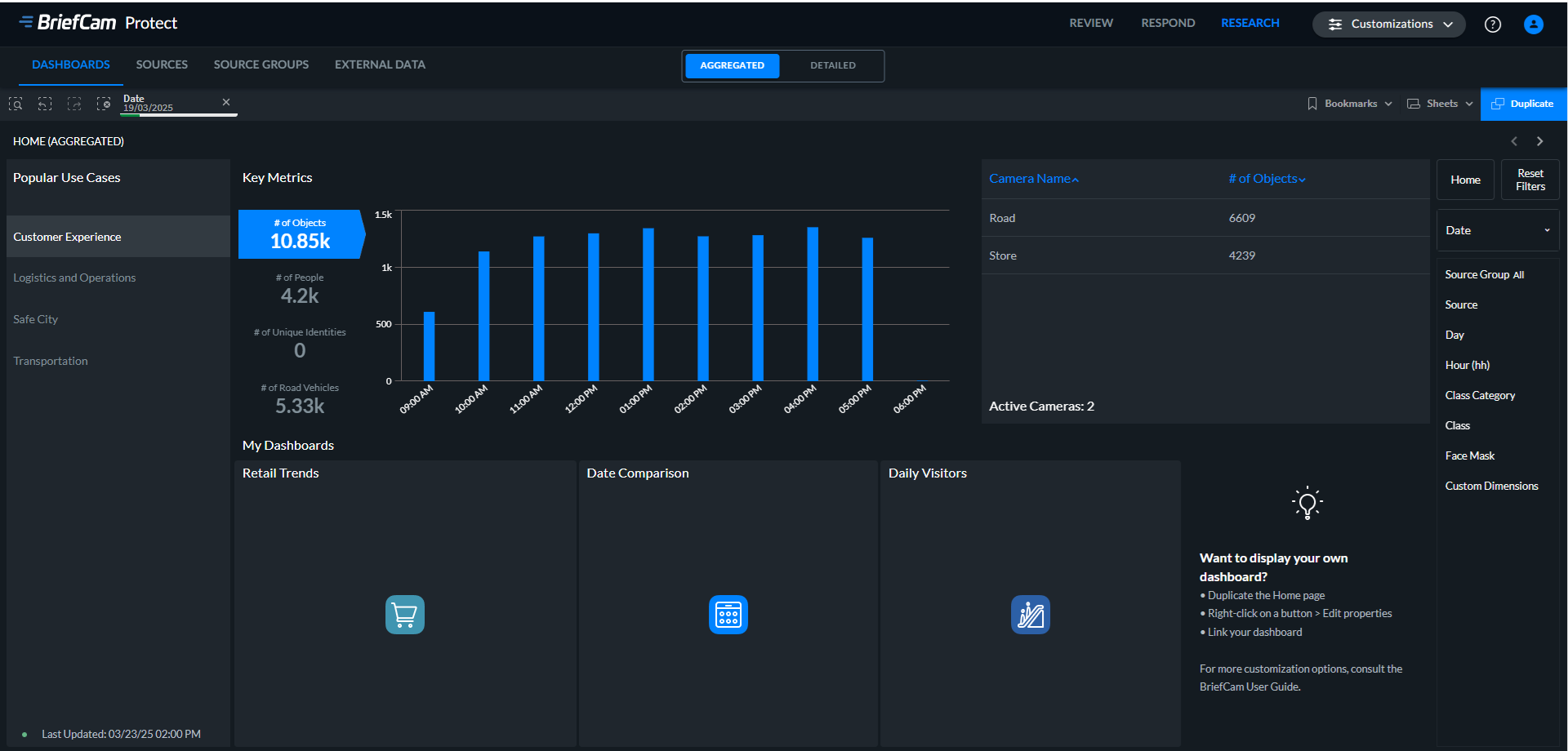
Research-Editors bölümde açıklandığı gibi özelleştirilmiş panolar ekleyebilir Ana Ekranda Panoları Değiştirme ve diğer panolara benzer şekilde Ana ekranı düzenleyebilirsiniz. Ek bilgi için, Kendi Analitiklerinizi Oluşturma bölüme bakın.
Yöneticiler varsayılan bir kullanım durumu ayarlayabilirler.
Not
Arapça, Çekçe, Danca, Fince, İbranice, Tayca, Ukraynaca ve Vietnamca için çeviri RESEARCH panolarda kısmi olarak yer almaktadır. (Kullanıcı arayüzü çevrilmez, ancak dahili değerler çevrilir.) RESEARCH panoların çevirisi Bulgarca ve Rusça için mevcut değildir.
Birleştirilmiş ve Ayrıntılı Panolar
RESEARCH veriler iki modelde ayarlanmıştır:
Birleştirilmiş (özet) - Her saatte yakalanan tüm nesnelerin verilerini toplayan özetlenmiş bir saat düzeyi veri modeli. Bu veri modeli daha uzun tutma dönemleri (yıl) için kullanılabilir. Bu model, depolama tüketimini önemli ölçüde azaltarak daha uzun tutma dönemlerine (yılları kapsayan) olanak tanırken aynı zamanda RAM kullanımını optimize eder. Sonuç olarak, genel donanım maliyetlerini de düşürerek, uzun vadeli veri depolama ve analizi için daha uygun maliyetli ve ölçeklenebilir bir çözüm olmasını sağlar.
Ayrıntılı - Tüm nesneleri ve ayrıntılarını içeren eksiksiz bir veri modeli. Bu veri modeli, kısa tutma sürelerini (bir aya kadar) desteklemek için tasarlanmıştır.
Ekranın üst ortasında, BİRLEŞTİRİLMİŞ ve AYRINTILI panolar arasında geçiş yapabileceğiniz iki seçenek göreceksiniz.

Aşağıdakiler hakkındaki veriler Birleştirilmiş moda dahil değildir: Yakınlık, Plaka Tanıma, Renk, BoyutBoyut, ve HızHızı. Birleştirilmiş mod için minimum Tolerans seviyesi Normal toleranstır.
Ayrıntılı Başlangıç sayfasının farklı bir pano seti içerebileceğini unutmayın.
Filtreler
Seçim Durumlarını Filtrele
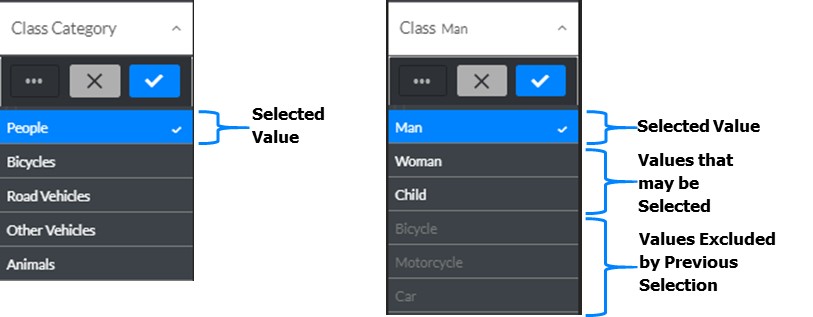
Seçim yaptığınızda, seçim alanlarının renkleri ve değerleri, alanların seçilip seçilmediğine ve bunlar için hangi değerlerin seçilebileceğine göre değişir. Örneğin, Sınıf Kategorisi filtresinde Kişiler seçildiğinde, aşağıda gösterilen değerler Sınıf filtresinde görünecektir .
İfade Aramasını Filtrele
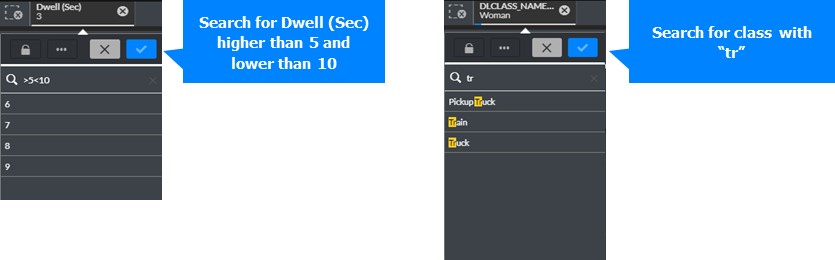
Filtre bölmelerinde ve seçilebilir öğelerde arama yapmak ve seçim yapmak için ifadeleri kullanabilirsiniz. Arama ifadeleri, arama alanındaki her alan değeri için değerlendirilir (aşağıdaki örneğe bakın).
Grafik Filtreleri
Grafiklerdeki filtreleri seçmenin farklı yolları vardır. Bir seçimi onaylamak için, görselleştirmenin dışına tıklayın  veya Enter tuşuna basın; bir seçimi iptal etmek için, Esc tuşuna tıklayın
  veya basın.
Seçimi Tıklatın
Çubukları teker teker tıklayarak seçebilir veya seçimlerini kaldırabilirsiniz.
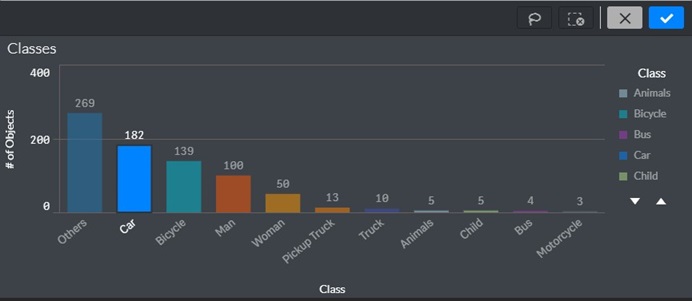
Gösterge Seçimi
Ayrıca, açıklamalar ögelerini tıklayarak her seferinde birer birer seçebilir ve seçimlerini kaldırabilirsiniz.
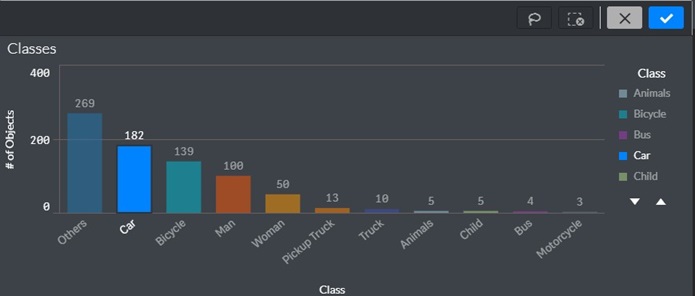
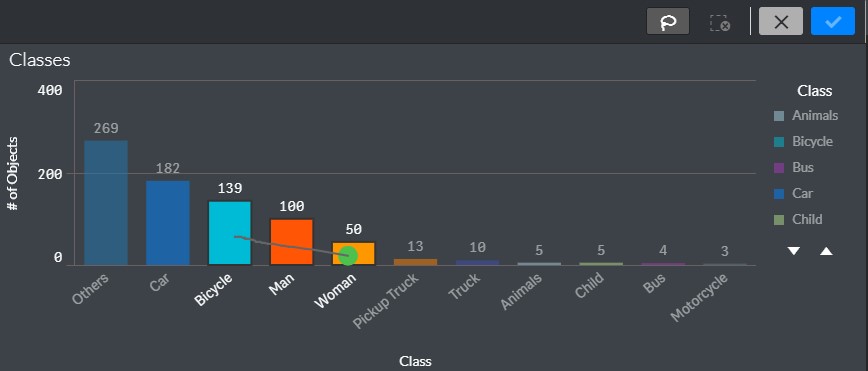
Seçimleri Çiz
Alternatif olarak, aşağıdaki gibi grafikte bir veya daha fazla çizgi çizerek çubukları seçebilirsiniz:
Görselleştirmenin içine tıklayın.
Kement seçim aracını tıklatın.
Her seferinde birden fazla değer/veri noktası seçmek için serbest çizgi çizin.
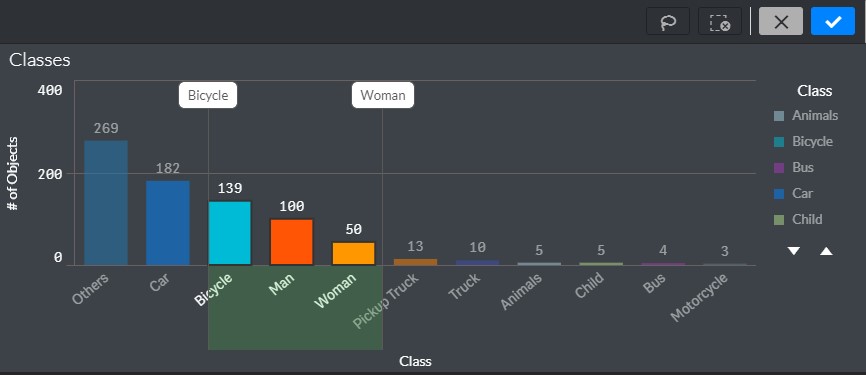
Aralık Seçimi
X veya y ekseninde seçimleri aşağıdaki şekilde yapın:
Görselleştirmenin içine tıklayın.
Seçimlerinizi istediğiniz eksende çizin.
Kement Seçimi
Görselleştirmenin içine tıklayın.
Kement seçim aracını tıklatın.
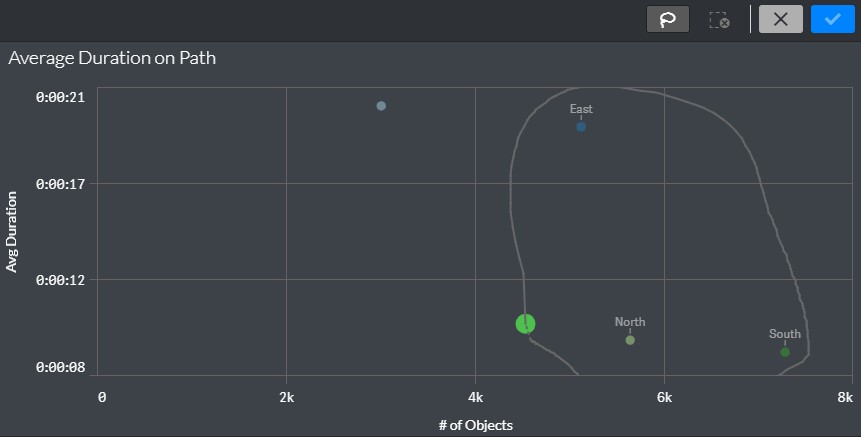
Veri noktalarını yakalamak ve seçmek için el yapımı bir daire çizin. Serbest çiziminizdeki seçim başlangıç noktasına dönerek seçilen alanı kapattığınızdan emin olun.
Yer imleri
Sayfadaki seçimlerinizi kaydetmek için yer imleri ekleyebilirsiniz. Bir yer işareti daha sonra filtrelerinizi ve pano seçiminizi geri yükleyebilir. Bir yer işareti oluşturmak veya geri yüklemek için,  tıklayın ve ardından Yeni yer işareti oluştur düğmesine tıklayın.
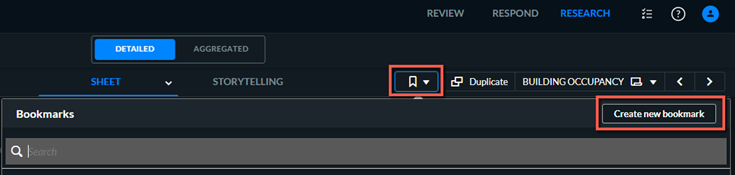
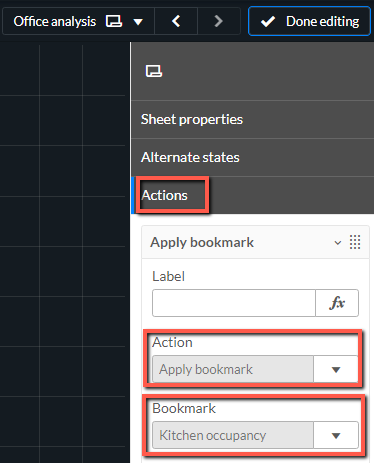
Panoyu açtığınızda aşağıdaki gibi bir yer işaretinin otomatik olarak etkinleştirilmesini ayarlayabilirsiniz:
Panodan, Sayfayı düzenle düğmesini tıklatın.
Sayfa Özelliklerini açın.
Eylemler sekmesini seçin.
Eylem ekle düğmesini tıklatın.
Eylem açılan listesinden, Yer imi uygula'yı seçin.
Yer İmi alanından, panoyu açarken kullanmak istediğiniz yer imini seçin.
Düzenlemeyi tamamla düğmesini tıklatın.
Grafikler İndiriliyor
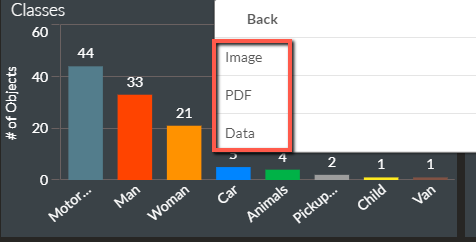
Bir grafiği indirmek için, grafiğe sağ tıklayın ve Farklı İndir öğesini seçin.
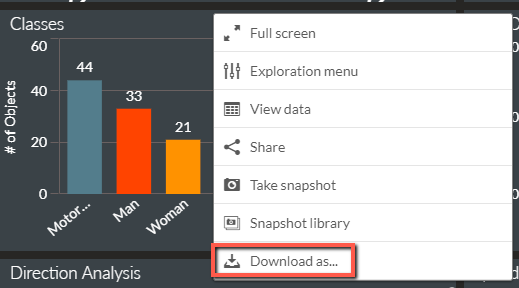
Ardından, grafiğin görüntü veya PDF olarak indirilmesini veya verinin .xlsx dosyası (Veri) olarak dışa aktarılmasını seçin.
Anlık Görüntüler Alınıyor
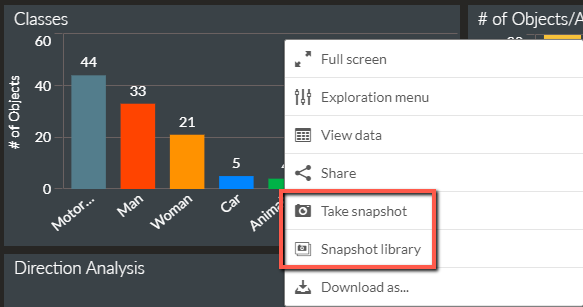
Grafiğin anlık görüntüsünü almak için grafiğe sağ tıklayın ve Anlık görüntü al seçeneğine tıklayarak anlık görüntü alın. Daha sonra kaydettiğiniz görüntüleri görüntülemek için Anlık görüntü kitaplığı seçeneğini tıklatabilirsiniz.
Keşif Menüsü ile Özellikleri Düzenleme
Herhangi bir grafikten, sağ tıklayın ve grafiğe yakınlaştırmak ve Düzenleme moduna girmek zorunda kalmadan özelliklerde değişiklikler yapmak için Keşif menüsü seçeneğini seçin.
Menüyü kapatmak için,  simgeye tıklayın.
Bir Grafiğin Verilerini Görüntüleme
Grafiğe sağ tıklayıp Verileri görüntüle seçeneğini seçerek herhangi bir grafiğin verilerini tablo biçiminde hızlı bir şekilde görüntüleyebilirsiniz.
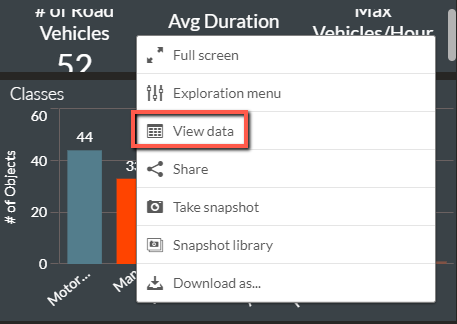
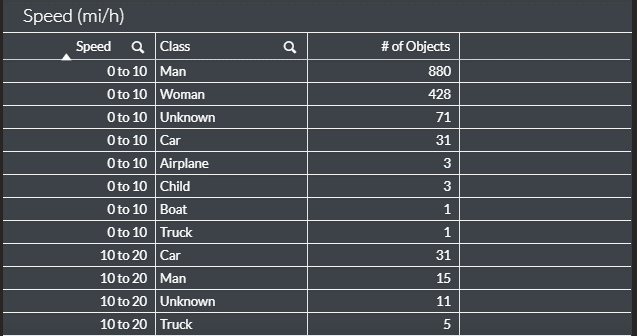
Grafiğin verileri aşağıdaki resme benzer bir tabloda görüntülenir.