Fliken Status
För att se VIDEO SYNOPSIS® bearbetningsstatus, gå till REVIEW-modulens flik STATUS.
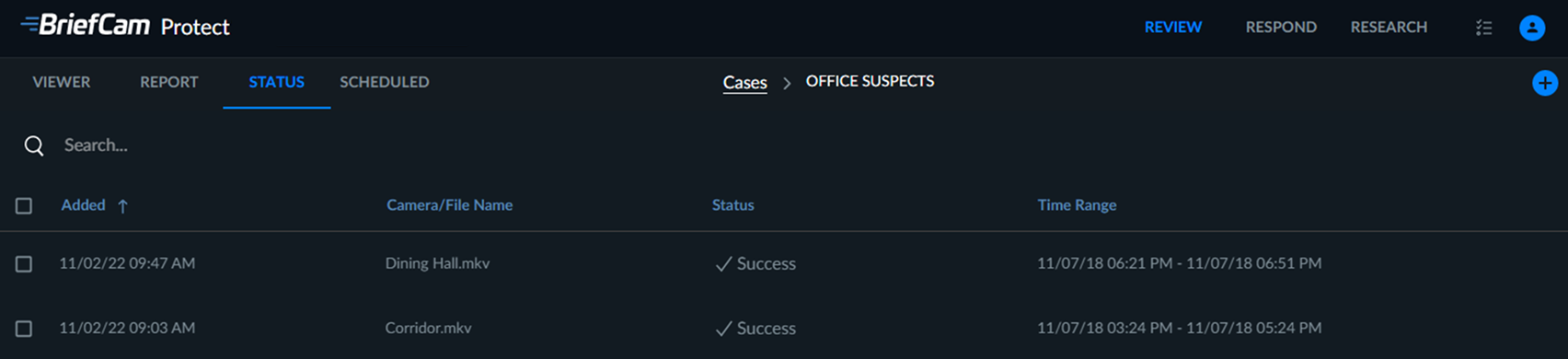
Varje video som lagts till kommer att visas här, tillsammans med datum för när den lades till i ärendet, dess källfil eller källkamera, dess videosynopsis bearbetningsstatus samt tidsspann valt för dess VIDEO SYNOPSIS®.
VIDEO SYNOPSIS® Bearbetningsstatusindikationer inkluderar följande:
Köad – en ny VIDEO SYNOPSIS® begärdes, men den har inte startats än.
Bearbetning – VIDEO SYNOPSIS® bearbetning pågår.
Framgång – VIDEO SYNOPSIS® bearbetningen är klar och synopsis är klar.
Fel (eller partiellt fel) – VIDEO SYNOPSIS® bearbetningen misslyckades (på grund av serveranslutningsfel, brist på inspelningar på VMS, videohämtningsfel osv.).
Inga objekt – VIDEO SYNOPSIS® bearbetningen har slutförts och inga objekt har upptäckts.
Avbröts – bearbetningen VIDEO SYNOPSIS® avbröts.
Du kan hovra över statusen för mer information om felet.
Du kan klicka på fliken Status för att sortera ansökningarna efter status. De visas i följande ordning eller vice versa: Köad, Bearbetar, Fel, Partiellt fel, Avbröts, Inga objekt, Lyckades.
Du kan högerklicka var som helst i tabellen för att kopiera text, flytta en begäran eller radera en begäran.
Om du klickar på knappen Försök igen ( ), som visas när videor helt eller delvis har misslyckats, utlöses ett nytt försök att behandla dessa videor.
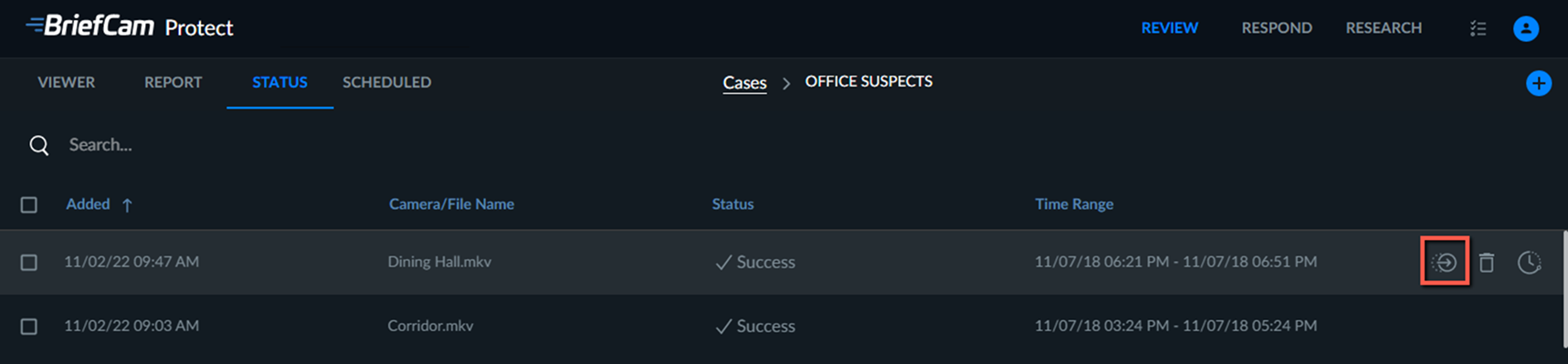
Källor kan enkelt flyttas mellan ärenden genom att gå till fliken STATUS för ärendet, högerklicka på raden eller hovra över relevant rad och klicka på ikonen Flytta begäran  .
.
Om du klickar på ikonen radera raderas källan från skärmen, men inte från databasen. Källan raderas bara från databasen efter att underhållsprocessen har utförts.
Videotidsjustering
Du kan lägga till en tidsförskjutning för en video efter att filen laddats upp och behandlats. Vissa videor har förskjutningar mellan verklig tid och inspelad tid, vilket är en stor fråga när brottsbekämpande myndigheter samlar in videor efter en händelse. Denna funktion gör det möjligt för brottsbekämpande myndigheter att förbättra sin tyska mark (digital bevishantering).
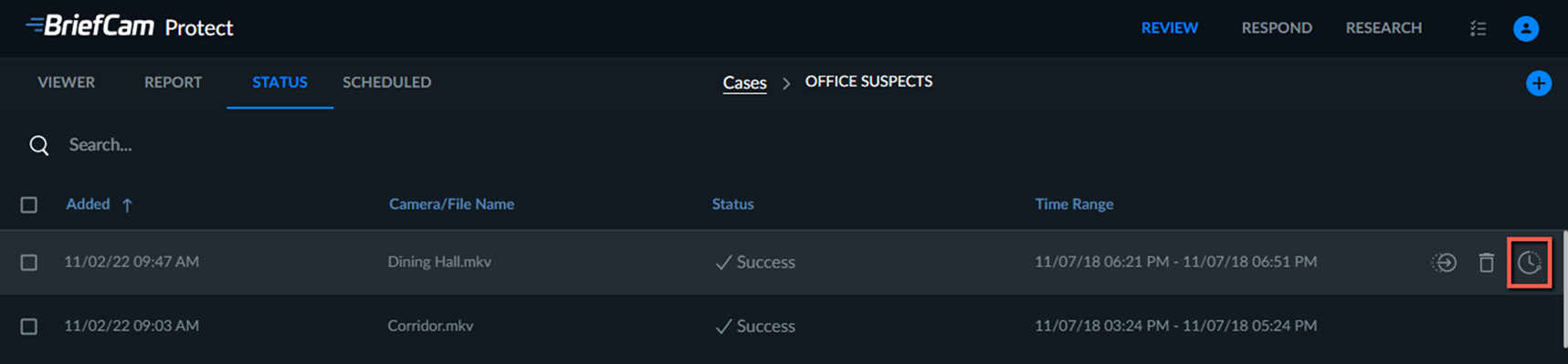
För att lägga till en tidsförskjutning:
På fliken Status klickar du på ikonen Tidsjustering
 för en av raderna. Du kan även markera flera rader och klicka på ikonen Tidsjustering i det övre högra hörnet.
I fönstret Tidsjustering, antingen:
Från fliken Tidsväljare, välj nytt datum och tid.
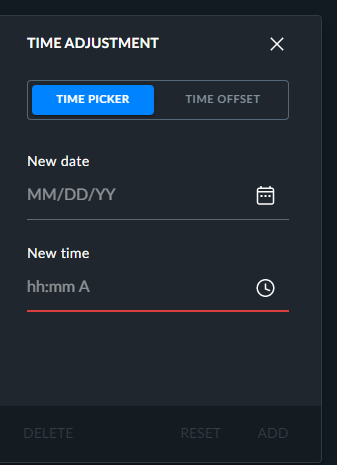
Eller öppna fliken Tidsförskjutning och välj den tid du vill lägga till i starttiden. Om du vill att den valda tiden ska subtraheras från starttiden, aktiverar du växlingsknappen Subtrahera tid.
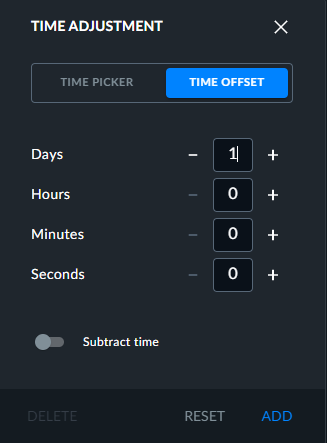
Klicka på LÄGG TILL.
Starttiden kommer att ändras och sluttiden kommer automatiskt att beräknas baserat på videons längd.
När det finns en förskjutning, visas  ikonen bredvid tidsintervallet. Du kan hovra över ikonen för att se tidsintervallet för den nya justeringstiden och tidsförskjutningen.
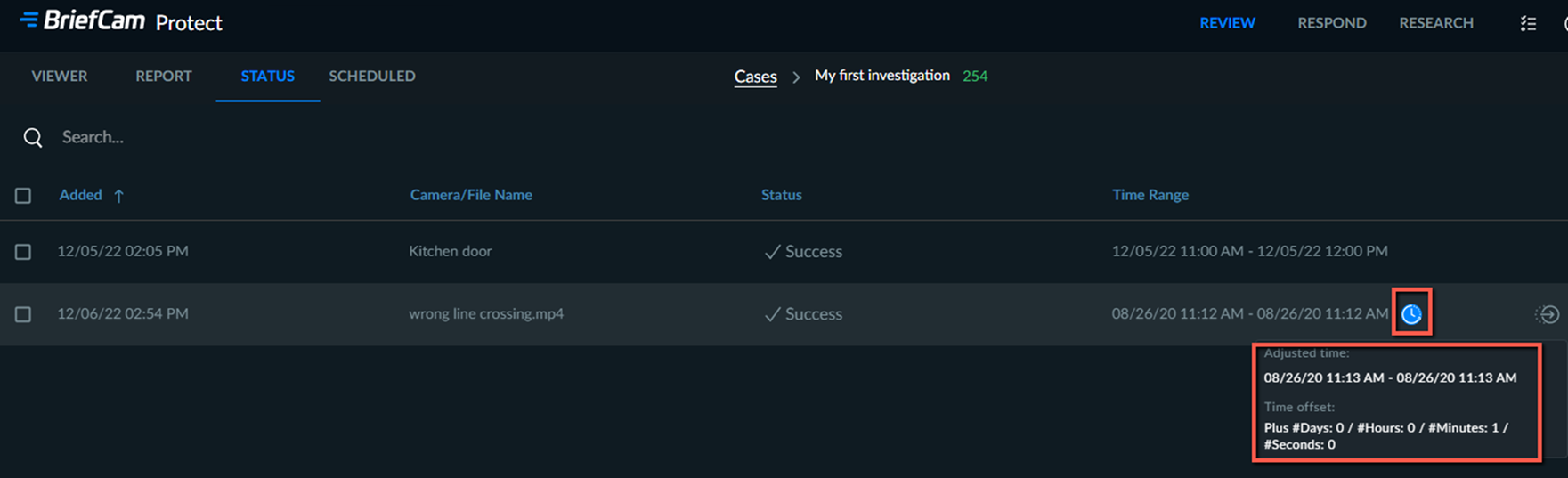
Den justerade tiden visas i bokmärkena på fliken RAPPORT.
Om en användare ändrar förskjutningen för en fil ser en annan användare bara förskjutningen i flikarna STATUS och BOKMÄRKEN efter att skärmen har uppdaterats.