Extern data
Extern data är en datafil som består av data från andra källor än videokällor som genereras utanför BriefCam plattformen.
Denna data kan visas på samma instrumentpanelswidgets och grafer som data extraherad från video över både detaljerade och aggregerade instrumentpaneler, och på så sätt bidra till den senare analysen av korrelationer mellan extern data och fottrafik, fordonstrafik, varaktighet, vägar, områden eller annan analys som bara kan göras baserat på BriefCam videometadataextrakt.
Korrelationen mellan de externa data-videodata görs med en av fem dataintegrationsmallar som beskrivs nedan.
Notera
Externa källor kan matas in i BriefCam filer på ett självbetjänat sätt eller integreras i en kontinuerlig datakälla via ODBC, Oracle, MySQL eller andra databaser. Det senare kan göras med BriefCamhjälp av professionell service.
Laddar Upp Extern Data
För att lägga till en extern .csv-fil:
Klicka på fliken EXTERN DATA.
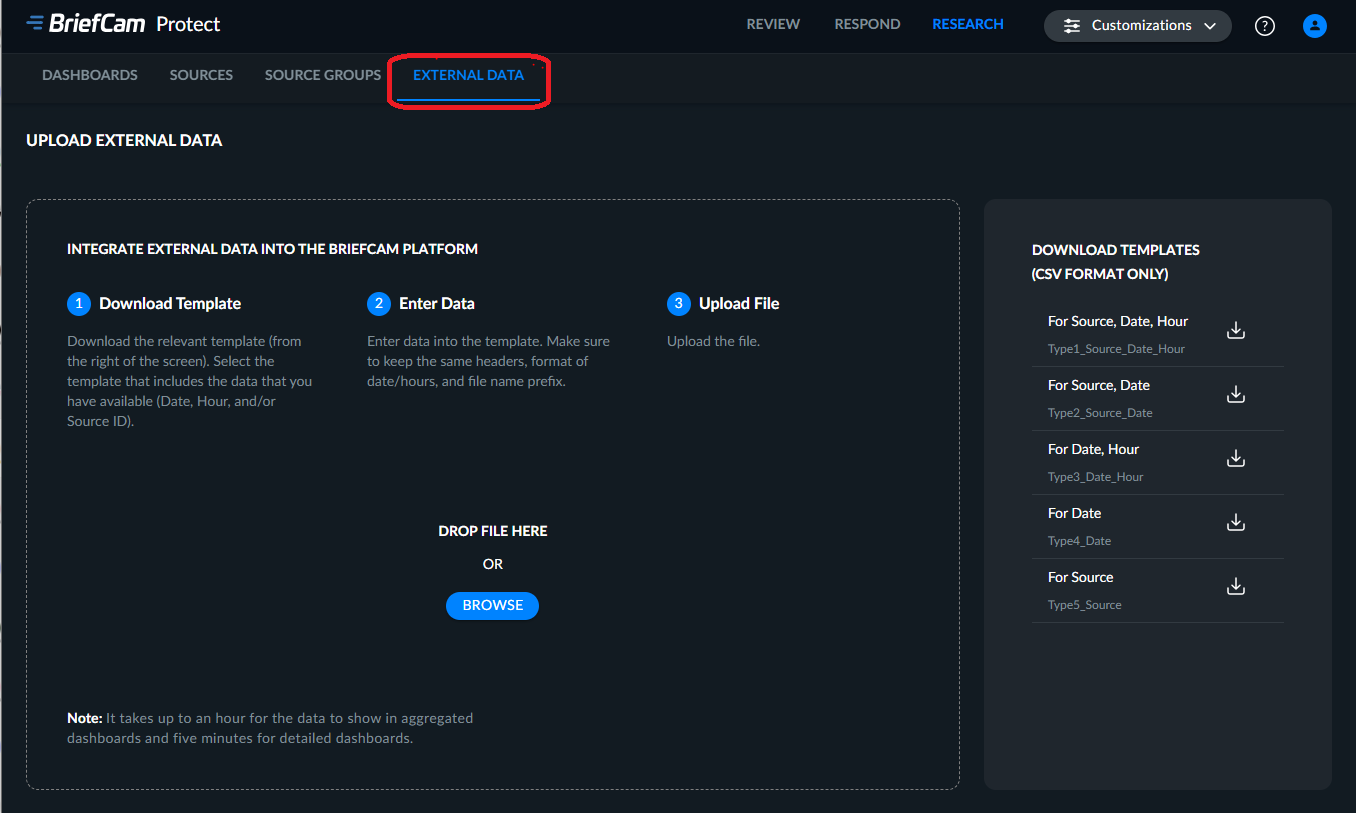
Bestäm vilka objekt (källa, datum och/eller timmar) från din externa källa som ska vara länken till data i BriefCam. Ladda ner mallen som innehåller dessa element i sin beskrivning.
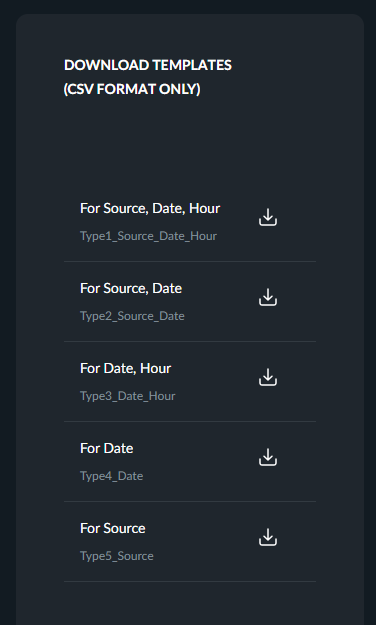
Ange dina data i mallfilerna genom att följa stegen i avsnittet Formatinstruktioner för externa källfiler nedan.
Du kan antingen dra och släppa videokällsfiler till dialogrutan eller klicka på Bläddra för att öppna en standarddialogruta för filval.
Klicka på Ladda upp.
Notera
Det tar upp till en timme för data att visas i aggregerade instrumentpaneler och fem minuter för detaljerade instrumentpaneler.
Instruktioner för filformat för extern källa
Notera
CSV-filer bör redigeras i en textredigerare och inte i Excel (eftersom det kan röra till formatet på fälten, speciellt datum och tider).
Behåll mallens struktur och rubriknamn så att du vet hur data BriefCam ska importeras. Varje filtyp innehåller nyckelkolumner som data kommer att matchas efter, samt valfria ytterligare kolumner som innehåller kundens externa data:
Matchningsnyckel | Extern data | ||||
Typ | Källa | Datum | timme | Dimension_1..10 | Åtgärd_1..10 |
Typ 1 | v | v | v | Valfri | Valfri |
Typ 2 | v | v | Valfri | Valfri | |
Typ 3 | v | v | Valfri | Valfri | |
Typ 4 | v | Valfri | Valfri | ||
Typ 5 | v | Valfri | Valfri |
Cellerna som är markerade med en kryssruta i tabellen ovan måste fyllas i med värdena från dina källor i BriefCam.
Kolumnerna bör ha följande format:
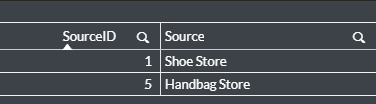
Källa – Källkolumnen måste innehålla käll-ID, till exempel: 22. Se exemplet nedan för att avgöra hur du hittar din källas ID.
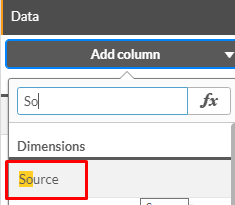
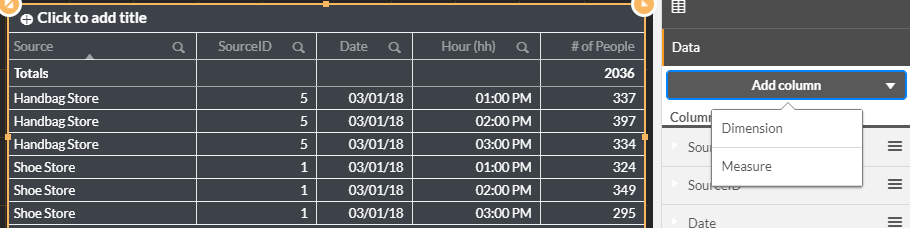
Skapa ett nytt blad, dra ett tabelldiagram till bladet och klicka på Lägg till dimension.
Typ
sourceoch välj SourceID i listan Fält.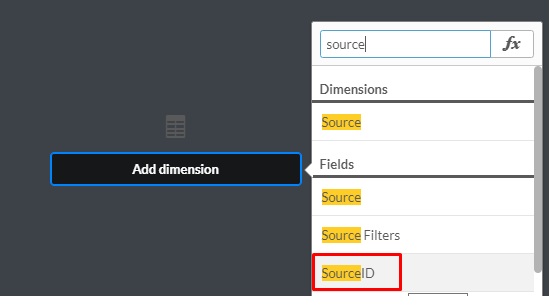
Lägg till källdimensionen i tabellen.
Du får nu en tabell med källornas ID och namn.
Datum – Lägg till en kolumn med dimensionen Datum. Datumformatet är DD/MM/ÅÅÅÅ, till exempel: 24/09/2018 (Om du inte är säker på om månaden eller dagen visas först, lägg till en annan dimension: Månad, till tabellen).
Timme – Lägg till en kolumn med dimensionen Timme.
Timme (h) i 24H-format, till exempel: 13:00, 09:00 (du bör lägga till inledande nolla).
Antal människor – Lägg till en kolumn med måttet Antal människor.
Du har nu en tabell med Källa, Käll-ID, Datum, Timme och Antal personer.
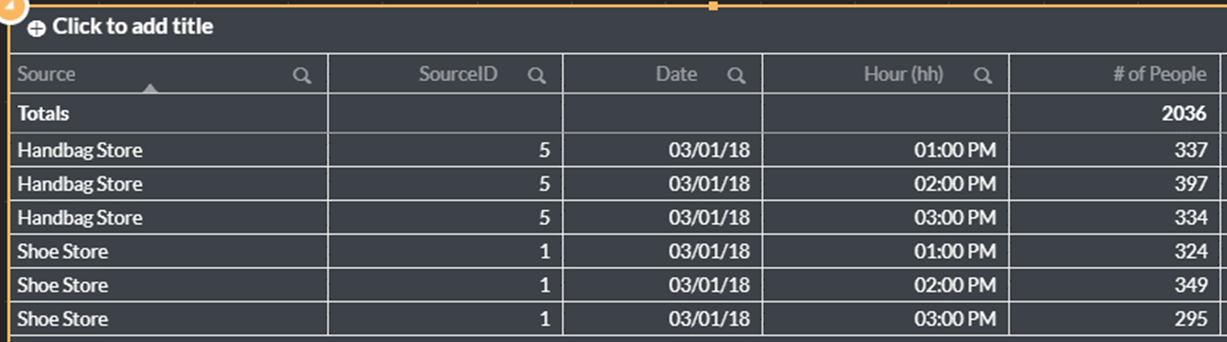 |
Kolumnerna i tabellen måste stämma överens med kolumnerna som visas i bilden nedan.
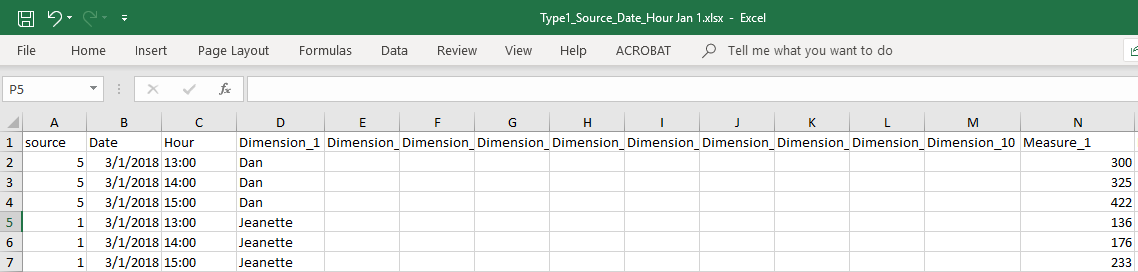
Lägg till data i minst en dimension eller ett mått. Du kan ange vilka värden du vill i dessa kolumner, men det är viktigt att du inte ändrar namnet på texten i den första raden. Det är också en god idé att göra en lista över vad varje dimension och mått står för i ett separat dokument. Till exempel, Dimension 1 = Employee name.
Dimension 1..10
Dessa är valfria kolumner för att importera textuell data till instrumentpanelerna, så att data kan grupperas i enlighet med detta, såsom avdelnings- eller chefsnamn.
Åtgärd 1..10
Dessa är valfria kolumner för att importera numeriska data till instrumentpanelerna, så att data kan aggregeras i enlighet med detta, såsom total försäljning och antal anställda.
Kom ihåg att filnamnet måste innehålla rätt prefix från följande prefix:
Typ1_Source_Date_Hour för filer med kolumnerna Källa, Datum och Timme.
Type2_Source_Date för filer med en källa och datum.
Typ 3_Datum_Timme för filer med källa och timmar.
Type4_Date för filer med datum.
Type5_Source för filer med en källa.
Lägga till Externa Datakällor till Instrumentpaneler
Följande är ett exempel på hur du lägger till en extern datakälla till instrumentpanelerna.
Klicka på fliken EXTERN DATA.
Ladda upp din fil. Dessa data blir tillgängliga när RESEARCH-plattformen uppdateras (cirka en gång i timmen för aggregerade instrumentpaneler och var femte minut för detaljerade instrumentpaneler).
Klicka på tabellen som du skapade tidigare.
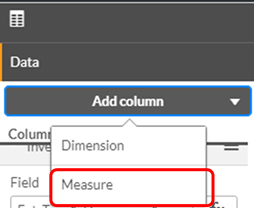
Klicka på Lägg till kolumn och sedan på Dimension.
Skriv
extoch välj Ext_Type1_Dimension_1.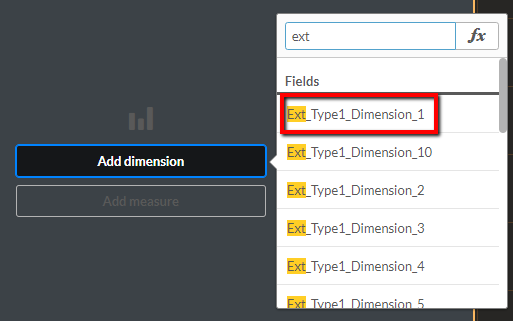
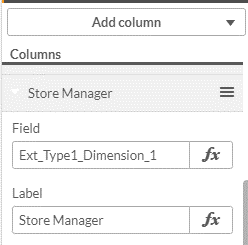
Ge tillägget ett meningsfullt namn.
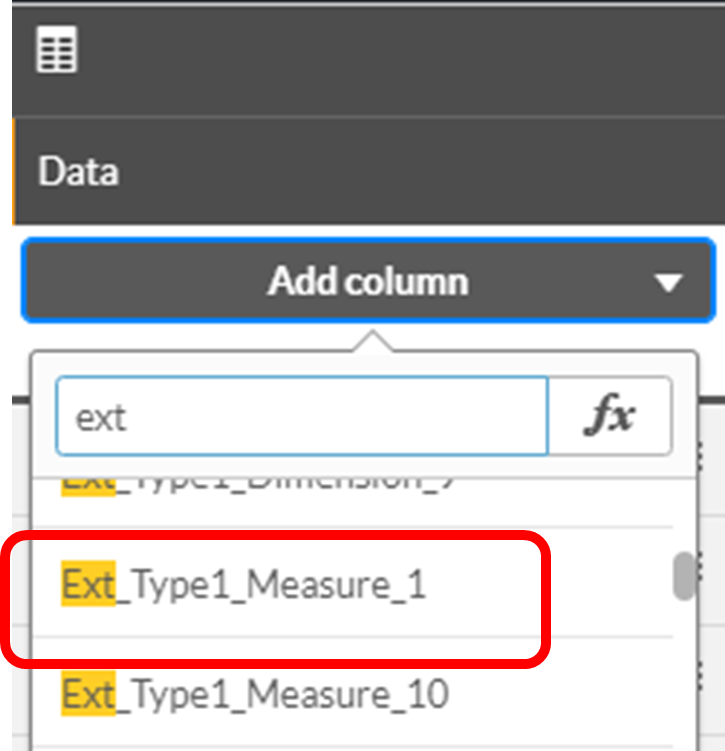
Klicka på Lägg till kolumn, klicka på Mät och välj Ext_Type1_Measure_1.
Ange en aggregering, som Summa och ge måttet ett meningsfullt namn.
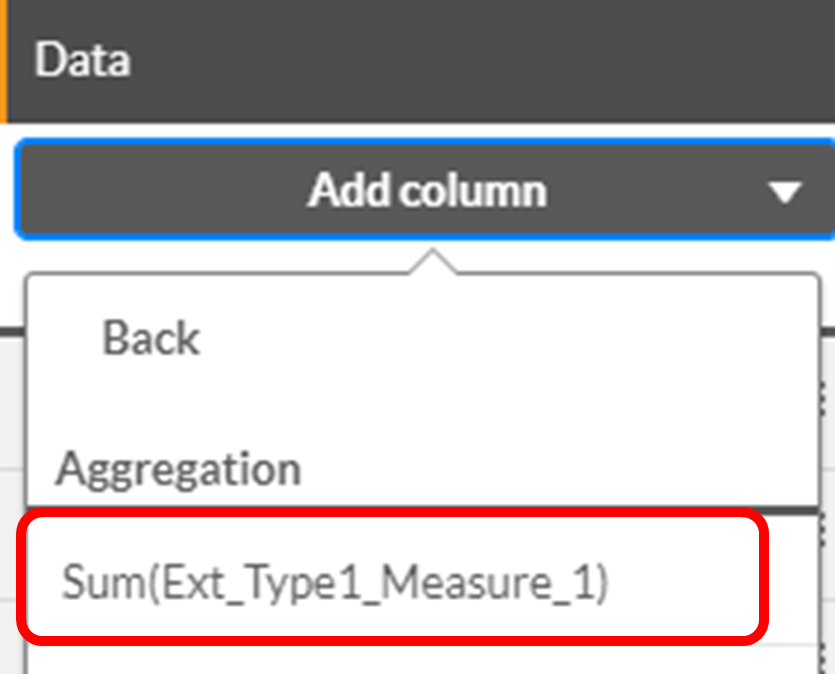
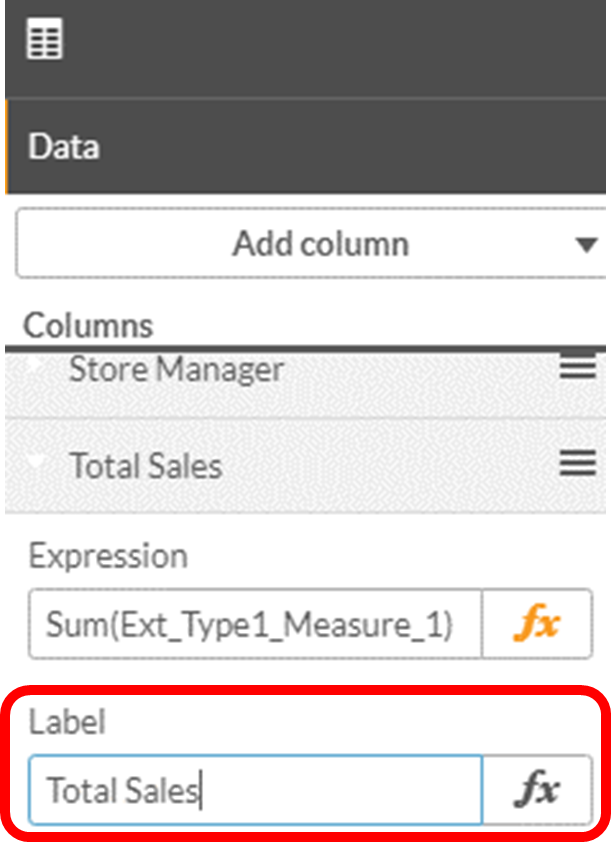
Nu lägger du till ett Treemap-diagram.
Dra ett treemap-diagram till instrumentpanelen.
Lägg till dimensionen extern datakälla till diagrammet:
Klicka på Lägg till kolumn och välj Dimension.
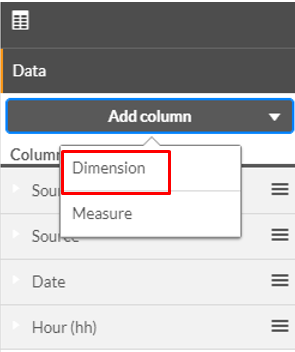
Skriv
extoch välj Ext_Type1_Dimension_1.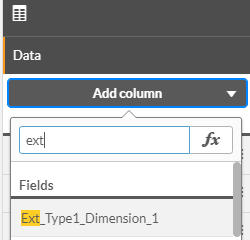
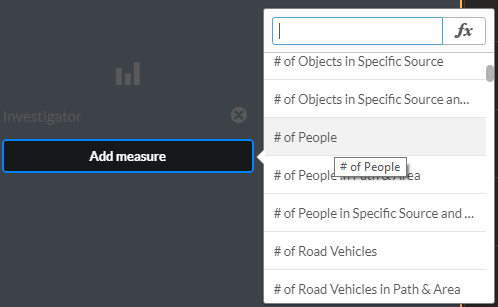
Lägg till mått: Antal personer.
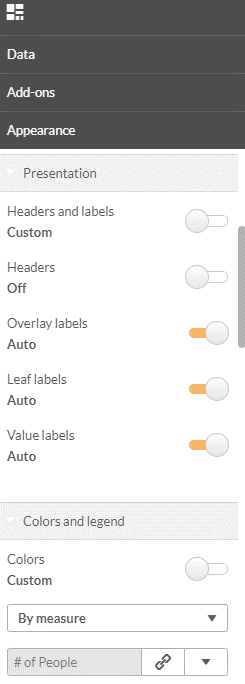
Du ställer nu in presentationen.
Ställ in rubriker och etiketter till Anpassad.
Ställ in rubrikerna till Av.
Ställ in värdeetiketterna till Auto.
Ställ in färgerna till Anpassad.
Välj efter mått.
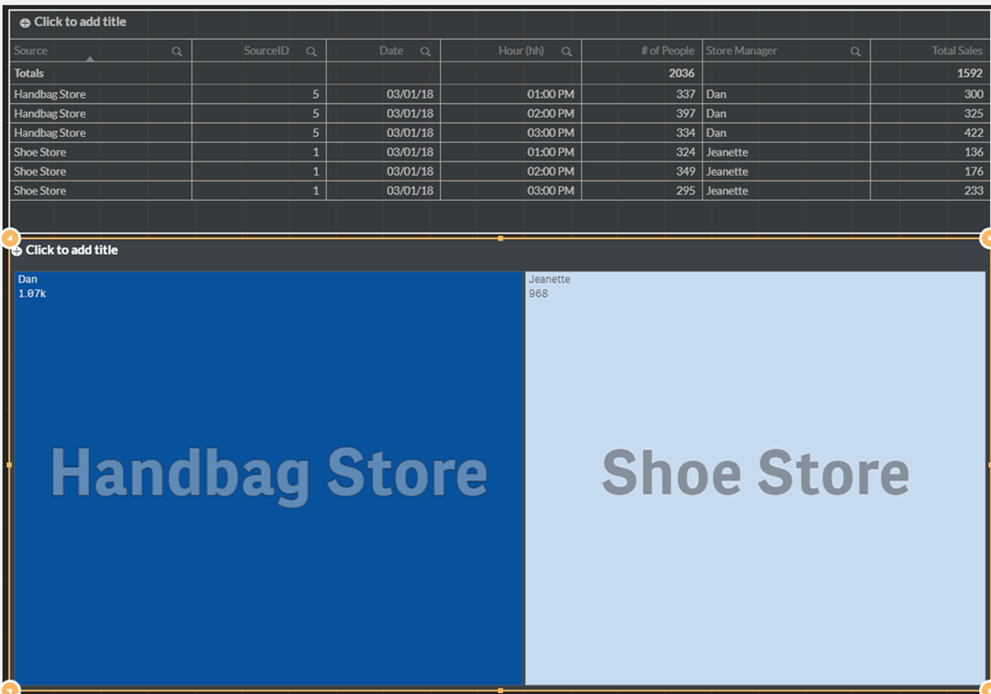
Du har nu ett träddiagram med data från en extern källa (Store Manager) och data från BriefCam (# of People) för de två källorna (Handbag Store och Shoe Store).
Viktiga anteckningar
Den externa datakällans data läses in i instrumentpanelerna varje gång BI-plattformen körs (vanligtvis var femte minut). Data läggs in helt varje körning, vilket innebär en full belastning och inte inkrementell.
Alla externa datakällsfiler läses in i följande delade mapp på RESEARCH-servern:
qlikshare\ExternalData.Om samma post finns mer än en gång i den externa datakällans fil(er), infogas den bara som en post inom BI-plattformen.
Om det inom den externa datakällans fil(er) finns två olika poster med samma nyckel, men med olika mått, så kommer två poster att infogas i BI-plattformen och deras mått kan aggregeras inom instrumentpanelerna.
Till exempel, vid laddning av följande externa datakällsfil:

Data visas som två poster i instrumentpanelerna:

Och kan aggregeras till en post:

Om det inom den externa datakällans fil(er) finns två olika poster med samma nyckel, men med olika dimensioner, så kommer två poster att infogas i BI-plattformen baserat på de två olika dimensionerna.
Till exempel, vid laddning av följande externa datakällsfil:

Data visas som två poster i instrumentpanelerna:
