Ärendehantering
Kärnan i REVIEW-lösningen är kraftfull ärendehantering. I CASE-gränssnittet – huvudsidan som läses in i din webbläsare när du loggar in i modulens webbgränssnitt – visas en integrerad vy över alla videotillgångar i en utredning i en enda behållare.
Ytterligare ärendehanteringsfunktioner inkluderar möjligheten att bokmärka objekt av intresse och sammanfatta fallresultat (inklusive relevanta utställningsföremål) i rapporter för verkligt strömlinjeformade utredningsarbetsflöden.
The first thing you’ll be presented with when logging into BriefCam in your browser is the REVIEW solution's CASES overview page, which displays cases under your ownership (that is, cases created in your user account and cases that were shared with you).
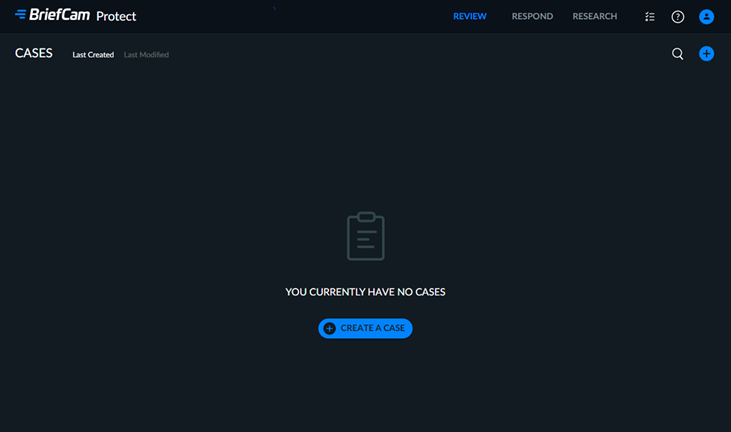
I det övre högra hörnet av sidan kan du:
Sök efter fall via förstoringsglasets ikon. Sökning sker i ärendenamnet och ärendebeskrivningen. Observera att sökning efter omvänt snedstreck (\) inte stöds.
Skapa nya ärenden genom att klicka på SKAPA ÄRENDE.
Sortera ärendena genom att använda alternativen Senast skapad och Senast ändrad i övre högra hörnet.
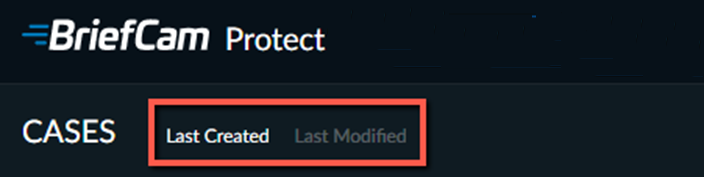
Låt oss zooma in på ett exempelfall.
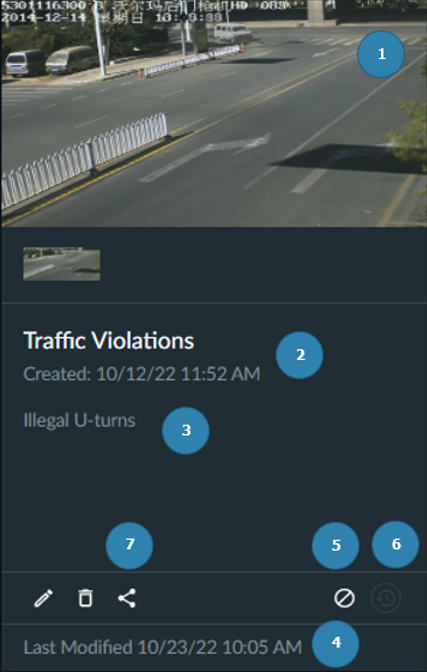
Varje ärende som visas på sidan ÄRENDEN innehåller följande:
En stor omslagsbild från den senaste synopsen har lagts till i fallet, med mindre miniatyrer av ytterligare synopser direkt under omslagsbilden.
Ärendets namn samt datum och tid då det skapades.
En ärendebeskrivning (valfritt).
Datum och tid för ärendets senaste ändring.
Indikerar att ärendet uteslöts från att automatiskt raderas under underhåll. Du kan klicka på den för att redigera beteendet.
Indikerar att ärendet inkluderar schemalagda källor.
Indikerar ärendets samarbetsstatus. Du kan klicka på den för att ändra status.
Överst på skärmen ser du när fallet kommer att raderas. Till exempel, i bilden nedan, står det: Detta fall kommer att raderas om 1 dag.
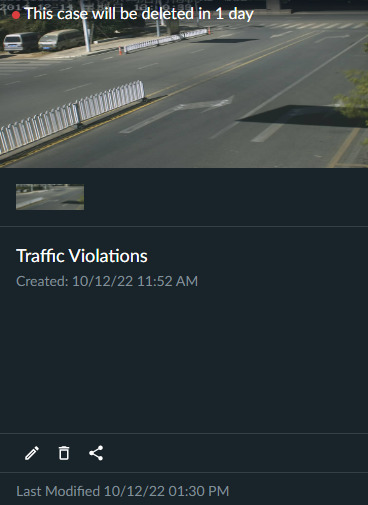
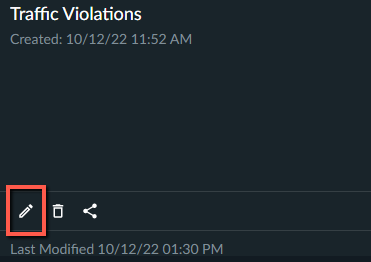
För att förhindra att ett ärende raderas under underhåll, när objekt raderas automatiskt, klickar du på ikonen redigera.
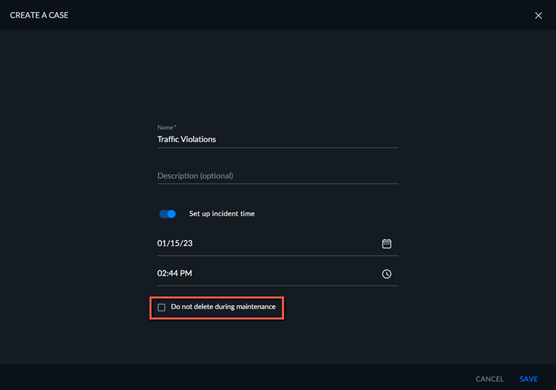
I redigeringsfönstret, markera kryssrutan Radera inte under underhåll.
Notera
För detaljer om underhållsprocessen, se Underhåll och datalagring avsnittet i BriefCamAdministratörsguiden.