Внешние данные
BriefCam Внешние данные ― это файл данных, состоящий из данных из источников, отличных от видеоданных, которые создаются за пределами платформы.
BriefCam Эти данные могут отображаться на тех же виджетах и графиках информационной панели, что и данные, извлеченные из видео, как на подробных, так и на агрегированных информационных панелях, и тем самым помогать в последующем анализе корреляций между внешними данными и трафиком пешеходов, трафиком транспортных средств, продолжительностью, путями, областями или любым другим анализом, который может быть выполнен только на основе метаданных видео.
Корреляция между внешними данными и видеоданными выполняется с помощью одного из пяти шаблонов интеграции данных, как описано ниже.
Примечание
BriefCam Внешние источники могут быть интегрированы в базы данных на основе файлов самообслуживанием или интегрированы в непрерывный источник данных через ODBC, Oracle, MySQL или другие базы данных. BriefCamПоследнее можно сделать с помощью помощи через профессиональное обслуживание.
Загрузка внешних данных
Добавление внешнего CSV-файла:
Откройте вкладку ВНЕШНИЕ ДАННЫЕ.
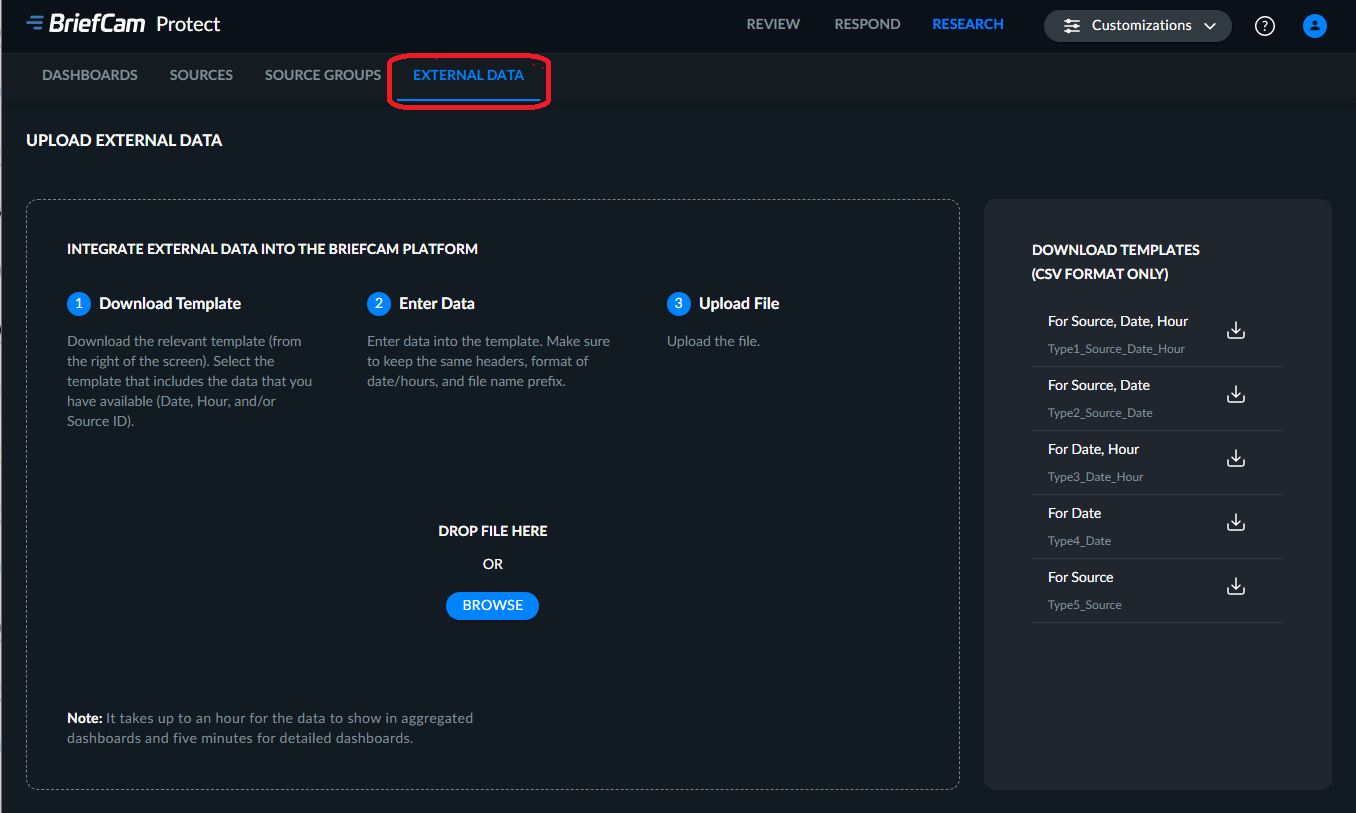
BriefCamОпределите, какие элементы (источник, дата и/или время) из внешнего источника будут ссылкой на данные в. Загрузите шаблон, содержащий эти элементы в своем описании.
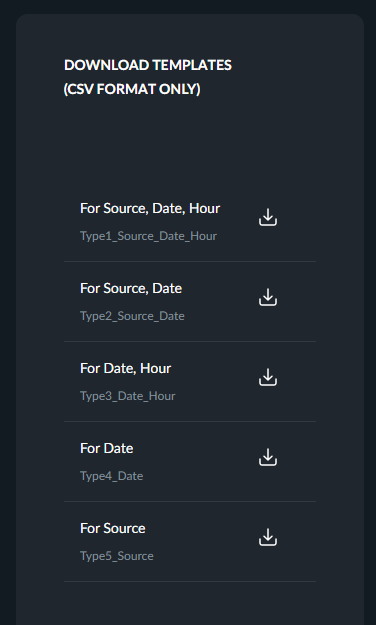
Введите данные в файлы шаблонов, выполнив действия, описанные в разделе "Инструкции по использованию формата внешнего исходного файла" ниже.
Вы можете перетащить файлы источников видео в диалоговое окно или нажать "Обзор", чтобы открыть стандартное диалоговое окно выбора файлов.
Нажмите "Загрузить".
Примечание
Отображение данных на агрегированных панелях занимает до часа, а на подробных панелях — до пяти минут.
Инструкции по использованию формата внешнего исходного файла
Примечание
Файлы CSV следует редактировать в текстовом редакторе, а не в Excel (потому что это может испортить форматы полей, особенно даты и время).
BriefCam Сохраните структуру и имена заголовков шаблона, чтобы знать, как импортировать данные. Каждый тип файла содержит ключевые столбцы, по которым будут сопоставляться данные, а также необязательные дополнительные столбцы, содержащие внешние данные клиента:
Соответствующий ключ | Внешние данные | ||||
Тип | Источник | Дата | Час | Размер_1.10 | Мера_1.10 |
Тип1 | v | v | v | Необязательно | Необязательно |
Тип2 | v | v | Необязательно | Необязательно | |
Тип 3 | v | v | Необязательно | Необязательно | |
Тип 4 | v | Необязательно | Необязательно | ||
Тип5 | v | Необязательно | Необязательно |
BriefCamЯчейки, отмеченные флажком в таблице выше, необходимо заполнить значениями из ваших источников в .
Формат столбцов должен быть следующим:
Источник — столбец Источник должен содержать идентификатор источника, например: 22. См. пример ниже, чтобы определить, как найти идентификатор источника.
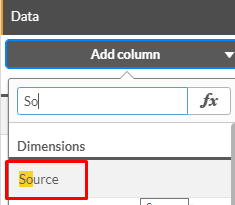
Создайте новую таблицу, перетащите таблицу на таблицу и нажмите "Добавить размер".
sourceВведите имя и в списке полей выберите SourceID.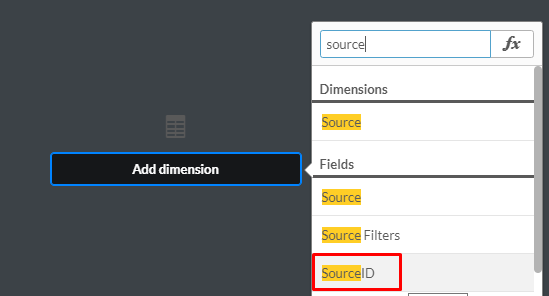
Добавьте в таблицу исходное измерение.
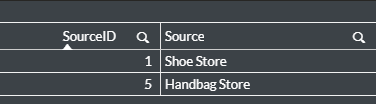
Теперь у вас будет таблица с идентификаторами и именами источников.
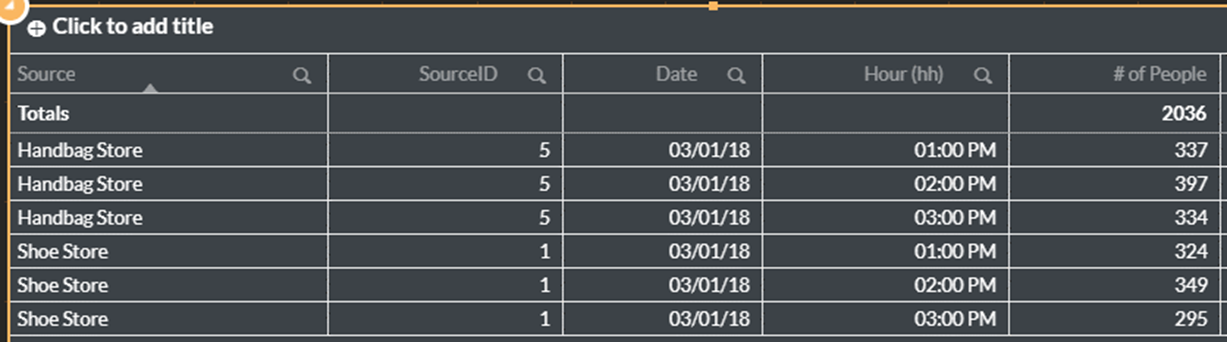
Дата – Добавьте еще один столбец с измерением Дата. Формат даты: ДД/ММ/ГГГГ, например: 24/09/2018 (Если вы не уверены, отображается ли месяц или день первым, добавьте другое измерение: Месяц, в таблицу).
Час – Добавьте еще один столбец с часовым измерением.
Час (чч) в формате 24H, например: 13:00, 09:00 (следует добавить начальный ноль).
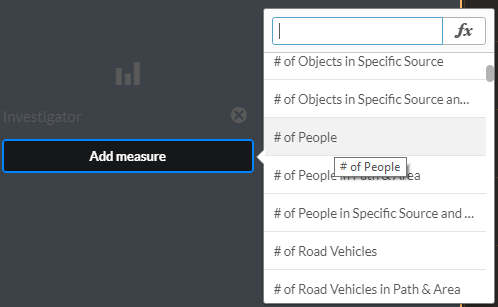
# людей – Добавьте еще один столбец с мерой # людей.
Теперь у вас есть таблица с источником, идентификатором источника, датой, временем и количеством людей.
 |
Столбцы таблицы должны быть сопоставлены со столбцами, как показано на рисунке ниже.
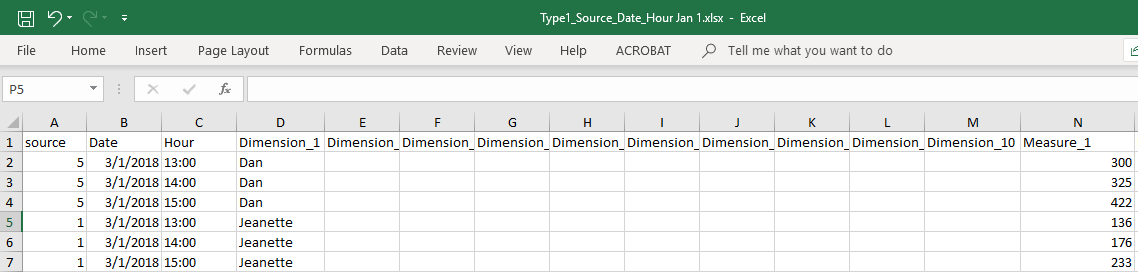
Добавьте данные хотя бы в одном измерении или мере. В эти столбцы можно вводить любые значения, но важно, чтобы название текста в первой строке не менялось. Также полезно составить список того, что означает каждый из измерений и мер, в отдельном документе. Например, измерение 1 = имя сотрудника.
Измерение 1.10
Это необязательные столбцы для импорта текстовых данных в информационные панели, чтобы данные можно было сгруппировать соответствующим образом, например имя отдела или руководителя.
Мера 1.10
Это необязательные столбцы для импорта числовых данных в информационные панели, чтобы данные можно было агрегировать соответствующим образом, например общий объем продаж и количество сотрудников.
Помните, что имя файла должно включать правильный префикс из следующих префиксов:
Type1_Source_Date_Hour для файлов со столбцами Source, Date и Hour.
Type2_Source_Date для файлов с источником и датами.
Type3_Date_Hour для файлов с источником и временем.
Type4_Date для файлов с датами.
Type5_Source для файлов с источником.
Добавление внешних источников данных в информационные панели
Далее приведен пример добавления внешнего источника данных в информационные панели.
Откройте вкладку ВНЕШНИЕ ДАННЫЕ.
Загрузите файл. Данные будут доступны при обновлении платформы RESEARCH (примерно каждые 1 час для агрегированных панелей и каждые 5 минут для подробных панелей).
Нажмите на таблицу, которую вы создали ранее.
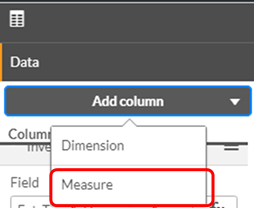
Нажмите "Добавить столбец", а затем "Измерение".
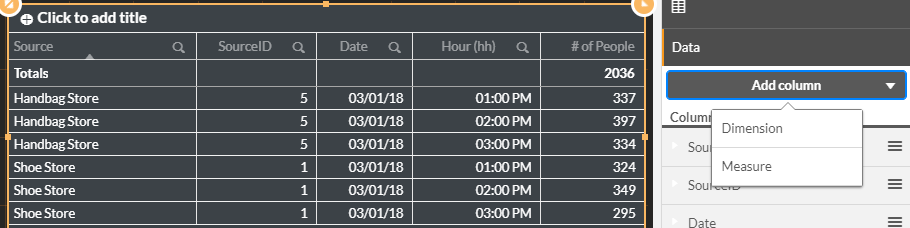
extВведите имя и нажмите "Ext_Type1_Dimension_1".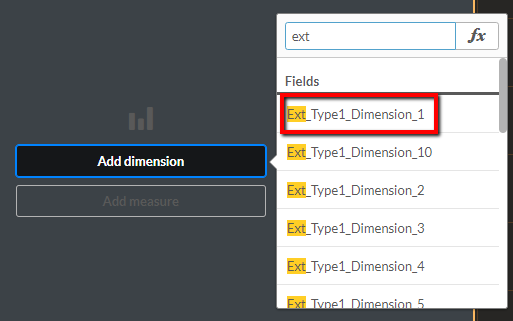
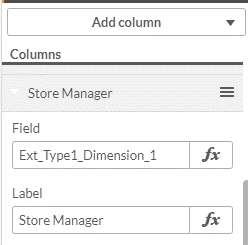
Присвойте расширению осмысленное имя.
Нажмите "Добавить столбец", нажмите "Измерить" и выберите "Ext_Type1_Measure_1".
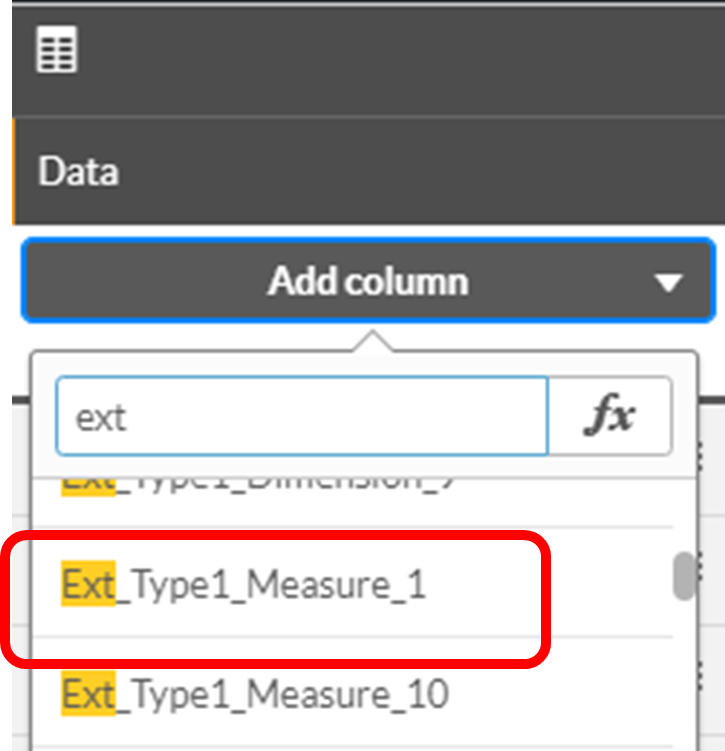
Задайте агрегацию, например сумму, и присвойте мере осмысленное имя.
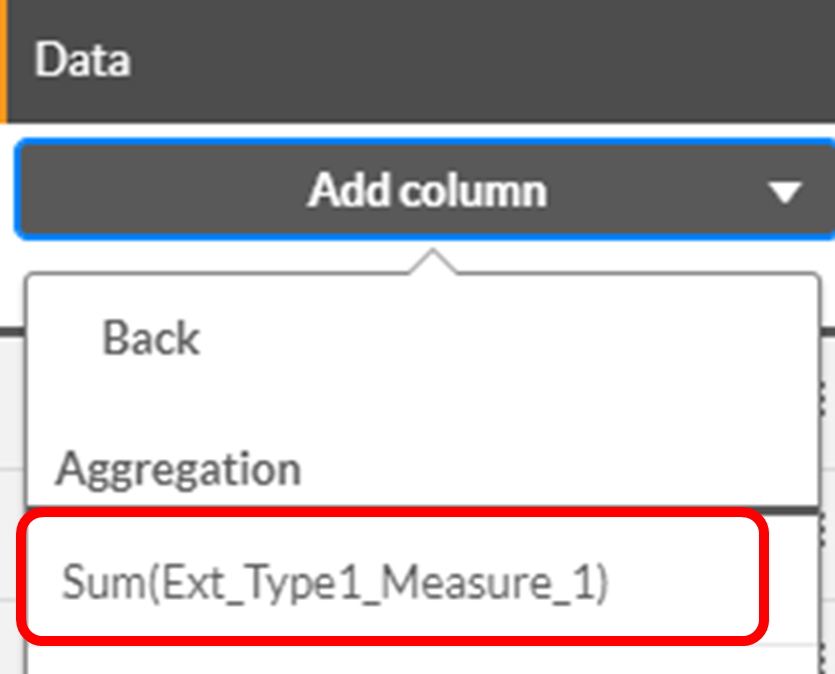
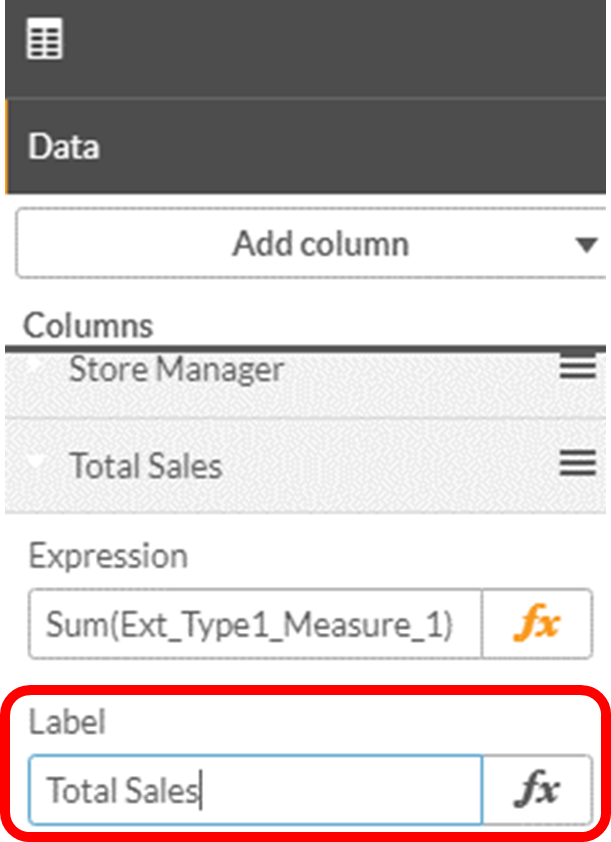
Теперь вы добавите диаграмму Treemap.
Перетащите диаграмму древовидной карты на информационную панель.
Добавить в диаграмму измерение внешнего источника данных:
Нажмите "Добавить столбец" и выберите "Измерение".
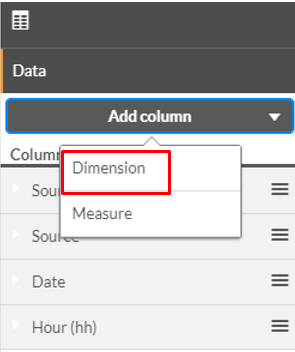
extВведите имя и нажмите "Ext_Type1_Dimension_1".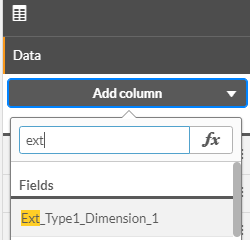
Добавьте меру: # людей.
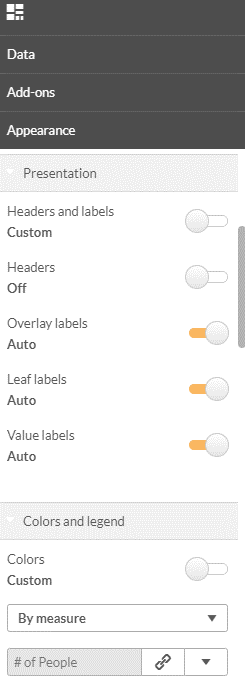
Теперь вы настроите презентацию.
Задайте для заголовков и меток значение Пользовательский.
Установите для заголовков значение Выкл.
Задайте для меток значений значение Auto.
Задайте для цветовзначение " Пользовательский" .
Выбрать по мере.
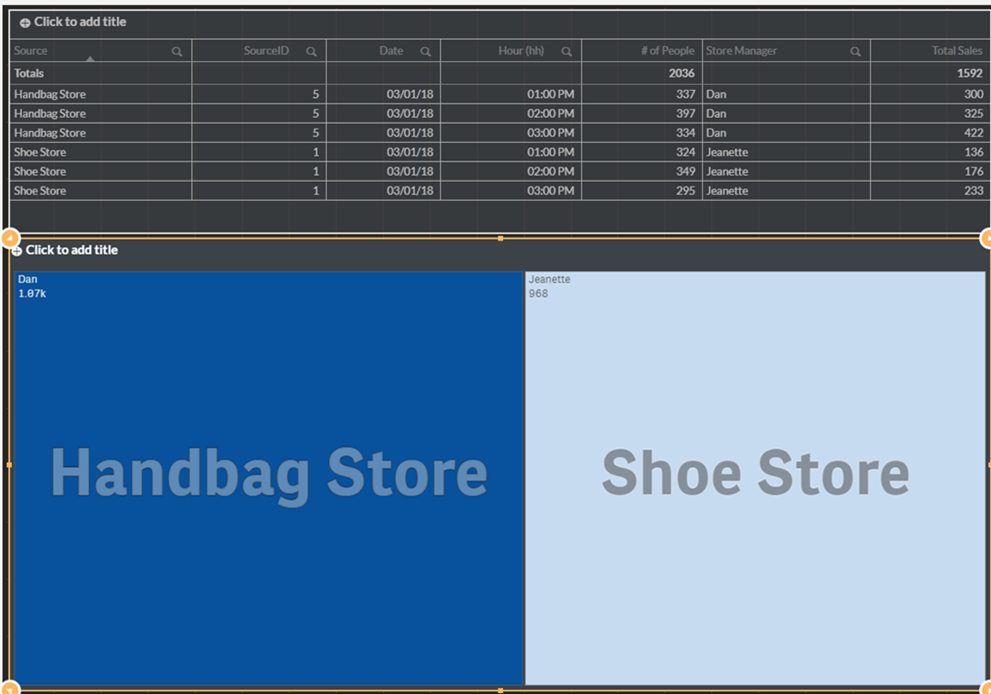
BriefCam Теперь у вас есть древовидная диаграмма с данными из внешнего источника (Store Manager) и данными из (# людей) для двух источников (магазин сумок и магазин обуви).
Важные примечания
Данные внешнего источника данных загружаются в информационные панели каждый раз, когда работает платформа бизнес-аналитики (обычно каждые 5 минут). Данные вставляются полностью при каждом запуске, что означает полную нагрузку, а не инкрементную.
qlikshare\ExternalDataВсе файлы внешних источников данных загружаются в следующую общую папку на сервере RESEARCH:Если одна и та же запись существует несколько раз в файле (файлах) внешнего источника данных, она будет вставлена как только одна запись в платформе BI.
Если в файле (файлах) внешнего источника данных есть две разные записи с одним и тем же ключом, но с разными мерами, две записи будут вставлены в платформу BI, и их меры могут быть объединены в информационных панелях.
Например, при загрузке следующего файла внешнего источника данных:

Данные отображаются в виде двух записей на информационных панелях:

И могут быть объединены в одну запись:

Если в файле(ах) внешнего источника данных есть две разные записи с одинаковым ключом, но разными размерами, две записи будут вставлены в платформу BI на основе двух разных размеров.
Например, при загрузке следующего файла внешнего источника данных:

Данные отображаются в виде двух записей на информационных панелях:
