Surse
În fila SURSE, definiți toate sursele video și de date pe care doriți să le utilizați în tabloul de bord.
Puteți programa generarea zilnică, unică sau continuă a tabloului de bord pentru orice sursă video VMS, precum și abilitatea de a defini dimensiuni personalizate care permit o analiză avansată și detaliată a KPI-urilor. Pentru a utiliza dimensiunile personalizate, dimensiunile trebuie setate înainte de a începe procesarea video.
Notă
Datele pentru sursa RESEARCH încep să fie colectate atunci când sursa este creată. Dacă ați creat anterior un caz în modulul REVIEW folosind aceeași cameră, datele colectate din caz înainte de crearea sursei RESEARCH nu vor fi disponibile în modulul RESEARCH.
Crearea/Editarea Unei Surse
Pentru a crea sau a edita o sursă:
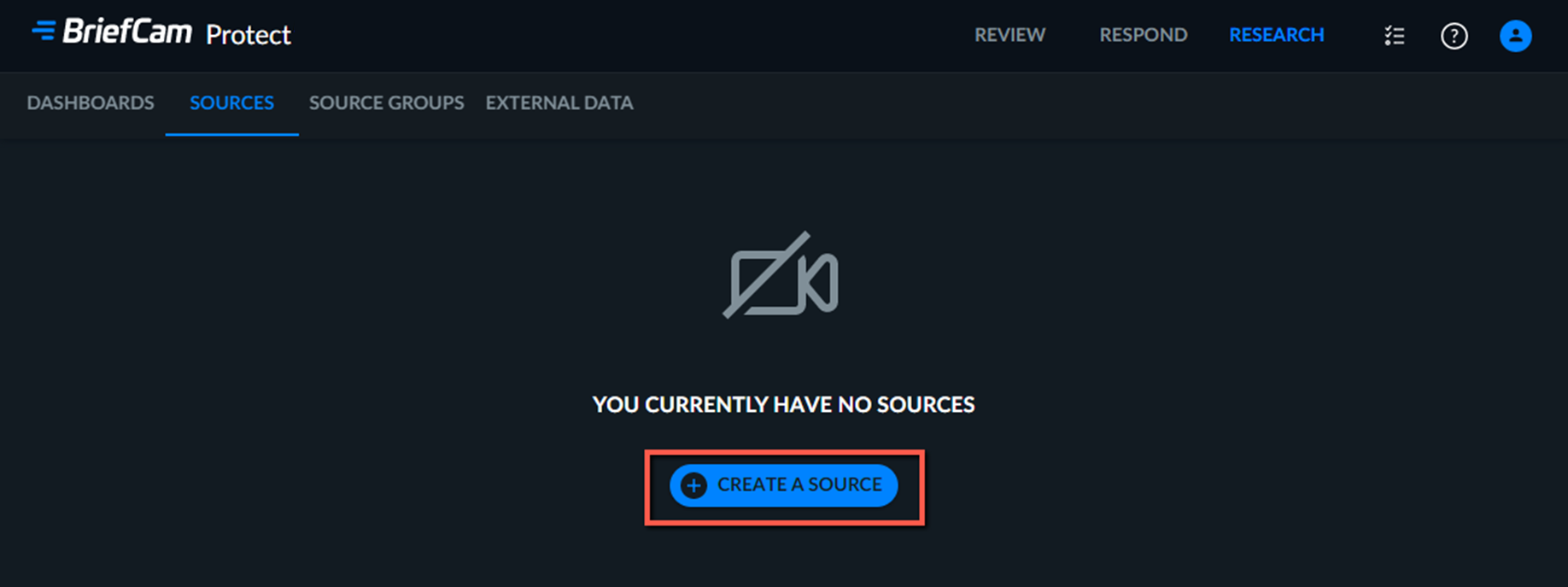
Faceți clic pe butonul CREARE SURSĂ.
Denumiți sursa. Numele sursei trebuie să fie unic.
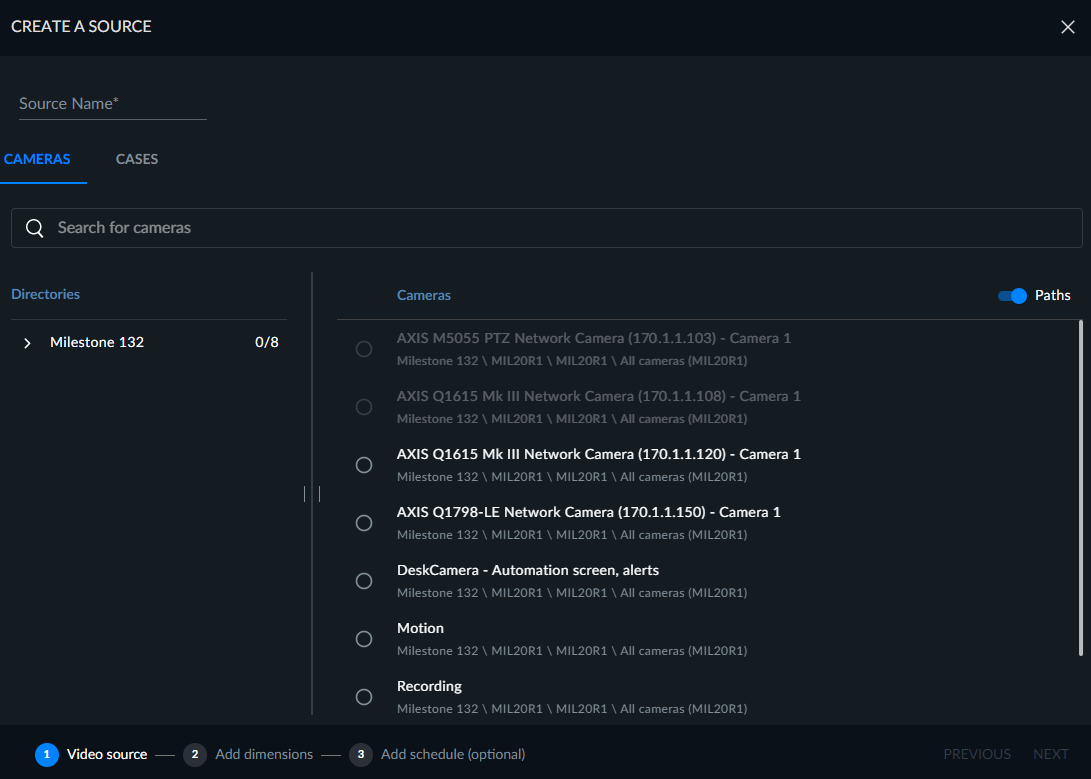
Selectați sursa video, fie camere, fie cazuri.
Dacă selectați Camere, puteți să configurați o sursă pentru o singură cameră (care nu este deja asociată cu altă sursă). Dacă această cameră este deja adăugată la altă sursă, va fi estompată.
Dacă selectați Cazuri, puteți să configurați o sursă utilizând un fișier video dintr-un caz REVIEW, inclusiv cazuri partajate cu dvs. Rețineți că această funcționalitate nu este disponibilă pentru sursele camerei. Prin urmare, dacă nu puteți să selectați un caz, acest lucru se datorează faptului că nu există fișiere încărcate asociate cu cazul sau că fișierele încărcate nu au fost procesate cu succes.
Pentru sursele create dintr-un caz REVIEW:
Fișierul poate fi configurat o singură dată ca sursă RESEARCH.
Planificarea nu este activată pentru acest tip de sursă, deoarece datele au fost deja procesate în soluția REVIEW.
Sunt acceptate videoclipurile cu până la 100.000 de obiecte. Sunt acceptate și videoclipurile cu mai mult de 100.000 de obiecte. Cu toate acestea, poate consuma multe resurse hardware și poate dura mai mult timp pentru a adăuga obiecte la panouri. La încărcarea a 100.000 de obiecte sau mai mult, se recomandă să vă consultați mai întâi cu administratorul pentru a vă asigura că resursele hardware necesare sunt disponibile.
Dacă videoclipul a fost șters din caz, această sursă, inclusiv datele sale, va apărea în continuare în soluția RESEARCH.
În ecranul următor puteți să faceți clic pe URMĂTORUL sau puteți seta mai întâi dimensiunile personalizate. Puteți să utilizați o presetare care a fost definită în modulul REVIEW (pentru mai multe informații, consultați secțiunea Utilizarea presetărilor REVIEW) sau să alegeți dintre următoarele tipuri de dimensiuni:
Zonă – numărați obiectele care intră într-una sau mai multe zone definite de utilizator. Zonele pot fi setate ca zone poligonale cu trei laturi (triunghiulare) sau cu patru laturi (pătrate). Faceți clic pe butonul includere/excludere pentru a alege dacă doriți să numărați obiectele incluse în zonă sau excluse din zonă.
Cale – numărați obiectele care se deplasează de-a lungul uneia sau mai multor căi definite de utilizator.
Depășirea liniilor – numărați numărul de obiecte care traversează linia într-o direcție predefinită.
Puteți să setați Durata în Cale sau Durata în Zonă, făcând clic pe pictograma roată
 dințată și setând durata minimă. De exemplu, setând Durata la 10 secunde, veți putea număra obiectele a căror durată în cadrul căii este de cel puțin 10 secunde.
Setările de toleranță la acoperire (Mic, Mediu și Mare) pot fi aplicate și la setările Suprafață, Traseu sau Depășire linie (valoarea implicită este Mediu). Un nivel ridicat de toleranță la acoperire va avea ca rezultat includerea numai a obiectelor care aderă îndeaproape la traseul, zona sau trecerea liniilor desenate, în timp ce o setare de toleranță la acoperire scăzută va avea ca rezultat includerea unor obiecte suplimentare care urmează doar în mică măsură traseul, zona sau trecerea liniilor definite.
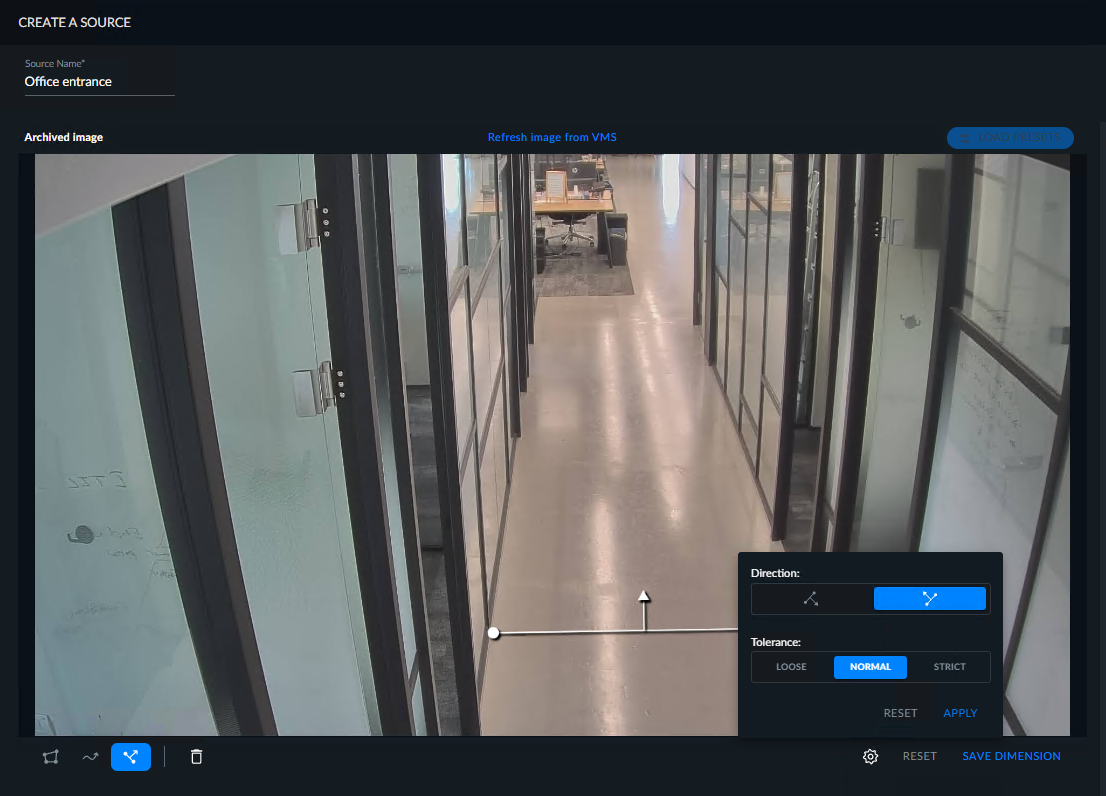
Observați că imaginea afișată este o imagine arhivată (așa cum este arătat în colțul din stânga sus al imaginii). Imaginea de arhivă este afișată, deoarece obținerea unei imagini proaspete de la cameră ar putea dura ceva timp din cauza VMS. Imaginea de fundal este salvată în mod implicit la fiecare cinci minute în timpul procesării fluxului - cea mai recentă imagine de fundal este utilizată temporar la configurarea unei reguli/dimensiuni. Valoarea implicită de cinci minute poate fi modificată în
OX.iniparametrulBGImageGenerationIntervalMinutesfișierului.Atunci când există o imagine mai nouă disponibilă, puteți să faceți clic pe butonul Reîmprospătare imagine de la VMS, de asemenea, în colțul din stânga sus.
Faceți clic pe APLICARE.
Faceți clic pe SALVARE DIMENSIUNE și denumiți dimensiunea personalizată (numele trebuie să fie unic la sursă).
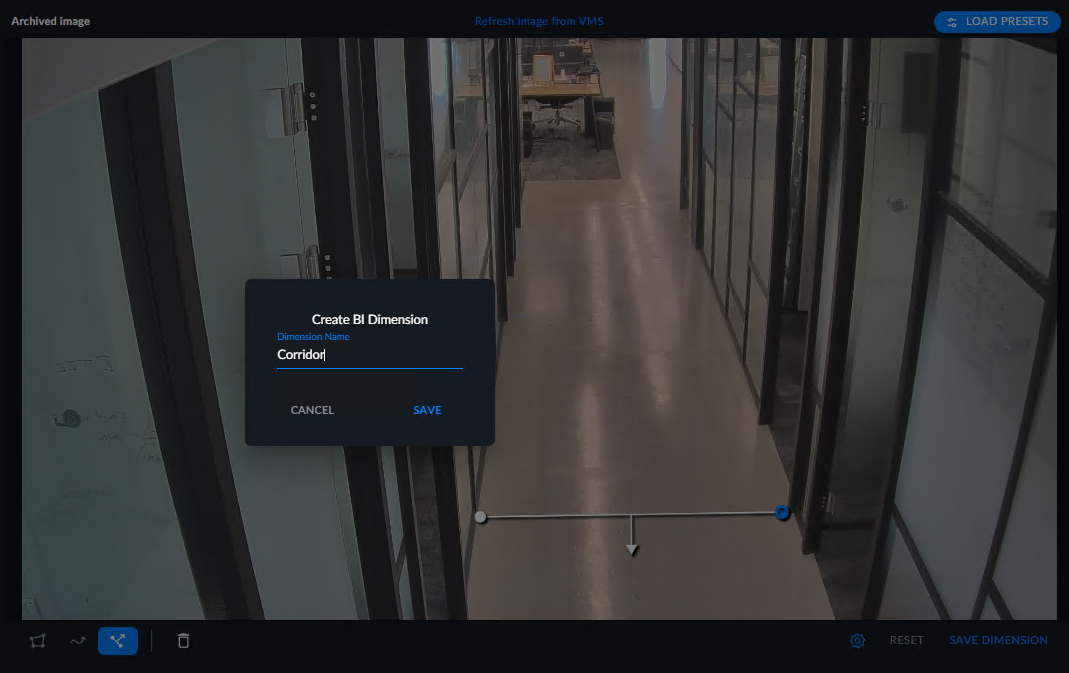
Faceți clic pe SALVARE.
Odată numită, dimensiunea personalizată va apărea în colțul din stânga.
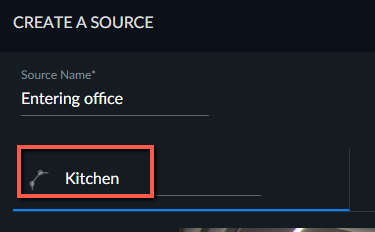
Acum puteți să adăugați o programare, făcând clic pe butonul ADĂUGARE PROGRAMARE sau puteți să omiteți acest pas făcând clic pe butonul CREARE.
Dacă adăugați o programare, selectați tipul de programare (Continuu, Rulare unică, Zilnic sau Săptămânal) și faceți clic pe SALVARE.
Planificarea continuă este utilizată pentru a programa sursele RESEARCH să ruleze în modul timp real, care este util pentru tablourile de bord actualizate.
Pentru a utiliza modul Continuu, trebuie să aveți soluția RESPOND (inclusiv un GPU dedicat).
Notă
Atunci când sursele programate continue eșuează, recuperarea va fi încercată după 6 minute și apoi pentru o perioadă de timp exponențial crescătoare între erori, până la 60 de minute și apoi la fiecare 60 de minute. Valoarea implicită poate fi modificată în setarea de mediu MaxRetryDelaytimeMinutes.
Pentru a opri sursa să reîncerce, dezactivați sursa programată.
La crearea unei programări continue eșuează din cauza verificării licenței (starea este "dezactivat"), pentru a activa programarea, va trebui să ștergeți programarea continuă și să o recreați.
Pentru programările O singură rulare și zilnic, puteți seta și momentul în care activitatea programată va rula, introducând o dată și oră în câmpurile Rulare.
Faceți clic pe butonul CREARE.
Puteți crea mai multe dimensiuni pentru aceeași sursă.
Pentru sursele create din cazuri REVIEW, dacă doriți să adăugați, să editați sau să eliminați o dimensiune personalizată, trebuie să reîncărcați conținutul video din soluția REVIEW.
Dacă ștergeți o dimensiune personalizată, datele colectate cu privire la dimensiunea personalizată vor fi salvate în baza de date, dar nu vor mai fi afișate în tablourile de bord.
Notă
Editorii de cercetare pot vizualiza și edita sursele create de alți utilizatori și de ei înșiși. De asemenea, pot crea, edita și publica panouri.
Vizualizatorii de cercetare pot edita sursele pe care le-au creat și pot vizualiza sursele create de alți utilizatori, inclusiv zonele și căile create. Aceștia pot vizualiza și filtra panouri publicate și pot crea povești.
Atât vizualizatorii de cercetare, cât și editorii de cercetare sunt definiți de administrator.
Rețineți că puteți să faceți clic cu butonul din dreapta al mouse-ului pentru a accesa pictogramele de acțiune, inclusiv pentru a copia textul din tabel.
Utilizarea Presetărilor REVIEW
Dacă ați creat o presetare în modulul REVIEW care includea filtre de scenă (Zonă, Cale sau Depășirea liniilor), o puteți utiliza la crearea unei dimensiuni personalizate RESEARCH.
Creați o sursă și selectați aceeași cameră utilizată în modulul REVIEW.
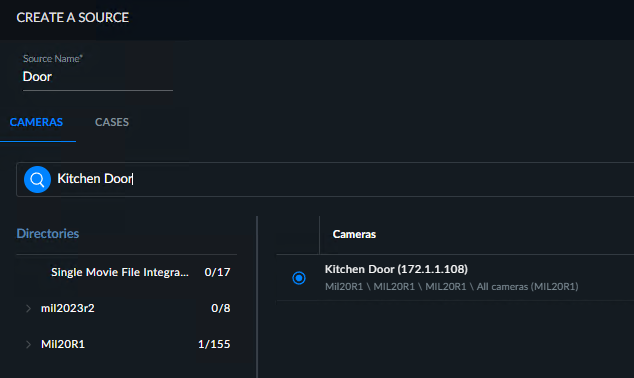
Faceți clic pe butonul ÎNCĂRCARE PRESETĂRI.

Selectați cazul care include presetarea, apoi selectați presetarea.
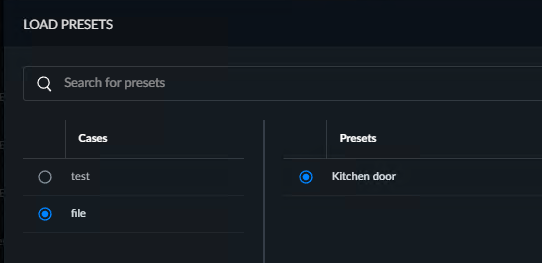
Faceți clic pe APLICARE, apoi pe CONFIRMARE.
Ecranul va apărea cu filtrele Scenă create în modulul REVIEW. Faceți clic pe SALVARE DIMENSIUNE.
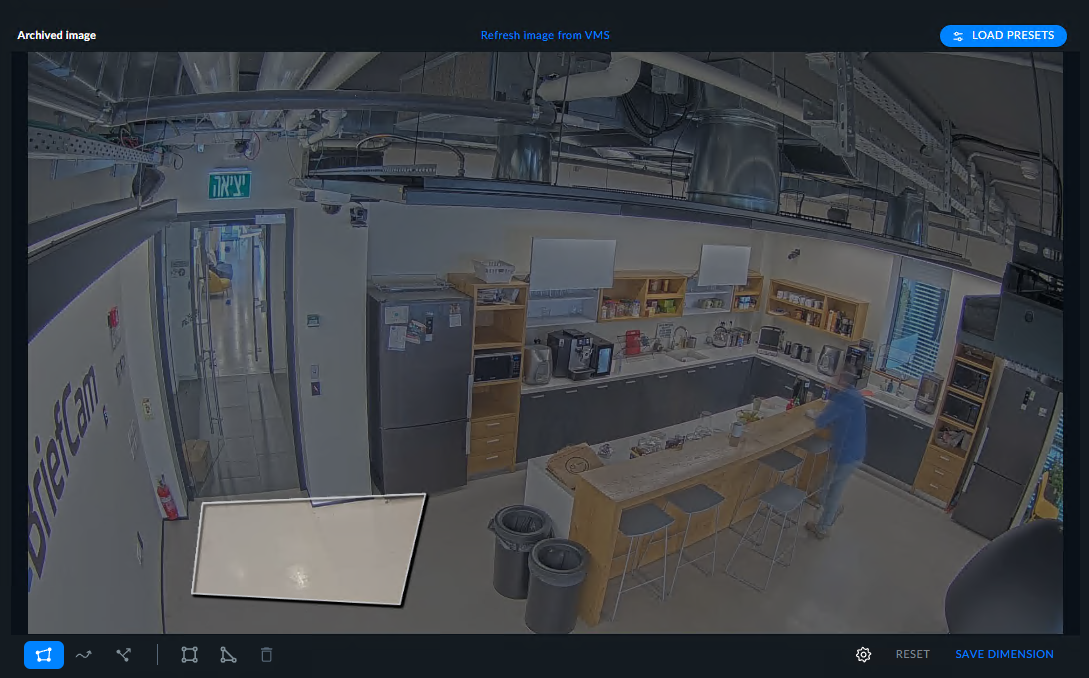
Dați un nume dimensiunii și faceți clic pe SALVARE.
Faceți clic pe URMĂTORUL și adăugați un program așa cum este descris în secțiunea de mai sus.
Stare
În fila SURSE, starea de planificare a fiecărei surse este indicată ca fiind una dintre următoarele:
Activă – activată de utilizator (sau programator) și care rulează fără eroare. Pentru programările continue care sunt active, informațiile suplimentare vor fi afișate în paranteze: Procesare, În coadă, Recuperare.
Inactiv – dezactivat de utilizator sau de programator.
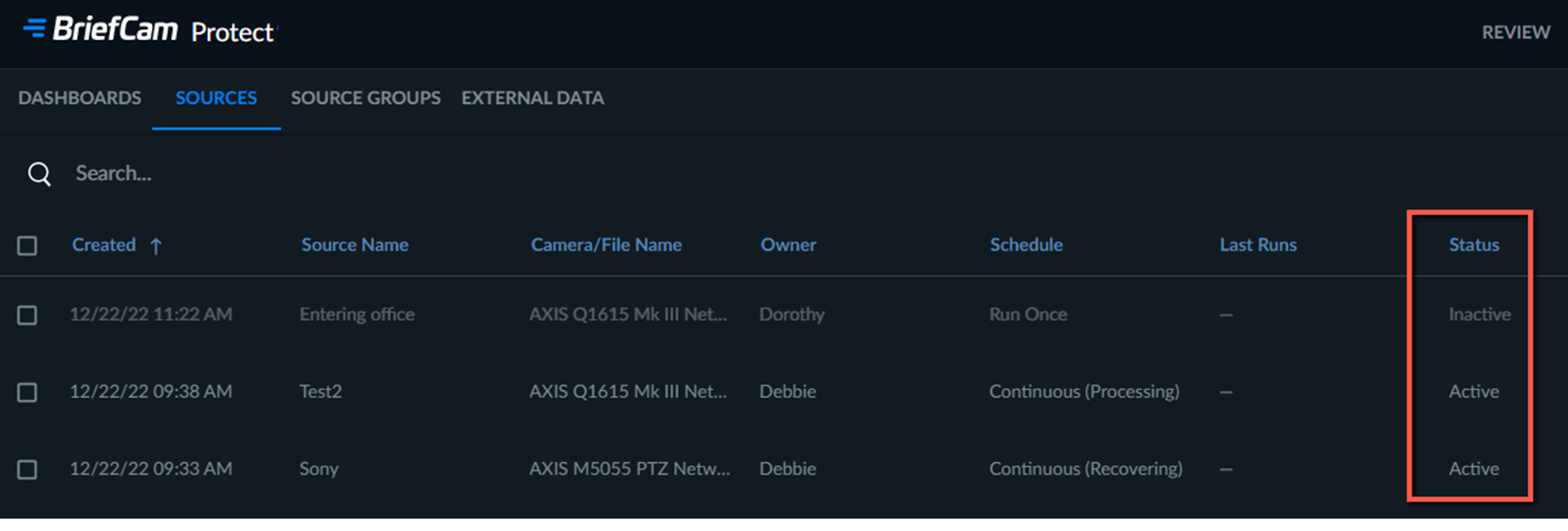
Puteți să modificați starea unei surse dacă țineți mouse-ul peste sursă și faceți clic pe  butoanele Dezactivare sau
  Activare.
Dacă sursa RESEARCH este dezactivată, toată zona de activități de planificare este și ea dezactivată.
Ultima rulare a sursei
Există două locații în care puteți obține informații despre momentul în care sursele rulează în cadrul platformei RESEARCH.
În coloana Ultima rulare din fila SURSE, puteți să vedeți ultima dată când au fost procesate datele sursă.

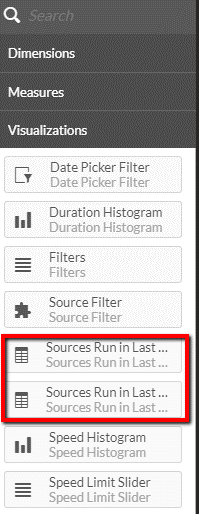
În cadrul tablourilor de bord, puteți să adăugați din secțiunea Vizualizări a elementului principalsursa rulată în ultimele 30 de zile sau sursa rulată în ultimele 30 de zile (după oră) tabele pentru a monitoriza numărul de obiecte încărcate în platforma BI pe sursă și dată.
Informații sursă
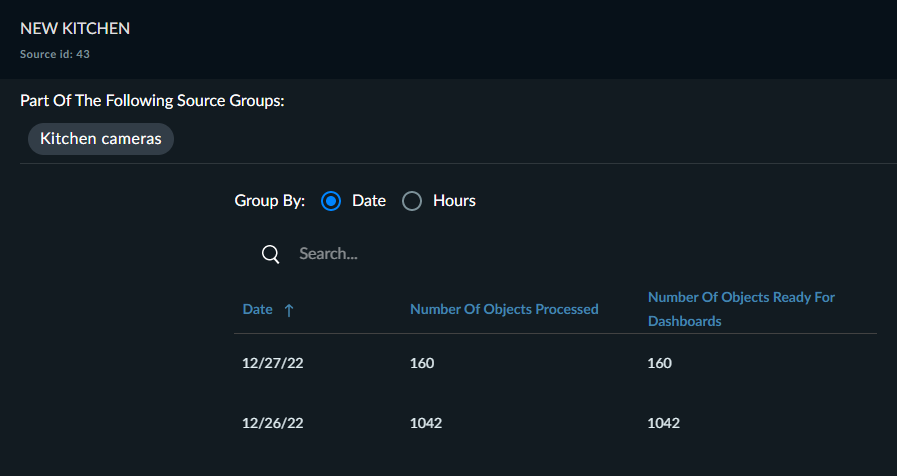
Puteți obține informații despre încărcarea datelor pe platforma RESEARCH, făcând clic pe pictograma de informații.

Tabelul care apare listeaza toate grupurile asociate cu sursa si include informatii din ultimele 30 de zile despre numarul de obiecte procesate pentru sursa vs. numarul de obiecte care sunt gata pentru a fi incarcate in tablourile de bord din modulul RESEARCH. Tabelul poate fi grupat după dată sau oră și fiecare coloană poate fi sortată. Căutarea este de asemenea disponibilă.