Filtre De Scenă (Suprafață, Cale Și Depășirea Liniilor)
Puteți să utilizați filtrele pentru scenă pentru a identifica obiectele incluse sau excluse într-o zonă, obiectele care se deplasează de-a lungul unui traseu sau obiectele care traversează o linie.
Filtrele de scenă sunt specifice unei singure surse video, în timp ce filtrele globale se aplică tuturor videoclipurilor dintr-un caz.
Pentru a utiliza filtrele de scenă:
Din VIDEO SYNOPSIS® listă, plasați cursorul peste filtrele pe care VIDEO SYNOPSIS® doriți să le investigați și faceți clic pe pictograma Filtre scenă.
Filtrul
 Zonă va fi selectat în mod implicit. Dacă doriți să utilizați unul dintre celelalte filtre, din partea de jos a VIDEO SYNOPSIS® ecranului, faceți clic pe pictogramele
  Depășire traseu sau
  linie de sub VIDEO SYNOPSIS®o persoană.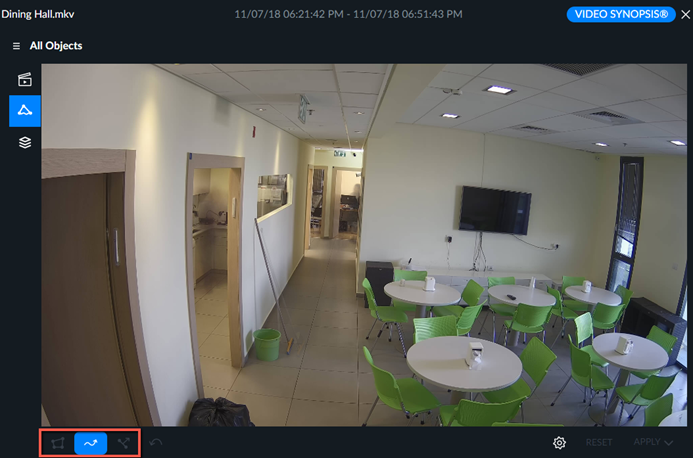
Filtre de zonă
Filtrele de zonă pot fi aplicate pentru a include sau a exclude obiecte detectate în una sau mai multe zone poligonale, cu trei sau patru laturi, definite de utilizator.
Pentru a găsi obiecte într-o zonă, numită și zone de interes (AOI):
Faceți clic pe filtrul Suprafață (
).Faceți clic pe
 pictograma triunghi din partea stângă jos a ecranului pentru a crea o zonă cu trei laturi. Faceți clic pe
  pictograma pătrat pentru a crea o zonă cu patru laturi (aceasta este implicită). Puteți să adăugați mai multe zone.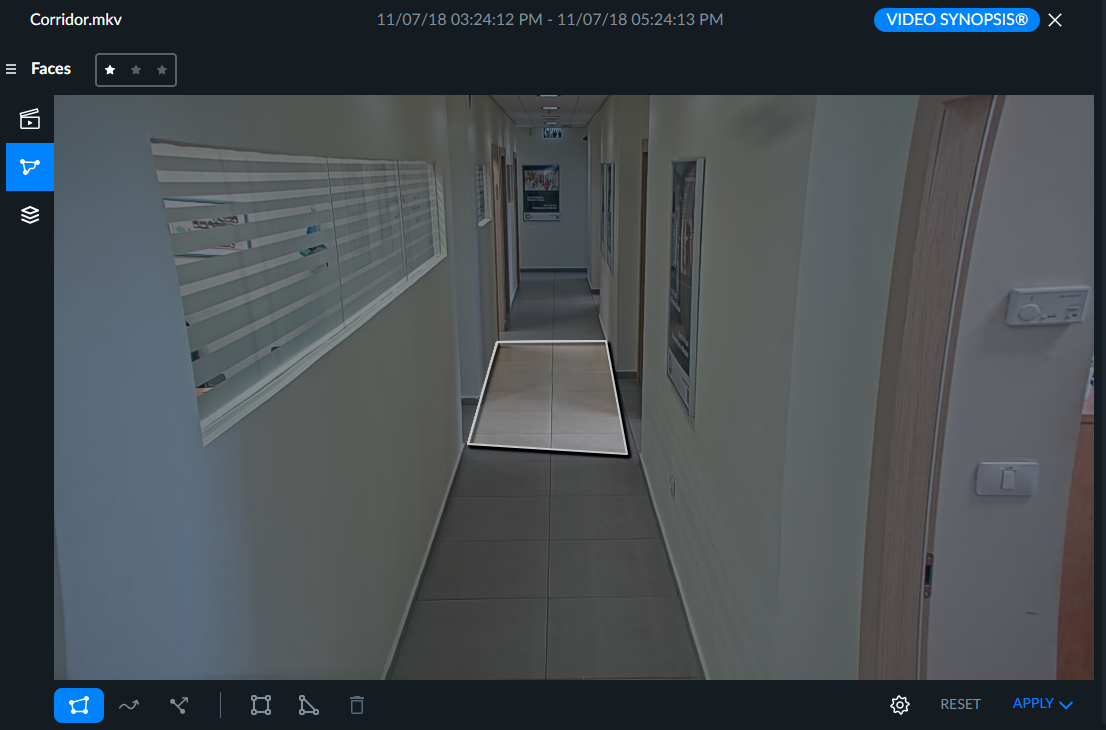
Pentru a exclude o zonă din căutare, denumită și zone de excludere (AOE), după desenarea zonei, faceți clic pe pictograma roată dințată, apoi faceți clic pe pictograma Inversare selecție. Toate obiectele care apar în zona exclusă nu vor fi afișate.
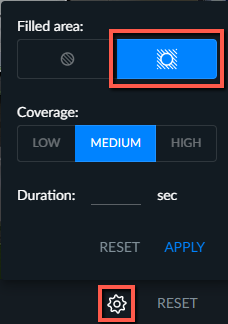
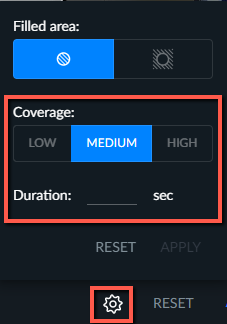
Făcând clic pe pictograma roată dințată, puteți seta durata minimă pe care obiectul trebuie să o petreacă în interiorul zonei. De asemenea, puteți seta setările de toleranță Acoperire (scăzută, medie și ridicată) care pot fi aplicate și zonelor de interes (AOI) și zonelor de excludere (AOE).
După ce ați terminat configurarea filtrului, faceți clic pe APLICARE.
Faceți clic pe APLICARE ȘI ÎNCHIDERE sau pe APLICARE ȘI REDARE pentru a reda VIDEO SYNOPSIS®-ul cu filtrul setat.
Filtre de cale
Utilizând filtrul Traseu, puteți desena trasee în formă liberă pentru a detecta obiecte a căror parte inferioară (picioare, roți) se deplasează de-a lungul acestor trasee. BriefCam ia în considerare partea inferioară a obiectului pentru filtrul Cale și nu centrul obiectului. Atât numărul total de obiecte, cât și cel specific sinopsisului vor fi actualizate în consecință.
Pentru a desena un traseu:
Faceți clic pe pictograma Cale (
).Faceți clic pe ecranul în care doriți să înceapă calea și glisați mouse-ul pentru a desena calea.
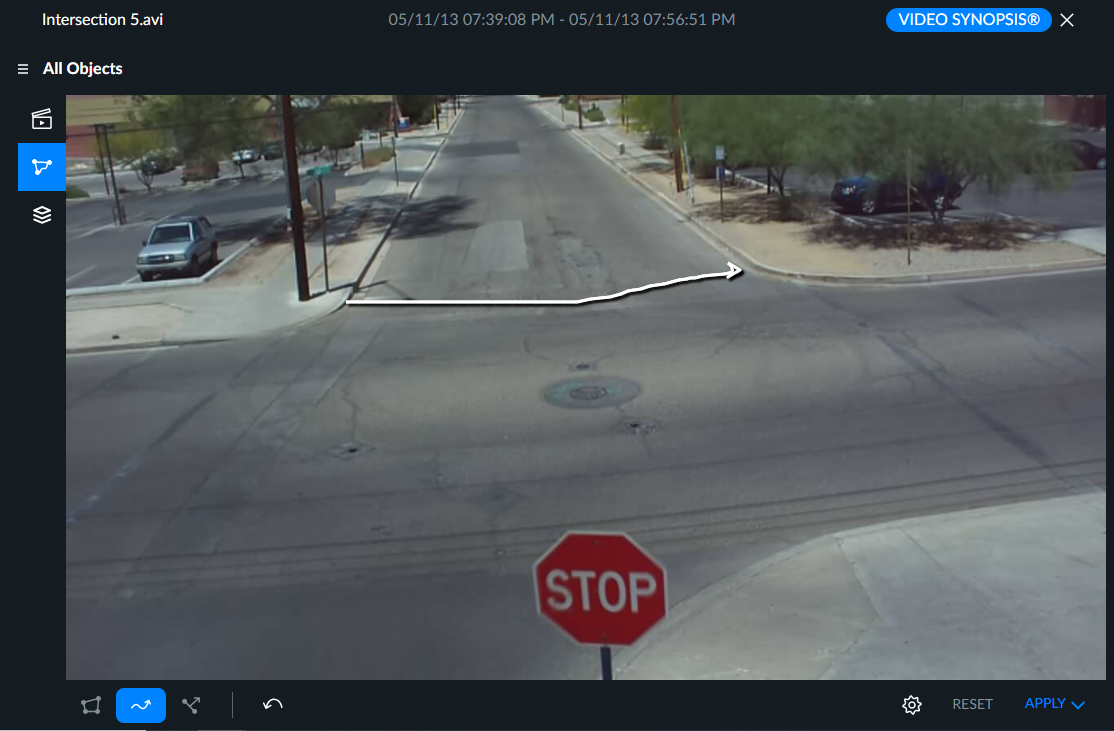
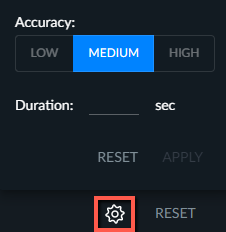
Făcând clic pe pictograma roată dințată, puteți seta durata minimă pe care o petrece obiectul pe traseul desenat.
În mod implicit, acuratețea este setată la Mediu. Alegerea nivelului de înaltă precizie va avea ca rezultat filtrarea numai a evenimentelor care aderă îndeaproape la calea desenată, în timp ce o setare de joasă precizie va avea ca rezultat includerea de evenimente suplimentare care urmează doar în mică măsură calea definită.
Puteți să anulați ultima cale pe care ați desenat-o, făcând clic pe pictograma Anulare.
 .
.După ce ați terminat configurarea filtrului, faceți clic pe APLICARE.
Faceți clic pe APLICARE ȘI ÎNCHIDERE sau pe APLICARE ȘI REDARE pentru a reda VIDEO SYNOPSIS® setul cu filtrul setat.
Filtre De Depășire A Liniilor
Utilizând filtrul Depășirea liniilor, puteți detecta, filtra și număra obiectele care depășesc o linie marcată într-o anumită direcție pentru protecția perimetrului și numărarea direcțională a obiectelor.
Pentru a desena o linie:
Faceți clic pe pictograma Depășirea liniilor (
) și faceți clic pe ecranul în care doriți să înceapă linia. În acea locație va apărea un punct.Faceți clic într-o a doua locație și va apărea o linie între cele două puncte.
Puteți plasa până la 9 puncte (puncte). De exemplu, în imaginea de mai jos au fost desenate linii pentru a găsi obiecte care au intrat în piața orașului.
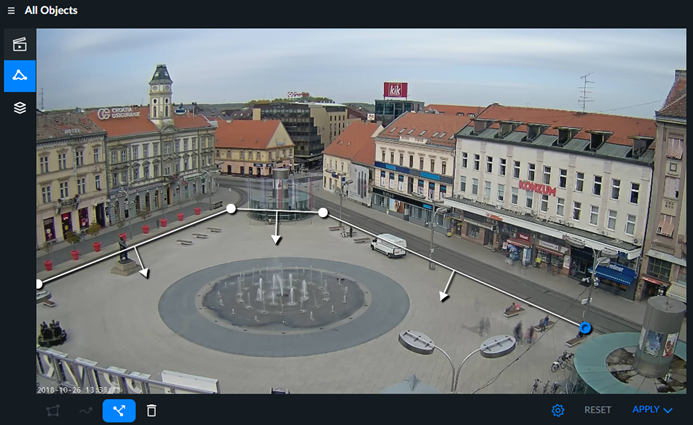
Pentru a șterge un punct, faceți clic pe punct și apoi faceți clic pe pictograma coș de gunoi (
 ).
).Pentru a selecta sau muta un punct, faceți clic pe punct. Pentru a muta un punct, trageți-l în locația nouă.
Direcția de trecere a liniei va fi aceeași în toate segmentele de linie. Pentru a schimba direcțiile, faceți clic pe pictograma roată dințată și apoi faceți clic pe direcția care nu este marcată cu albastru pentru a schimba direcția tuturor segmentelor.
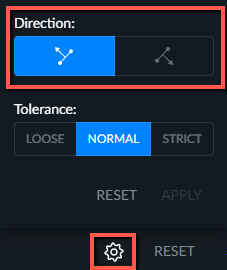
Puteți să utilizați opțiunile de toleranță pentru a regla fin căutarea. Toleranța afectează punctele din caseta de încadrare care interacționează cu linia:
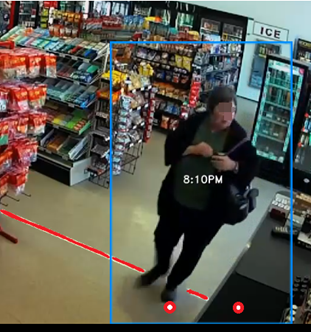
Strict – Căutați obiectele în care două puncte ale casetei de încadrare (5% de jos și 30% spre interior de fiecare parte) traversează linia.
Normal - Căutați obiecte în care unul dintre cele două puncte ale casetei de încadrare (5% de jos și 30% spre interior de fiecare parte) traversează linia.
Loose - Căutați obiecte în care oricare dintre cele patru puncte din colțurile casetei de încadrare traversează linia.
De exemplu, în imaginea de mai jos, cele două puncte indică procentul de 5% de jos și 30% spre interior de fiecare parte. Această femeie va apărea în căutare cu toleranță normală (deoarece atinge unul dintre puncte) și poate să nu apară cu toleranță strictă (deoarece ambele puncte nu ating linia care a fost trasată).
Faceți clic pe APLICARE ȘI ÎNCHIDERE sau pe APLICARE ȘI REDARE pentru a reda VIDEO SYNOPSIS® setul cu filtrul setat.
După ce ați terminat configurarea filtrului, faceți clic pe APLICARE.