Fluxuri de lucru eșantion
Crearea Unui Tablou De Bord
Creați o foaie nouă după cum se explică în Se Creează O Foaie Nouă (Tablou De Bord), apoi urmați pașii descriși mai jos.
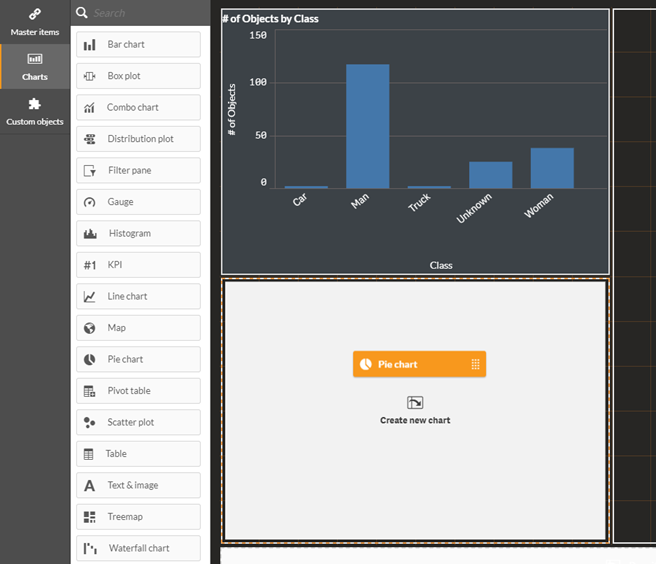
Glisați o diagramă cu bare în foaie.
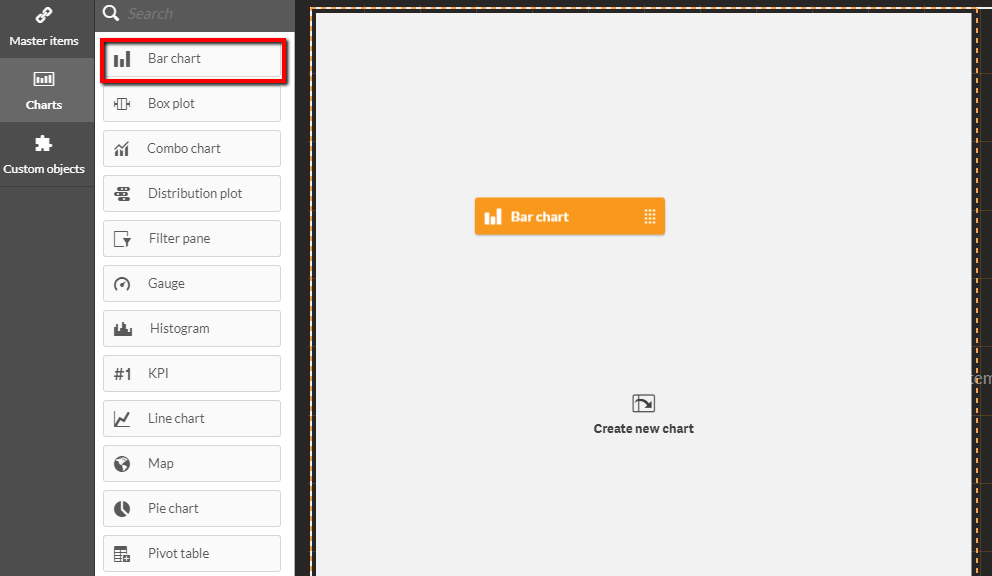
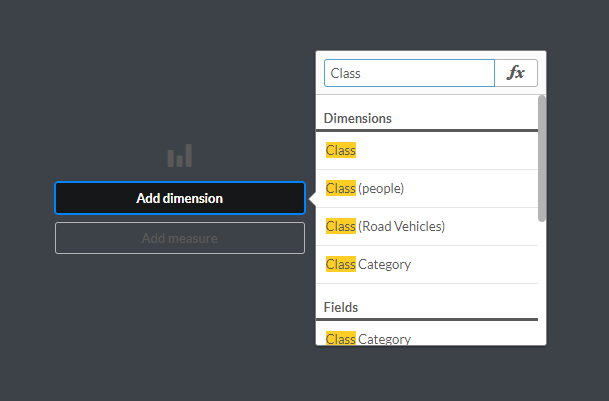
Faceți clic pe Adăugare dimensiune și selectați Clasă.
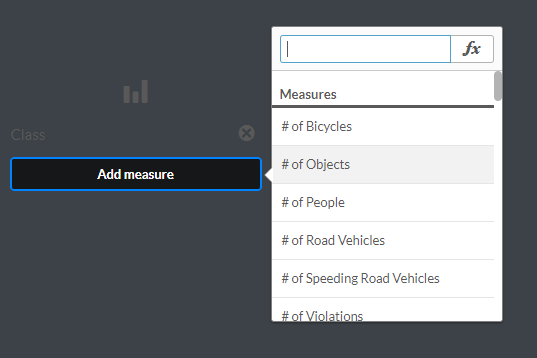
Faceți clic pe Adăugare măsură și selectați # de obiecte.
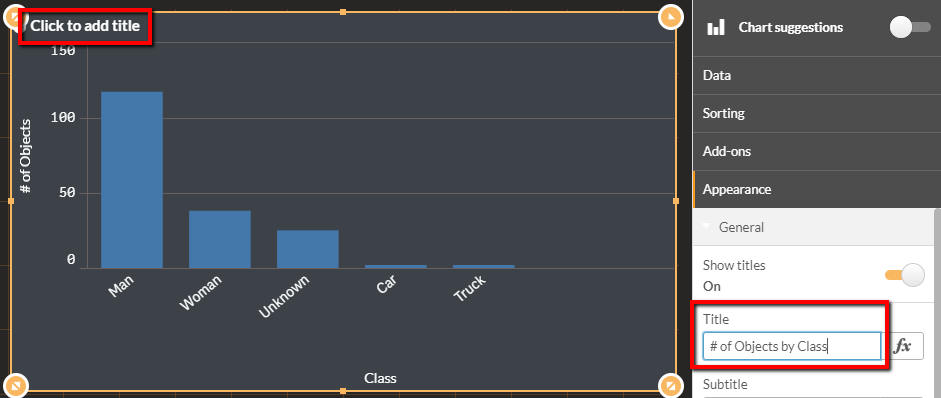
Adăugați un titlu la diagramă.
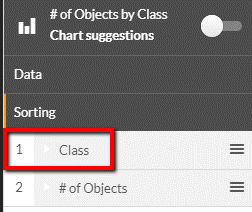
Modificați sortarea prin glisarea elementelor din meniul din dreapta, astfel încât Clasa să preceadă numărul de obiecte.
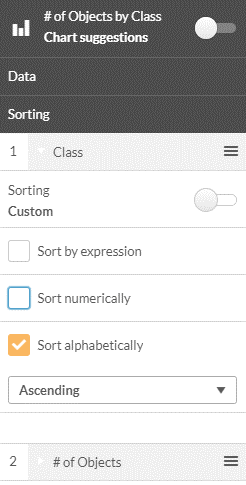
Extindeți Clasa, selectați sortarea personalizată și verificați Sortați în ordine alfabetică.
Glisați o diagramă cu structură radială în tabloul de bord.
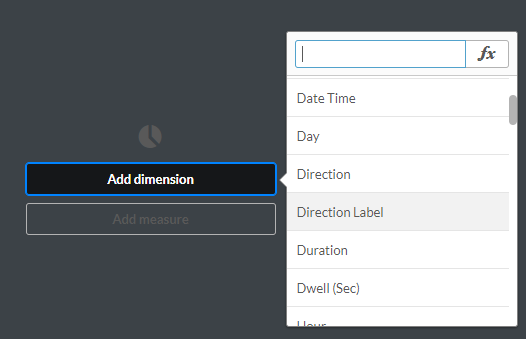
Faceți clic pe Adăugare dimensiune și selectați Etichetă direcție.
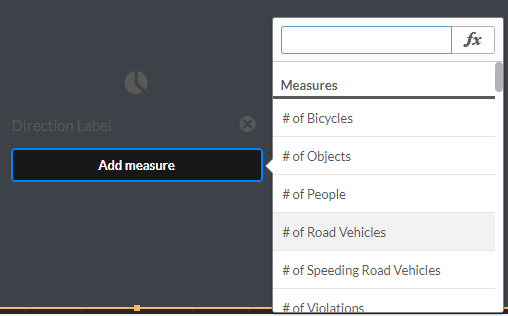
Faceți clic pe Adăugați măsura și selectați # de vehicule rutiere.
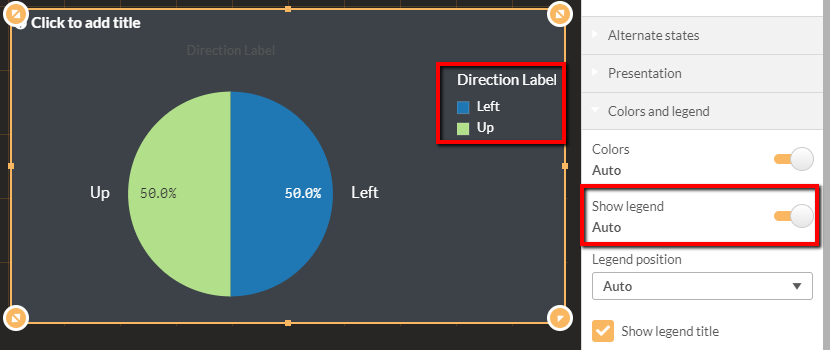
Dacă nu vedeți o legendă, comutați la Afișare legendă la Activat.
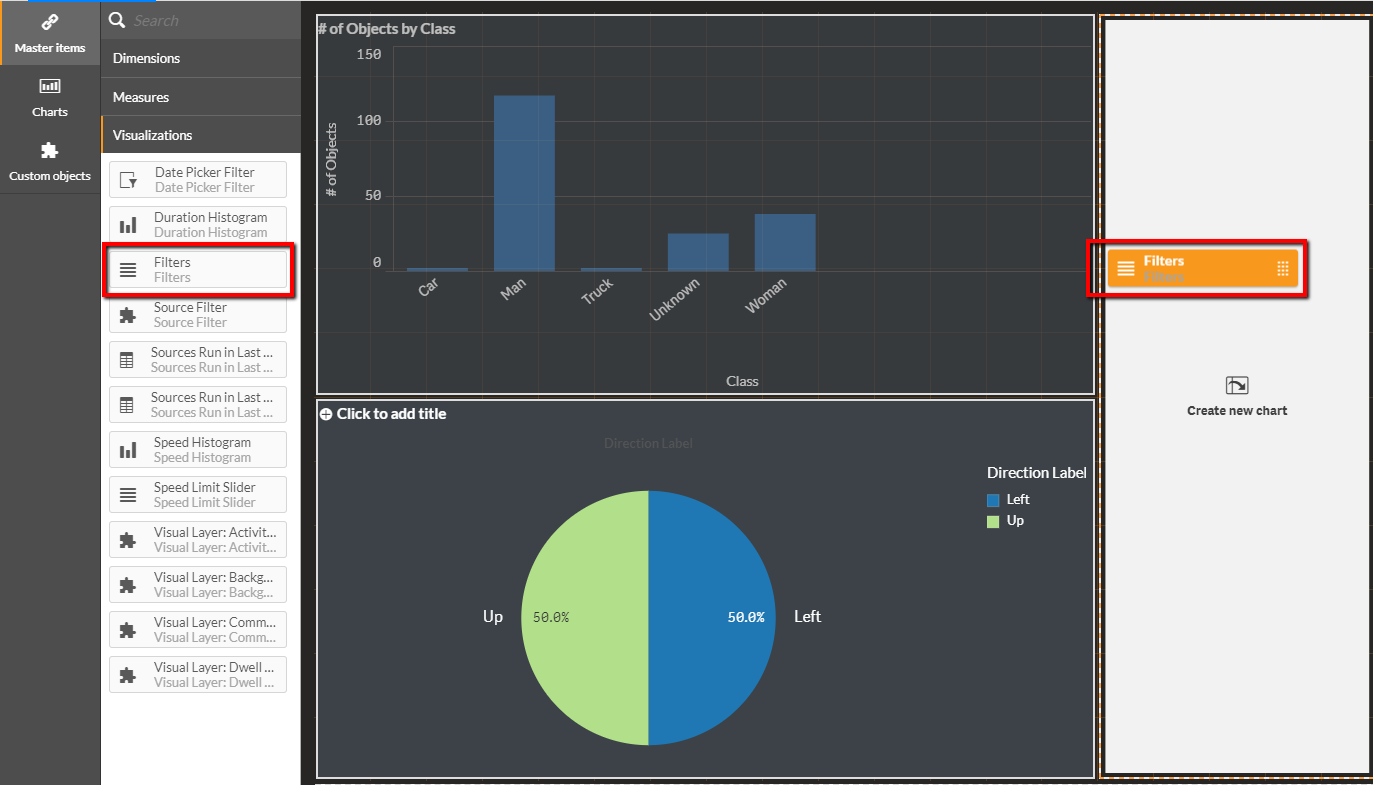
Glisați vizualizarea Filtre în tabloul de bord.
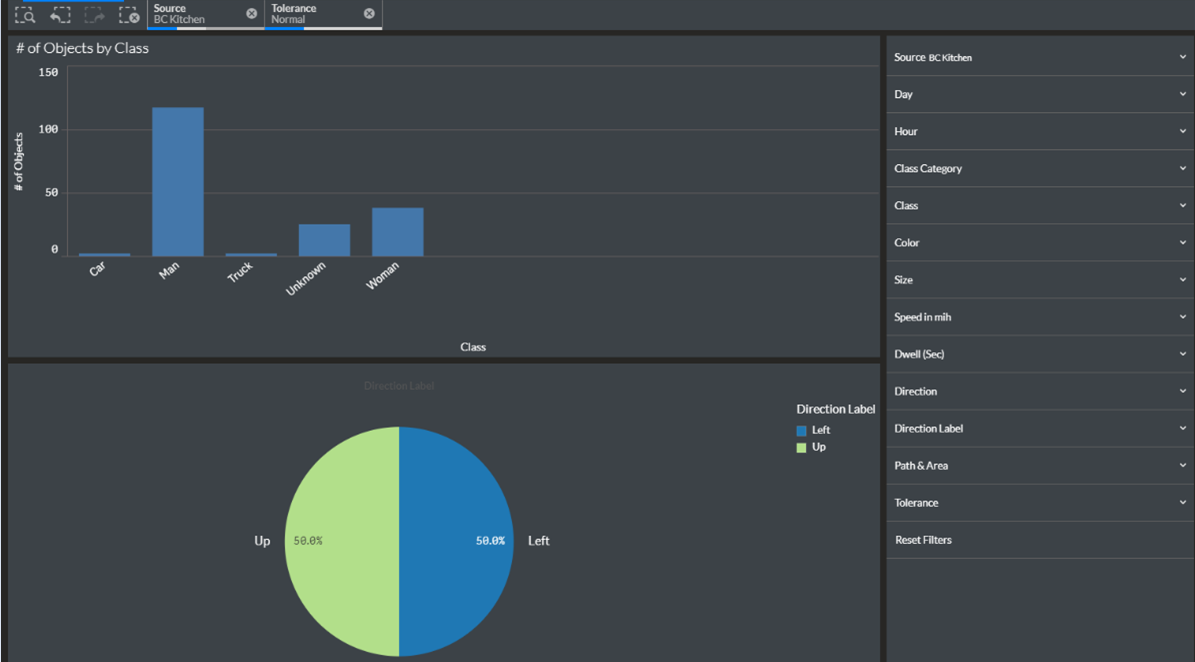
Faceți clic pe butonul Editare finalizată.

Felicitări! Ați creat un nou tablou de bord.
Tablou de bord cu camere multiple
Pentru a crea un tablou de bord cu camere multiple care prezintă numărul de obiecte din mai multe surse din aceeași foaie, urmați pașii descriși mai jos:
Glisați diagrama KPI în tabloul de bord.
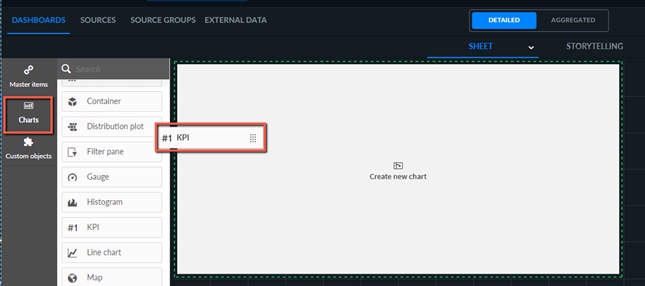
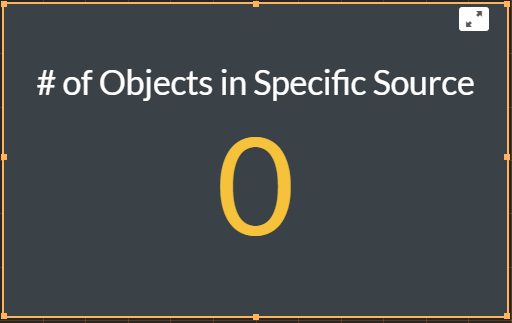
Selectați numărul de obiecte din măsura Sursă specifică .
Rezultatul va fi momentan 0 obiecte.
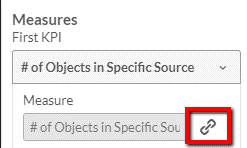
Deconectați măsura din obiectul de vizualizare făcând clic pe pictograma Anulare legătură (unlink
 ).
).
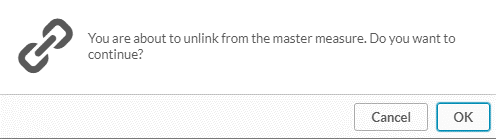
Faceți clic pe OK.
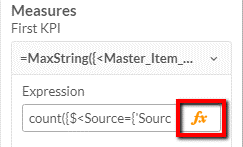
În câmpul Expresie, faceți clic pe butonul Funcție (
 ).
).
Înlocuiți șirul
SourceExamplecu numele sursei solicitate.

Vedeți rezultatul.
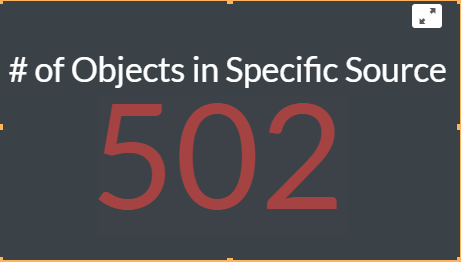
Tablou De Bord Cu Depășirea Mai Multor Căi, Zone Sau Linii
Pentru a crea un tablou de bord cu mai multe căi, suprafețe sau linii care prezintă mai multe căi/zone/treceri de linii în aceeași foaie, urmați pașii descriși mai jos:
Glisați diagrama KPI în tabloul de bord.
Selectați numărul de obiecte din măsura Sursă specifică și Dimensiuni personalizate .
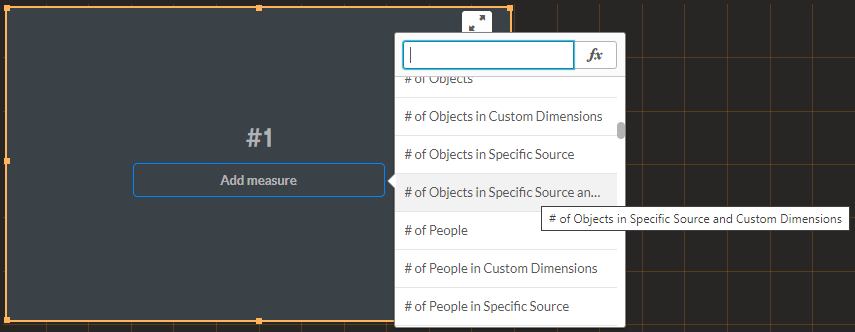
Rezultatul va fi momentan 0 obiecte.
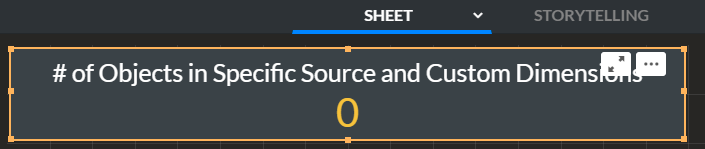
Deconectați măsura din obiectul de vizualizare făcând clic pe pictograma Anulare legătură (unlink
).
Faceți clic pe OK.
În câmpul Expresie, faceți clic pe butonul Funcție (
).
Înlocuiți
SourceExampleșirulCustomDimensionsExampleși cu sursa solicitată și numele dimensiunii personalizate.

Vedeți rezultatul.
