Filă raport
Constatările cazurilor pot fi rezumate în rapoarte concise cu toate exponatele relevante.
Pentru a vizualiza rapoartele, accesați fila RAPORT a modulului REVIEW.
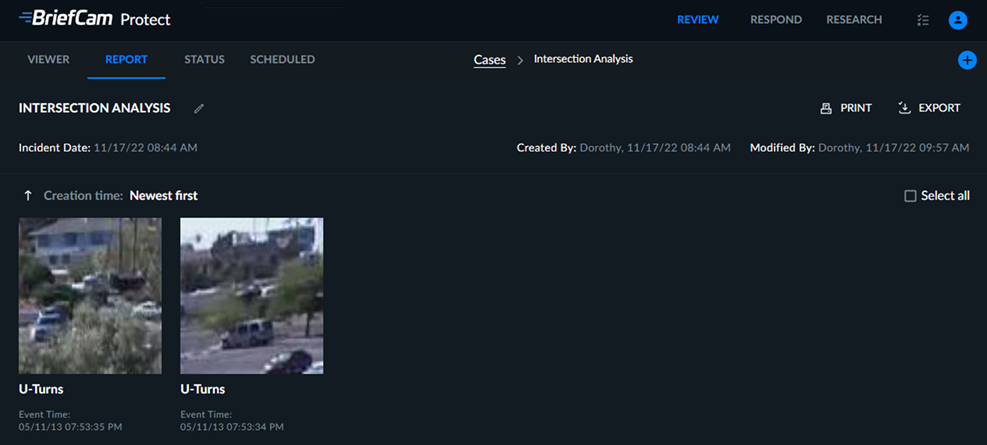
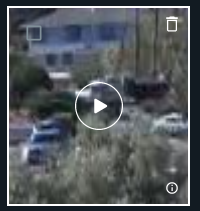
Rapoartele conțin un titlu de caz și o descriere, precum și miniaturi de marcaje pentru toate obiectele și imaginile stratului vizual adăugate prin butonul Adăugare la raport ( ), fiecare cu un titlu și o descriere (introduse atunci când adăugați obiecte la raport în fila VIZUALIZATOR). Treceți cu mouse-ul peste miniaturile marcajelor pentru a afișa butoanele de selecție, editare și redare.
Rețineți că puteți să copiați intervalul de timp plasând cursorul peste intervalul de timp și făcând clic pe  pictograma de copiere.
Când faceți clic pe butonul de redare, în partea dreaptă veți putea, de asemenea, să vizualizați videoclipul original care prezintă obiectul relevant și clipul de închidere. Butoanele de acțiune disponibile sunt aceleași ca cele descrise în Player video secțiune. În plus, puteți să copiați numele sursei plasând cursorul peste numele sursei și făcând clic pe pictograma copiere.
Când plasați cursorul peste marcaj, puteți să faceți clic pe pictograma de editare ( ) pentru a edita titlul și descrierea marcajului.
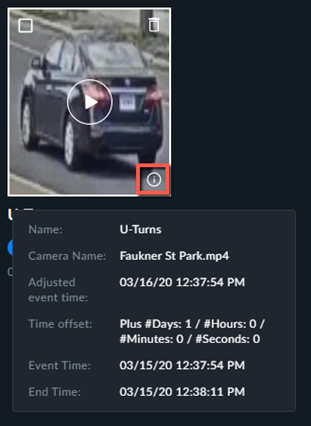
Plasând cursorul peste pictograma cu informații, veți vedea informații despre marcaj (așa cum este afișat în imaginea de mai jos).
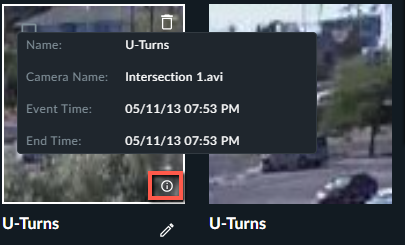
Dacă ora pentru video a fost ajustată în fila STARE, veți vedea ora ajustată în loc de ora pentru eveniment.
Fiecare marcaj care conține ora ajustată o va afișa în loc de ora evenimentului. Dacă a fost adăugată o ajustare după crearea marcajului, marcajul nu va afișa ajustarea de timp.
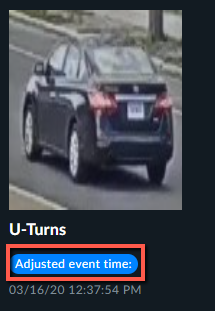
De asemenea, puteți să treceți cu mouse-ul peste  pictograma cu informații pentru a vizualiza informații suplimentare.
Puteți să exportați marcaje selectând unul sau mai multe marcaje sau selectând opțiunea Selectare globală pentru a selecta toate marcajele din pagina curentă, apoi făcând clic pe pictograma Export (  ) din partea dreaptă a filei Raport.
De asemenea, puteți să exportați numai marcajele selectate, făcând clic pe pictograma Export de lângă pictograma Ștergere.
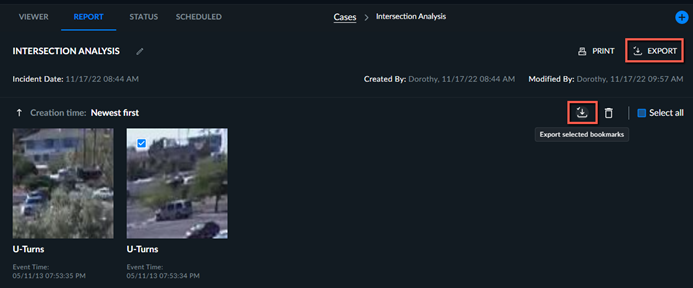
Când un obiect este exportat, va fi creat un fișier zip care conține videoclipul original, clipul de închidere și miniatura obiectelor selectate. Când este exportat un strat vizual, este creat un fișier zip care conține un fișier jpg al stratului vizual.
Puteți tipări marcaje selectând unul sau mai multe marcaje și făcând clic pe pictograma Tipărire ( ).
).
Puteți să ștergeți marcaje selectând unul sau mai multe marcaje pentru ștergere, apoi făcând clic pe pictograma coș de gunoi ( ) din colțul din dreapta sus al filei Raport pentru a șterge toate marcajele selectate.
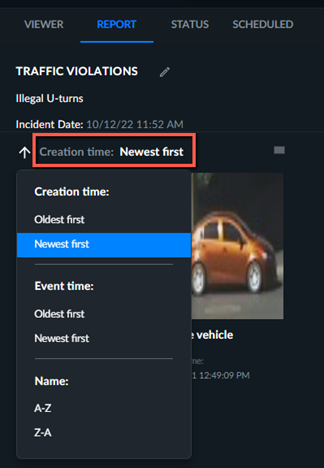
Puteți să reordonați marcajele după ora creării, ora evenimentului sau nume, făcând clic pe ordinea selectată în prezent (marcată cu roșu în imaginea de mai jos)
De asemenea, puteți face clic pe butonul săgeată pentru a schimba ordinea.