Ajustarea Toleranței Filtrelor
Filtrele de clasă, atribute, culoare, timp de staționare, direcție, zonă, cale și similitudinea feței și aspectului sunt toate configurate cu un nivel implicit de toleranță Normal.
Toleranța Privind Similitudinea Clasei, A Stării, A Atributelor Persoanelor, Recunoașterea Facială Și Aspectul
Când deschideți filtrele Clasă, Stare, Atribute persoană, Recunoaștere facială sau Similitudinea aspectului, puteți ajusta nivelul de toleranță.
Utilizând câmpul Toleranță, puteți ajusta strictețea rezultatelor căutării.
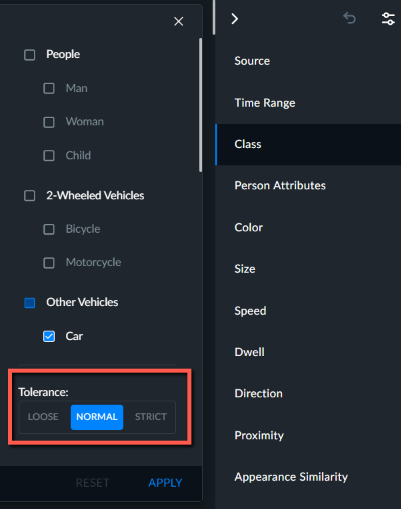
Valorile disponibile pentru câmpul Toleranță sunt:
Strict – Cu acest nivel de toleranță, veți vedea mai puține obiecte relevante în rezultate, dar veți vedea și mai puține obiecte nerelevante în rezultate (majoritatea rezultatelor vor fi relevante – dar este posibil să pierdeți alte obiecte relevante din cauza detectărilor greșite).
Normal (implicit) – Cu acest nivel de toleranță, veți vedea majoritatea obiectelor relevante în rezultate și un număr mai mic de potriviri greșite.
Loose – Cu acest nivel de toleranță, mai multe dintre obiectele relevante generale vor apărea în rezultate. Cu toate acestea, poate exista un număr mare de obiecte nerelevante care sunt, de asemenea, prezentate în rezultate.
Pe măsură ce numărul de obiecte din acest caz crește, numărul de potriviri false va crește.
Toleranța culorilor
Controlul filtrului de culoare și culorile pentru Haine superioare/inferioare pot fi ajustate fin utilizând setările de toleranță Acoperire și Umbră.
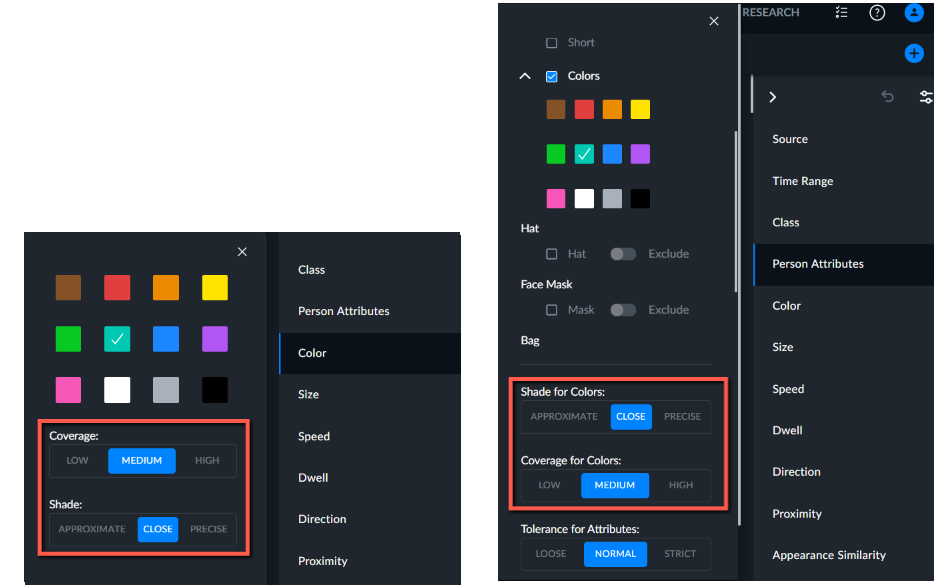
Utilizați filtrul Acoperire (scăzut, mediu sau ridicat) pentru a seta cât de mult trebuie să se potrivească obiectul cu culoarea selectată pentru a fi considerat potrivire și pentru a fi afișat. Dacă, de exemplu, căutați o mașină care este aproape complet albastră, atunci setarea acoperirii la Mare v-ar oferi probabil cele mai precise rezultate. Acest lucru se datorează faptului că obiectele cu o cantitate mică de albastru nu vor apărea.
Utilizați filtrul Umbră (aproximativ, închis sau precis) pentru a seta cât de flexibil ar trebui să fie filtrul în ceea ce privește umbra unui element. Setați aici cât de departe poate fi tonul culorii de culoarea selectată pentru a fi considerat o potrivire.
Dacă sunteți în căutarea, de exemplu, pentru o persoană cu păr roz, selectați atributul Haine superioare și culoarea roz. De asemenea, puteți încerca să căutați culoarea roz în filtrul Culoare) și să setați acoperirea la Mic, deoarece părul unei persoane acoperă de obicei doar o mică parte a imaginii și să setați umbra la Aproximativ, deoarece părul nu ar putea fi exact roz, ci o nuanță mai deschisă sau mai închisă de roz.
Dacă sunteți în căutarea unei pălării verzi, selectați culoarea verde și setați Acoperire la Minim.
Aceste tipuri de rezultate sunt mai ușor de obținut atunci când se utilizează culori care în mod normal nu ar apărea, cum ar fi verde, galben și roșu. Efectuarea acestui tip de căutare pentru alb, de exemplu, ar fi mai puțin reușită, deoarece alb și negru sunt culori foarte dominante.
În ceea ce privește culorile și vehiculele, pot fi folosite nuanțe, dar pentru albastru și negru, umbra nu funcționează bine din cauza ferestrelor și umbrelor tind să fie albăstrui sau negre.
Notă
Camere diferite și unghiuri diferite pot produce tonuri ușor diferite decât percepe un om. Acest lucru poate afecta filtrarea culorilor pe camere sau în diferite momente ale zilei.
Toleranța direcției
Pentru filtrul Direcție, setarea implicită de toleranță de sub Unghi este Normal, așa cum se arată mai jos.
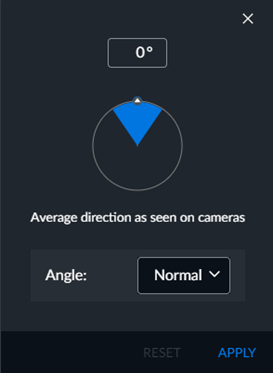
Pentru a asigura cea mai strictă aderență la direcția selectată, faceți clic pe lista verticală Unghi pentru a o modifica în Restrâns. Alternativ, puteți să modificați setarea în Lat. De asemenea, puteți introduce gradele pentru unghi.