Se adaugă vizualizări
Pentru a crea o vizualizare nouă (diagramă cu bare, diagramă cu structură radială etc.), glisați un obiect din panoul Diagrame din stânga sau obiecte personalizate în foaie.
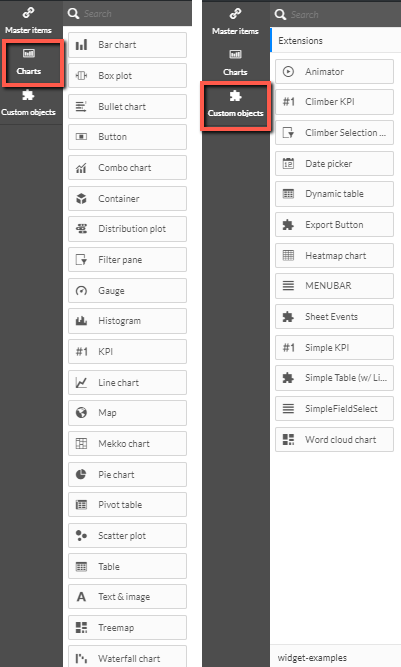
Tabelul de mai jos oferă o scurtă descriere a diagramelor disponibile:
Diagramă | Descriere |
Diagramă cu bare | Diagrama cu bare afișează o bară pentru fiecare valoare a dimensiunii. Lungimea barei corespunde valorii numerice a măsurii. |
Diagramă Box | Diagrama cu casete este potrivită pentru compararea intervalului și distribuției pentru grupuri de date numerice, ilustrate de o cutie cu mustăți și o linie centrală în mijloc. |
Diagramă cu marcatori | Diagrama cu marcatori afișează un instrument de măsură cu opțiuni extinse. Diagramele cu marcatori pot fi utilizate pentru a vizualiza și compara performanța unei măsuri la o valoare țintă și la o scară calitativă, cum ar fi slabă, medie și bună. |
Buton | Butoanele sunt adecvate pentru adăugarea de linkuri rapide pentru selecție și navigare ușoară în aplicație și pentru reîncărcarea datelor. |
Diagramă combinată | Diagrama combinată combină bare și linii în aceeași diagramă. Barele și liniile au axe diferite pentru a permite compararea procentajelor și a sumelor. |
Container | Containerul este un obiect care vă permite să adăugați vizualizări într-un spațiu limitat, folosind file. De asemenea, puteți să afișați sau să ascundeți vizualizările din interiorul containerului pe baza condițiilor. |
Parcelă de distribuție | Diagrama de distribuție este adecvată pentru compararea intervalului și distribuției pentru grupuri de date numerice. Datele sunt reprezentate grafic ca puncte de valoare de-a lungul unei axe. |
Panou filtre | Panoul de filtrare vă permite să controlați ce date sunt afișate în vizualizările unei foi. Panoul de filtre poate filtra datele mai multor dimensiuni în același timp. |
Instrument de măsură | Instrumentul de măsură este utilizat pentru a afișa valoarea unei singure măsuri fără dimensiuni. |
Histogramă | Histograma este adecvată pentru vizualizarea distribuției datelor numerice pe un interval continuu sau într-o anumită perioadă de timp. Datele sunt împărțite în cutii. |
KPI | KPI-ul este utilizat pentru a prezenta cifrele centrale de performanță. Puteți să adăugați un link la o foaie. |
Diagramă cu linii | Diagrama linie afișează linii de date între valori. Diagramele cu linii sunt adesea folosite pentru a vizualiza tendințele din date pe intervale de timp. |
Hartă | Harta este utilizată pentru a combina date geografice și pentru a măsura valori, precum vânzările dintr-o regiune sau un magazin. |
diagrama Mekko | Diagrama mekko este potrivită pentru compararea grupurilor, putând în același timp să compare elementele de categorie conținute în aceste grupuri. Axa de dimensiune afișează grupurile, în timp ce axa de măsurare afișează valoarea procentuală normalizată pentru fiecare element categorie. Dimensiunea fiecărui grup arată valoarea acestuia. |
Diagramă radială | Diagrama cu structură radială arată relația dintre o singură dimensiune și o singură măsură. |
Tabel pivot | Tabelul pivot prezintă dimensiunile și măsurile ca rânduri și coloane ale unui tabel. Tabelul pivot vă permite să analizați date în mai multe dimensiuni simultan. Datele dintr-un tabel pivot pot fi grupate pe baza unei combinații de dimensiuni, iar sumele parțiale pot fi afișate. |
Parcelă împrăștiată | Graficul împrăștiat prezintă valori din două măsurători. Acest lucru este util atunci când doriți să afișați date în care fiecare instanță are două numere, de exemplu, țara (populația și creșterea populației). O a treia măsură opțională poate fi utilizată și se reflectă în dimensiunea bulelor. La afișarea seturilor de date mari, vor fi utilizate culori în loc de dimensiunea bulei pentru a reprezenta dimensiunea măsurii. |
Tabel | Tabelul afișează valorile în formularul înregistrării, astfel încât fiecare rând al tabelului conține câmpuri calculate utilizând măsuri. De obicei, un tabel include o dimensiune și mai multe măsuri. |
Imagine text | Utilizați vizualizarea de imagini text pentru a adăuga text, imagini, măsuri și legături la o foaie. Pentru a adăuga o imagine, activați setarea Utilizare imagine de fundal, faceți clic pe imagine și selectați o imagine din listă sau adăugați propria imagine făcând clic pe opțiunea Încărcare media (apoi faceți clic pe imagine și pe pictograma plus). |
Hartă arbore | Harta arborescentă arată date ierarhice. O diagramă Treemap poate afișa simultan un număr mare de valori într-un spațiu limitat. |
Grafic cascadă | Graficul de cascadă este potrivit pentru a ilustra modul în care o valoare inițială este afectată de valorile intermediare pozitive și negative. Valorile de început și cele finale sunt reprezentate de bare întregi, iar valorile intermediare de bare separate. De asemenea, puteți să afișați subtotalurile în diagramă. |
Tabelul de mai jos oferă o scurtă descriere a extensiilor disponibile în obiectele personalizate:
Extensii | Descriere |
Animator | Animează modificările valorilor din vizualizările dvs. într-un interval de valori. |
KPI alpinist | Prezintă KPI-urile, cum ar fi liniile de tendință și navigarea din tabloul de bord la detaliile din alte foi. |
Bară de selecție alpinist | Bară de selecție orizontală cu capacități inițiale de selecție prin clicuri și glisări. |
Selector de date | Selectați o singură dată sau un interval de date dintr-un calendar. |
Tabel dinamic | Un tabel cu suport pentru coloane care pot fi sortate și posibilitatea de a limita numărul de înregistrări preluate. |
Buton export | Exportați date într-un fișier XLS sau CSV fără a fi nevoie să încărcați datele în memorie, ceea ce afectează performanța. |
Diagramă grilă | O grilă din două dimensiuni cu simboluri de dimensiuni diferite bazate pe o măsură. |
Hartă termică | O hartă termică bi-dimensională. |
Bară de meniuri | O bară de meniu cu butoane verticale și orizontale, selecții și comenzi bazate pe activare. |
Raport QS personalizat | Acest obiect este destinat unor scopuri interne și nu poate fi editat. |
Evenimente foaie | Activează acțiuni (legate de câmpuri, marcaje și variabile) atunci când este deschis un tablou de bord. |
KPI simplu | Afișați unul sau mai mulți KPI-uri utilizând măsurile și o dimensiune. |
Tabel simplu (cu legături) | Un tabel simplu cu logică condițională pentru detectarea hyperlinkurilor, a imaginilor și a intrării HTML brute. |
SelectareSimplăCâmp | Activează selecții de câmp și variabile, inclusiv posibilitatea de a seta culoarea de fundal a tabloului de bord, de a ascunde bara de titlu, de a modifica toate bordurile, de a elimina butonul Detalii și altele. |
Diagramă Word în cloud | Vizualiza date text sau text liber. Cuvintele unice sunt afișate cu dimensiunea lor pe baza unei valori a măsurii. Puteți să personalizați diagrama cu diferite forme, fonturi, aspecte și scheme de culori. |
Player video | Încorporați și redați videoclipuri direct în panouri. |