Se adaugă video
Indicație
Se recomandă limitarea numărului de surse într-un caz la 200. Acest lucru se datorează faptului că sarcina pe care filtrarea o pune pe sistem depinde de numărul de surse și nu doar de numărul de obiecte.
Se Adaugă Video De La Camere
Important
Adăugarea de conținut video de la camere este acceptată pentru următoarele BriefCamediții de platformă: Rapid REVIEW, Detalii și XProtect. Dacă aveți ediția Investigator, nu veți vedea fila CAMERE.
Faceți clic pe
 buton pentru a accesa un dialog care permite adăugarea de noi surse video la un caz.
În mod implicit, se deschide fila CAMERE. Această filă afișează videoclipuri de la camere VMS integrate.
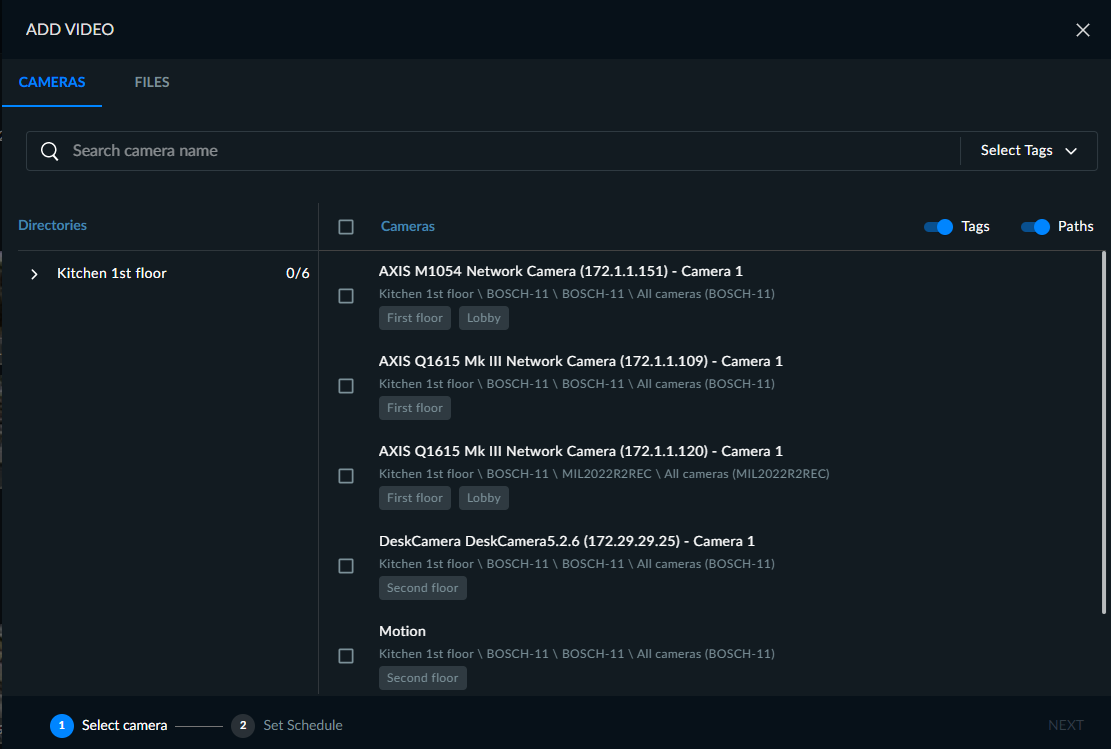
Selectați una sau mai multe camere. Rețineți că puteți să selectați toate camerele din pagina curentă bifând caseta de
 selectare.
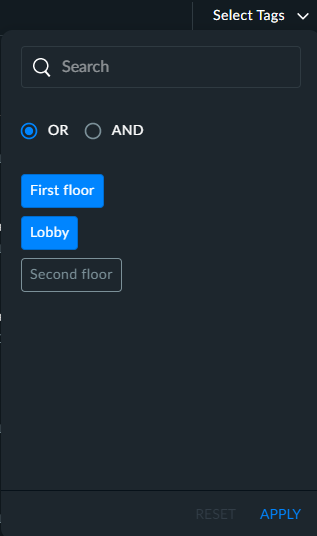
Pentru a îmbunătăți căutarea camerelor, puteți să selectați etichetele pe care doriți să le căutați. De exemplu, este posibil ca administratorul să fi marcat toate camerele de la primul etaj cu o etichetă numită "Primul etaj". Puteți căuta cu ușurință aceste camere deschizând lista verticală Selectare etichete din colțul din dreapta sus și selectând etichetele dorite. De asemenea, puteți utiliza opțiunile OR și AND pentru a vă îmbunătăți capacitățile de căutare.
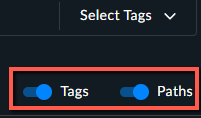
Rețineți că puteți să afișați lista de camere cu sau fără taguri și căi (care afișează ierarhia camerelor din director), utilizând opțiunile de comutare Taguri și Căi.
Faceți clic pe Următorul.
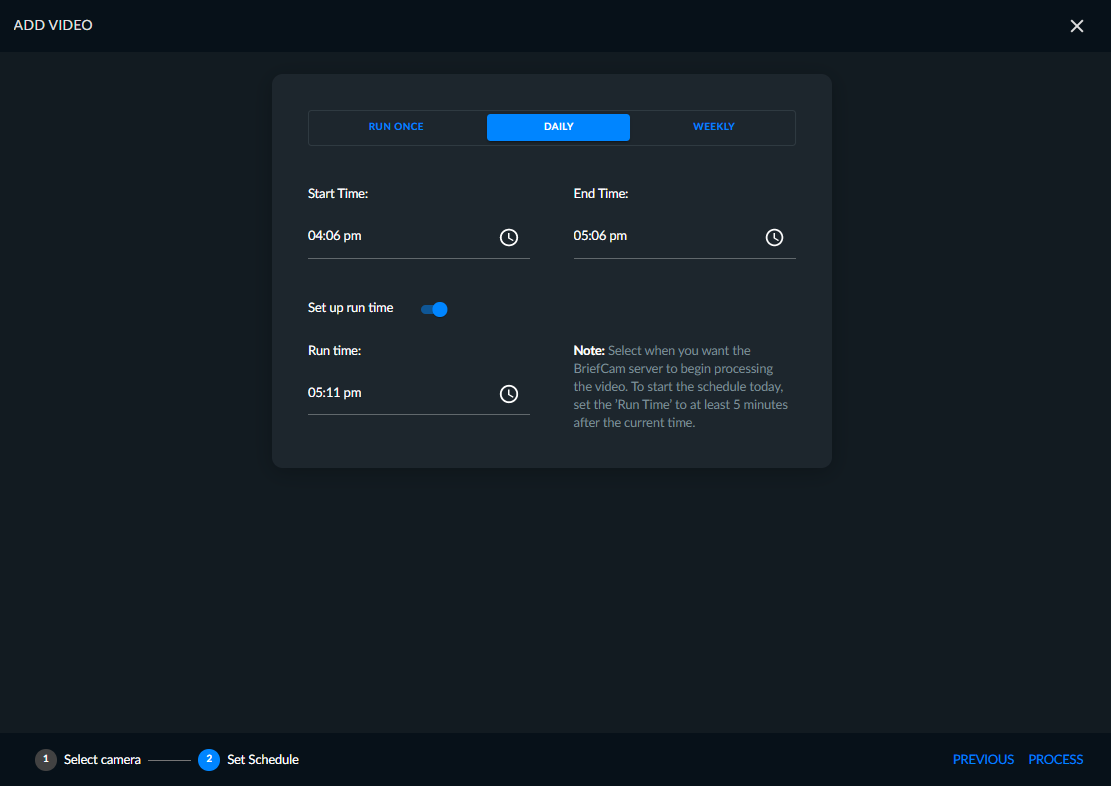
Selectați programul pentru momentele când doriți să procesați videoclipul: Rulați o dată, zilnic sau săptămânal.
Setați data și intervalul de timp al videoclipului pe care doriți să îl procesați. Rețineți că ora selectată se referă la fusul orar al camerei. Pentru a selecta o oră, selectați mai întâi ora pe care o doriți, făcând clic pe cercul albastru și deplasându-l la ora dorită.
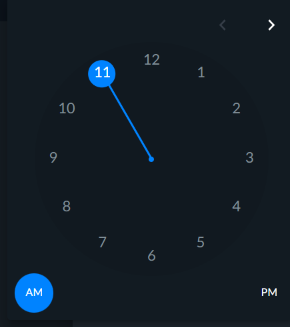
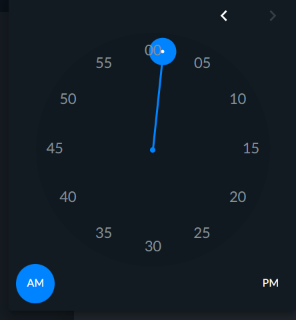
Apoi, faceți același lucru pentru câteva minute.
Când încărcați video de la o cameră și selectați Executare o singură dată, puteți să selectați orele care sunt ulterioare orei locale a computerului. Acest lucru permite selecția timpilor "viitori" în raport cu ora locală a computerului dvs.
Pentru programările zilnice și săptămânale, puteți să setați și momentul în care activitatea programată va rula, introducând o oră în câmpul Rulare oră.
Toate sursele programate vor apărea în fila PROGRAMATE.
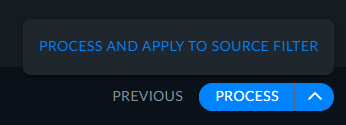
Faceți clic pe PROCES pentru a iniția procesarea video. De asemenea, puteți să faceți clic pe săgeata din dreapta cuvântului PROCES și selectați PROCES ȘI APLICAȚI LA FILTRUL SURSĂ. Acest lucru va selecta automat aceste surse în filtrul sursă.
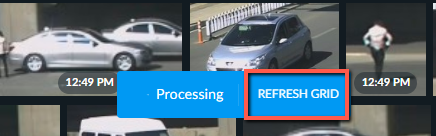
În timp ce conținutul video este în curs de procesare, puteți să faceți clic pe butonul REÎMPROSPĂTARE GRILĂ din partea de jos a ecranului pentru a vedea obiectele care au fost deja procesate.
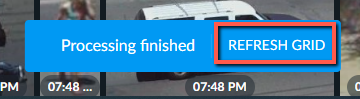
Odată ce procesarea este finalizată, faceți clic pe butonul REÎMPROSPĂTARE GRILĂ din partea de jos a ecranului pentru a adăuga obiectele nou detectate pe ecran.
Se Adaugă Video Din Fișiere
Notă
Adăugarea de conținut video din fișiere este acceptată pentru următoarele BriefCam ediții ale platformei: Investigator și XProtect. Dacă aveți ediția Rapid REVIEW sau Insights, nu veți vedea filele FIȘIERE sau REȚEA.
Puteți să încărcați fișiere video pe BriefCam server după cum urmează:
Comutați la fila "ADĂUGAREFIȘIERE" din dialogul VIDEO .
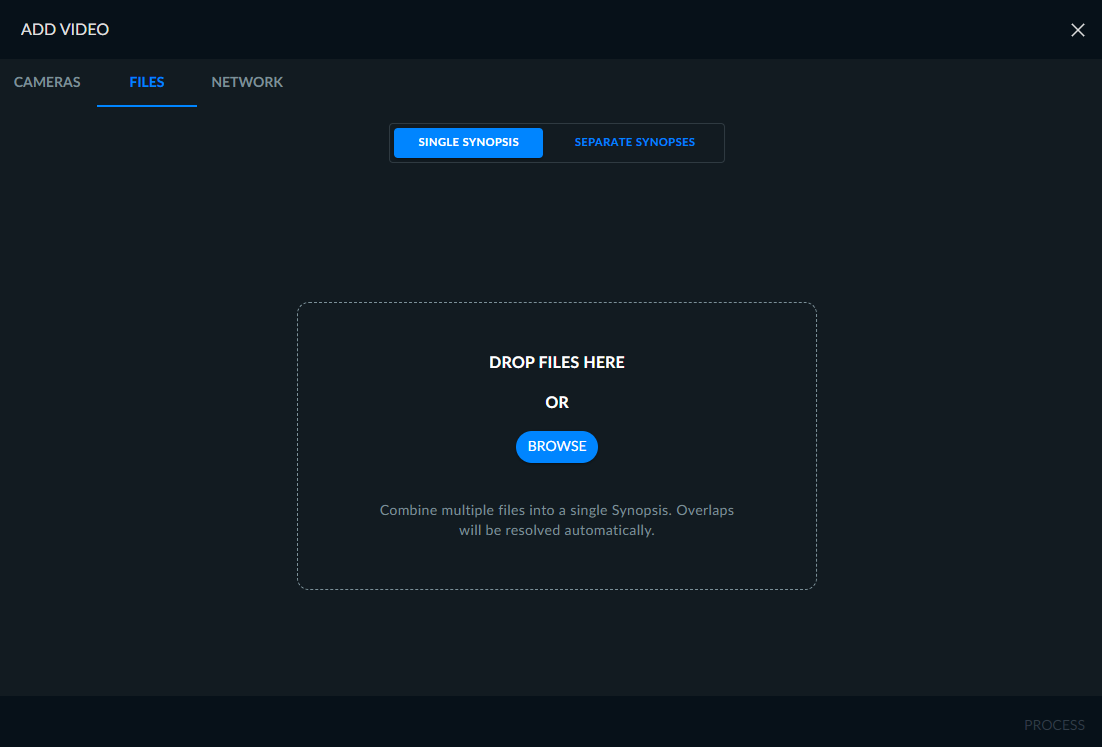
Faceți clic pe SINOPSIS UNIC pentru a încărca fișierele video într-o singură VIDEO SYNOPSIS® sau SINOPSELE SEPARATE pentru a încărca fiecare fișier video ca VIDEO SYNOPSIS®fișier separat.
Indicație
Când încărcați fișiere ca sinopsis separate, puteți să încărcați până la 100 de fișiere simultan.
Numele de fișiere pot avea până la 124 de caractere.
Când selectați fila SINOPSIS UNIC, fișierele vor fi combinate într-un singur VIDEO SYNOPSIS® fișier în ordine alfabetică. Această opțiune este utilă când adăugați mai multe fișiere exportate de pe un DVR – toate provenind de la o singură sursă video. Toate fișierele vor fi tratate ca și cum ar fi combinate.
Când selectați fila SEPARATĂ SINOPSII, toate fișierele vor fi tratate ca surse video diferite.
Rețineți că, odată ce fișierele sunt încărcate, puteți comuta între filele SINGLE SYNOPSIS și SEPARATE SYNOPSIS pentru a modifica fluxul selectat inițial.
Când fișierele XBA sunt încărcate, fiecare fișier multi-flux va fi generat ca un VIDEO SYNOPSIS®fișier separat. Fișierele XBA pot fi încărcate cu până la patru secvențe video.
Notă
O sursă adăugată la modulul REVIEW care a fost deja procesată în modulul RESPOND sau RESEARCH, va fi reprocesată. Pentru informații suplimentare, consultați Generarea de active vizuale parțiale secțiunea din Ghidul BriefCamadministratorului.
Faceți clic pe URMĂTORUL.
Fie glisați și plasați fișierele sursă video în dialog, fie faceți clic pe Parcurgere pentru a deschide un dialog standard de selecție a fișierului.
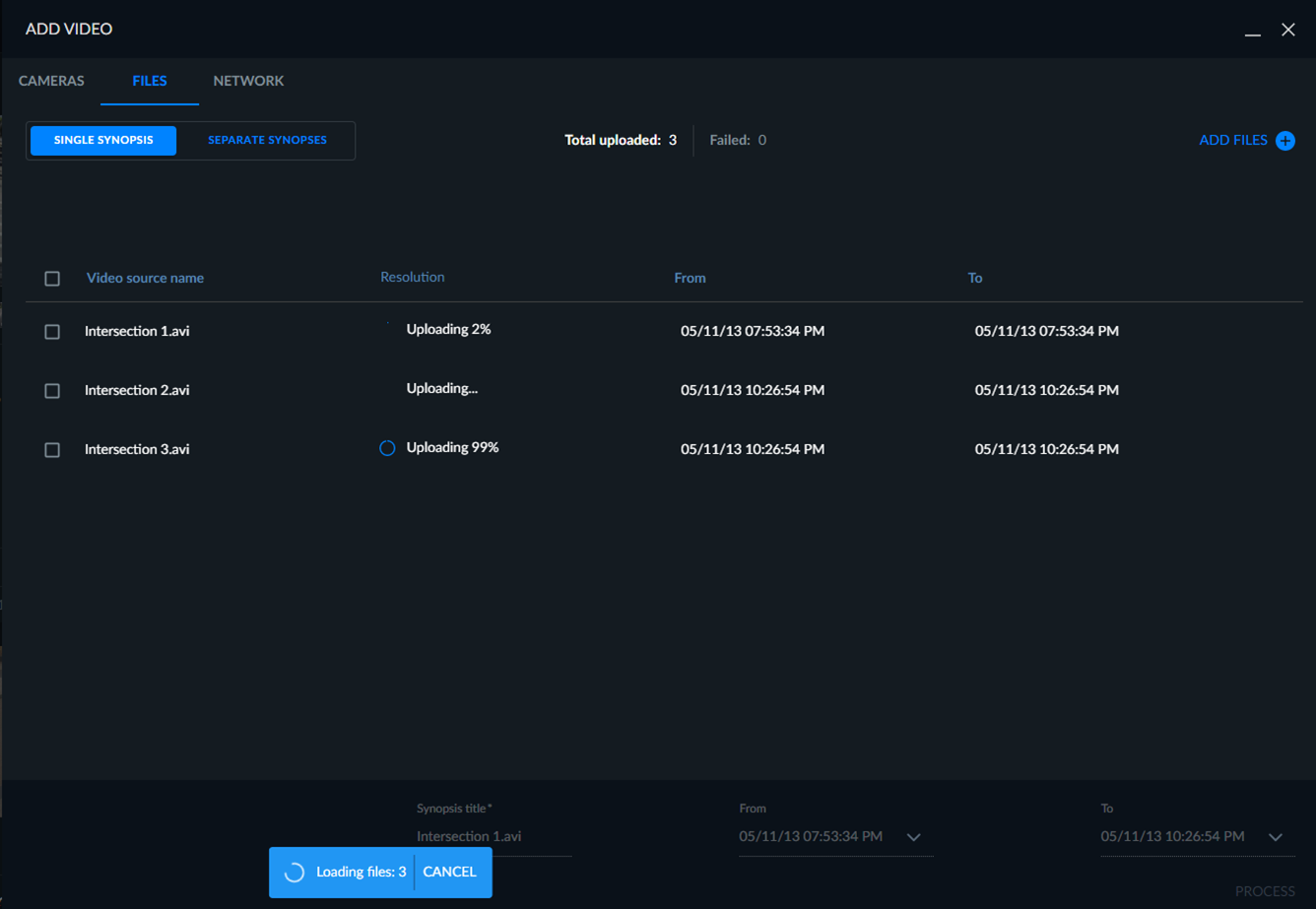
La încărcarea fișierelor va apărea o bară de progres pentru fiecare fișier.
În timpul încărcării, puteți să minimizați ajutorul de configurare pentru încărcarea fișierelor și să vă continuați activitatea în alte zone ale BriefCam software-ului, făcând clic pe pictograma de minimizare din
 partea din dreapta sus a ecranului.
Aveți posibilitatea să reveniți la expert făcând clic pe
 pictograma de maximizare.
Software-ul vă va notifica cu privire la progresul și finalizarea încărcării, după care veți putea reveni la expert.
Când este gata, faceți clic pe PROCES pentru a iniția procesarea VIDEO SYNOPSIS®. De asemenea, puteți să faceți clic pe săgeata din dreapta cuvântului PROCES și selectați PROCES ȘI APLICAȚI LA FILTRUL SURSĂ. Acest lucru va selecta automat aceste surse în filtrul Sursă.
Selectați fișierele pe care doriți să le ștergeți într-unul dintre următoarele moduri:
Pentru a șterge fișierele unul câte unul, bifați caseta de selecție de lângă numele fișierului.
Pentru a șterge toate fișierele, bifați caseta de selectare Nume sursă video.
Pentru a șterge toate fișierele care nu s-au încărcat, faceți clic pe linkul Selectați toate fișierele eșuate (așa cum se arată în imaginea de mai jos).
Faceți clic pe pictograma coș de gunoi din colțul din dreapta sus al dialogului.
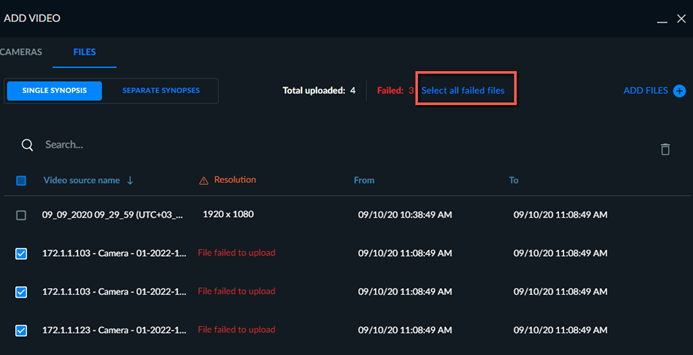
După finalizarea încărcării, puteți să sortați fișierele făcând clic pe numele sursei video sau pe anteturile coloanei de rezoluție.
Toate fișierele care vor fi combinate în VIDEO SYNOPSIS® vor fi sortate cronologic în mod implicit cu data preluată din directorul în care au fost salvate fișierele dvs.
Dacă orele fișierelor se suprapun, BriefCam va ajusta automat orele pentru a rezolva orice suprapunere, deplasând toate orele înainte, în funcție de duratele videoclipurilor. Ora de pornire și durata primului fișier vor rămâne ca atare, iar orele fișierelor următoare vor fi ajustate automat utilizând primul fișier ca punct de referință.
Golurile de timp sunt detectate automat. Puteți să faceți clic pe butonul Eliminați spațiile de timp (situat în colțul din stânga jos al ecranului) dacă doriți să eliminați aceste spații. BriefCam va concatena intervalele de timp ale fișierului, primul fișier din listă servind din nou ca punct de plecare.
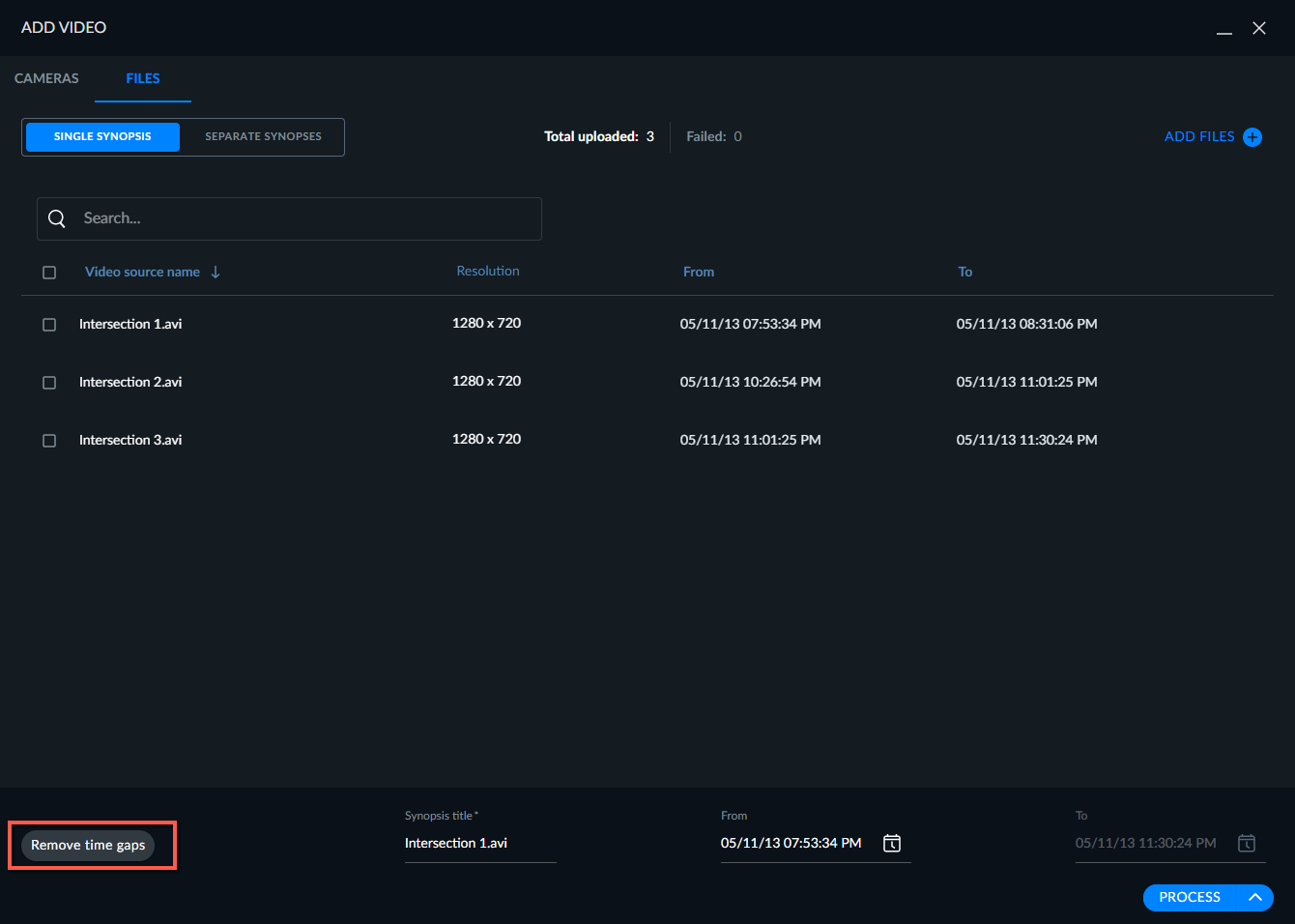
Puteți să setați manual ora și data secvenței de fișier video combinate, editând ora de pornire a primului fișier din listă. Toate celelalte fișiere și orele lor de început și de sfârșit vor fi compensate automat conform acestei ore de pornire editate manual și aranjate în funcție de durată.
Atenție
Intervalul de timp nu poate fi modificat pentru următoarele tipuri de fișiere: ave, dvt, g64, g64x, milestone și xba.
Titlul sinopsisului combinat este implicit în numele primului fișier din listă și poate fi editat.
Fișierele pot fi, de asemenea, sortate după numele sursei video. Când sunt sortate după numele sursei video, orele de început și de sfârșit ale tuturor fișierelor din listă vor fi modificate automat pentru a se conforma primului fișier nou din listă și duratei acestuia. (Puteți să setați manual ora și data, editând aceste proprietăți pentru primul fișier din listă.)
Rețineți că toate rezoluțiile trebuie să fie aceleași atunci când fișierele sunt încărcate de la aceeași cameră.
Încărcare fișier NAS
Ca alternativă la descărcarea pe computerul local și apoi încărcarea pe BriefCam server, puteți adăuga surse din fișierele video încărcând fișierele direct de pe unitatea de rețea a organizației dvs. În mod implicit, puteți încărca până la 5.000 de fișiere din rețea. Numărul maxim de fișiere care pot fi încărcate poate fi modificat utilizând setarea de mediu FolderUploadMaxFiles.
Notă
Adăugarea de conținut video din fișiere este acceptată pentru următoarele BriefCam ediții ale platformei: Investigator și XProtect. Dacă aveți ediția Rapid REVIEW sau Insights, nu veți vedea filele FIȘIERE sau REȚEA.
Fila REȚEA apare doar dacă administratorul a activat-o.
Pentru a activa și a configura această funcție, consultați secțiuneaBriefCamConfigurație NAS Ghid de administrator .
Pentru a încărca fișiere de pe NAS:
Faceți clic pe fila "REȚEA" din dialogul ADĂUGARE VIDEO.
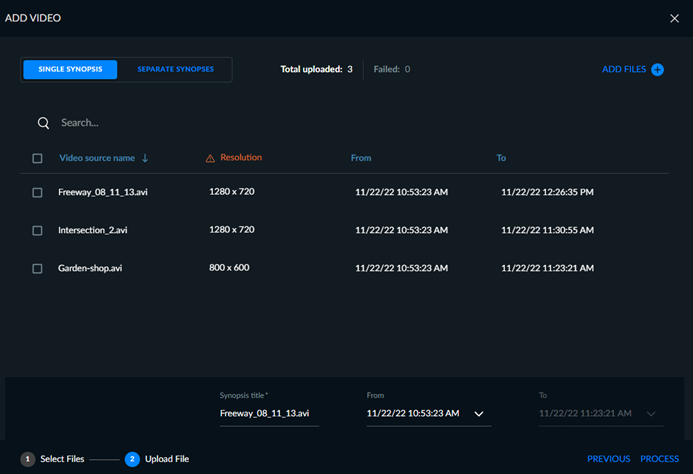
Selectați unitatea de rețea (directorul), apoi fișierele pe care doriți să le încărcați.
Notă
Când fișierele video sunt selectate utilizând folderul Rețea și apoi mutate în alt folder, selecția este eliminată.
Faceți clic pe URMĂTORUL.
Faceți clic pe SINOPSIS UNIC pentru a combina fișierele selectate într-unul VIDEO SYNOPSIS® sau faceți clic pe SINOPSIS SEPARAT pentru a crea un fișier VIDEO SYNOPSIS® separat pentru fiecare fișier.
Opțiunea SINGLE SYNOPSIS este utilă la adăugarea mai multor fișiere exportate de pe un DVR – toate provenind de la o singură sursă video. Toate fișierele vor fi tratate ca și cum ar fi combinate.
La selectarea opțiunii SEPARATE SINOPSIS, toate fișierele vor fi tratate ca surse video diferite.
Puteți să modificați titlul sinopsisului și intervalul De la și Până la din partea de jos a ecranului.
Puteți să modificați ordinea în care vor apărea fișierele în VIDEO SYNOPSIS®. Pentru informații suplimentare, consultați secțiunea Sortarea fișierelor.
Faceți clic pe PROCES. De asemenea, puteți să faceți clic pe săgeata din dreapta cuvântului PROCES și selectați PROCES ȘI APLICAȚI LA FILTRUL SURSĂ. Acest lucru va selecta automat aceste surse în filtrul Sursă.
La încărcarea fișierelor, va apărea o bară de progres pentru fiecare fișier.
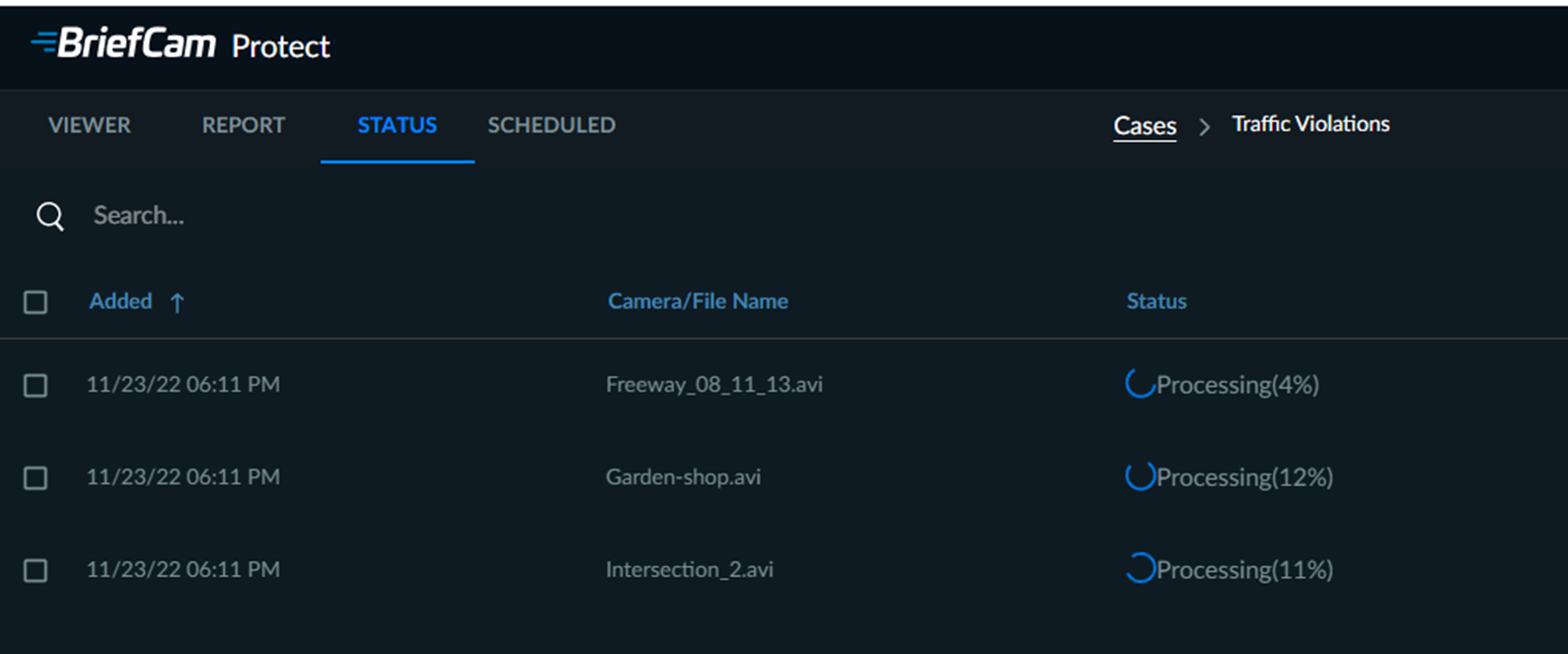
Toate fișierele sunt sortate cronologic. Puteți să editați numele fiecărui fișier și ora de pornire (orice modificare poate fi resetată), precum și să ștergeți fișiere unice sau multiple (bifând casetele de selectare de lângă numele lor și făcând clic pe pictograma coș de gunoi din colțul din dreapta sus al dialogului).
Notă
La ștergerea unui flux din fișierele cu mai multe fluxuri Timespace, toate celelalte fluxuri din același fișier sunt șterse, de asemenea.
Fie că încărcați fișiere video într-unul VIDEO SYNOPSIS® sau mai multe sinopsis-uri, orice modificări efectuate (de exemplu, editarea titlului sinopsis sau data și ora de începere) pot fi inversate făcând clic pe pictograma Resetare ( ) din colțul din dreapta sus al ecranului.