Entrar no BriefCam Web Client
Navegadores suportados
Os navegadores compatíveis são:
Google Chrome v. 77.* e acima
Microsoft Edge v. 80 e superior
Entrando
BriefCam Na barra de endereço do navegador da web, insira o endereço da internet do servidor que você recebeu do administrador do sistema (exemplo: http://[server name or IP address]/app ou https://[[server name or IP address]/app) ) e pressione Enter.
Dica
Recomenda-se abrir apenas uma instância do BriefCam cliente de cada vez. Alternar entre instâncias pode causar problemas na IU.
Em seguida, você receberá a página de BriefCam login.
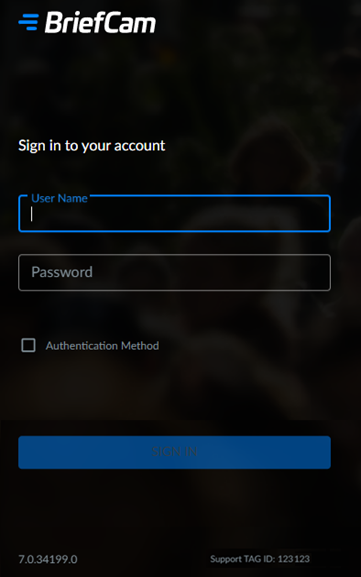
Nos campos Nome de usuário e Senha, insira as informações de login que você recebeu do administrador do sistema.
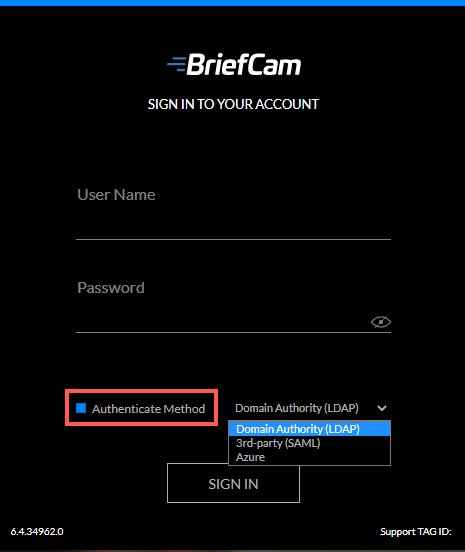
Se você quiser fazer login com um método autenticado, marque a caixa de seleção Método de autenticação e selecione Autoridade de domínio (LDAP), Terceiros (SAML) ou Azure e clique em Entrar. Observe que isso precisa ser configurado primeiro pelo administrador. Além disso, o administrador pode limitar o login do cliente a um único método e isso será refletido na página de login.
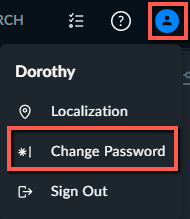
Depois de fazer login, você pode alterar sua senha clicando no ícone Conta de usuário ( ) e clicando em Alterar senha. Observe que caracteres não ingleses não são compatíveis com senhas.
A TAG ID na parte inferior da tela é um número para fins de suporte. Ao entrar em contato com um representante do Suporte, pode ser solicitado que você forneça esse número.
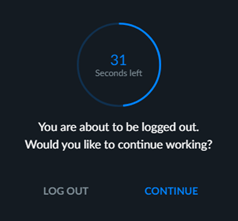
Os usuários são desconectados automaticamente se nenhuma atividade for detectada por 20 minutos (por máquina). Isso permite que as organizações eliminem o uso de licenças quando o usuário não estiver mais usando o aplicativo e ele não estiver disponível para outros usuários. O administrador pode alterar esse padrão.
No entanto, enquanto a guia ALERTAS do módulo RESPOND estiver aberta, não há tempo limite da sessão.
Antes do logout automático, a seguinte mensagem é exibida.