Ajuste de Tolerância de Filtro
A classe, os atributos, a cor, o tempo de permanência, a direção, a área, o caminho e os filtros de similaridade de rosto e aparência são todos configurados com um nível de tolerância padrão Normal.
Classe, permanência, atributos da pessoa, reconhecimento facial e tolerância à similaridade de aparência
Ao abrir os filtros Classe, Permanência, Atributos da Pessoa, Reconhecimento facial ou Semelhança de Aparência, você pode ajustar o nível de Tolerância~.
Usando o campo Tolerância, você pode ajustar a rigidez dos resultados da pesquisa.
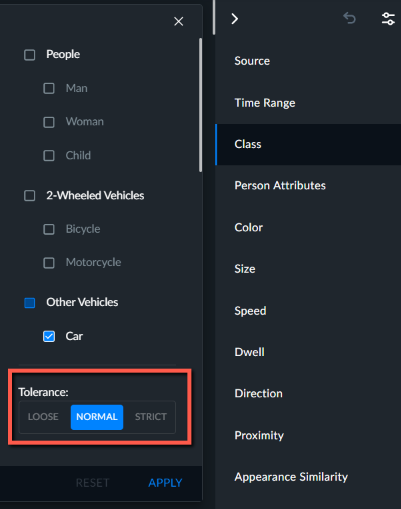
Os valores disponíveis para o campo Tolerância são:
Rigoroso – Com esse nível de tolerância, você verá menos objetos relevantes nos resultados, mas também verá menos objetos não relevantes nos resultados (a maioria dos resultados será relevante, mas poderá perder outros objetos relevantes devido a detecções incorretas).
Normal (padrão) – Com este nível de tolerância, você verá a maioria dos objetos relevantes nos resultados e um número menor de correspondências incorretas.
Solto – Com esse nível de tolerância, mais objetos relevantes em geral aparecerão nos resultados. No entanto, pode haver um grande número de objetos não relevantes que também são apresentados nos resultados.
À medida que o número de objetos no caso aumenta, o número de correspondências falsas aumentará.
Tolerância de cor
O controle do filtro de cor e as cores para desgaste superior/inferior podem ser ajustadas usando as configurações de tolerância Cobertura e Sombra.
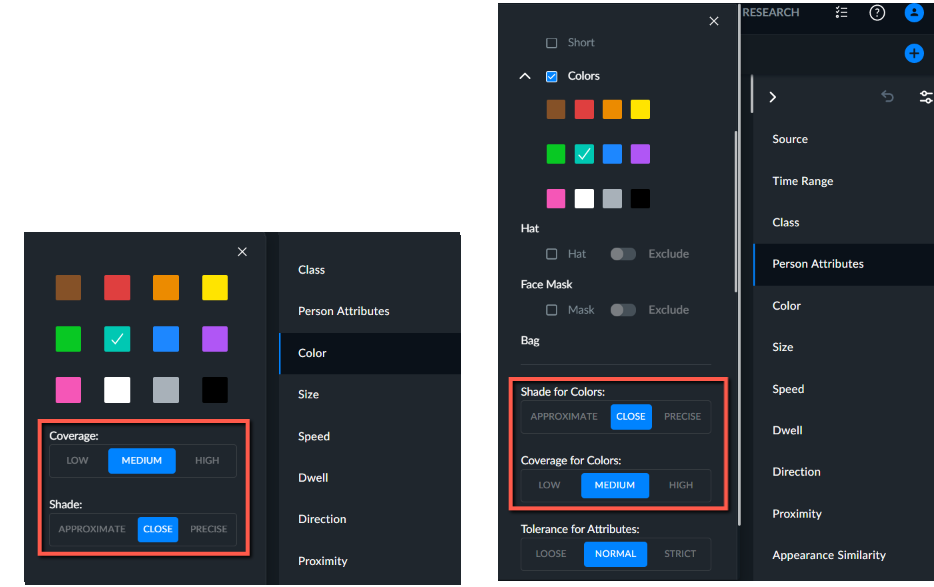
Use o filtro Cobertura (baixo, médio ou alto) para definir quanto do objeto precisa corresponder à cor selecionada para ser considerado uma correspondência e ser exibido. Se, por exemplo, você está procurando um carro que é quase completamente azul, então definir a cobertura para alta provavelmente daria os resultados mais precisos. Isso ocorre porque objetos com uma pequena quantidade de azul não aparecerão.
Use o filtro Sombra (aproximado, próximo ou preciso) para definir quão flexível o filtro deve ser em termos de sombra de um item. Você está definindo aqui a distância entre o tom da cor e a cor selecionada para ser considerada compatível.
Se você estiver procurando, por exemplo, por uma pessoa com cabelo rosa, selecione o atributo Upper Wear e a cor rosa. Você também pode tentar procurar a cor rosa no filtro Cor) e definir a Cobertura para Baixa, já que o cabelo de uma pessoa geralmente cobre apenas uma pequena parte da imagem, e definir a Sombra para Aproximada, já que o cabelo pode não ser exatamente rosa, mas um tom mais claro ou mais escuro de rosa.
Se estiver procurando um chapéu verde, selecione a cor verde e defina a Cobertura para Baixa.
Esses tipos de resultados são mais fáceis de obter ao usar cores que normalmente não apareceriam, como verde, amarelo e vermelho. Fazer esse tipo de pesquisa por branco, por exemplo, seria menos bem-sucedido, já que branco e preto são cores muito dominantes.
Em relação a cores e veículos, as sombras podem ser usadas, mas para azul e preto, a sombra não funciona bem porque as janelas e sombras tendem a ser azuladas ou pretas.
Nota
Câmeras diferentes e ângulos diferentes podem produzir tons ligeiramente diferentes do que um ser humano percebe. Isso pode afetar a filtragem de cores entre câmeras ou em diferentes horários do dia.
Tolerância de direção
Para o filtro Direção, a configuração de tolerância padrão em Ângulo é Normal, conforme mostrado abaixo.
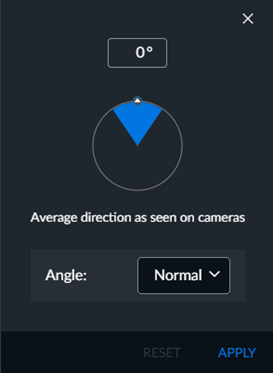
Para garantir a adesão mais estrita à direção selecionada, clique na lista suspensa Ângulo para alterá-la para Estreita. Alternativamente, você pode alterar a configuração para Largo. Você também pode inserir os graus para o ângulo.