Custom ClassifID
Nota
A seção Custom ClassifID está ativada para usuários que receberam as permissões necessárias do administrador e está disponível apenas com a Próxima Geração .
Você pode criar suas próprias aulas, como funcionários uniformizados, táxis ou ambulâncias, e treinar as aulas usando seus próprios fluxos de vídeo, com um pequeno número de exemplos de treinamento (conjunto de dados).
Treinando uma nova classe
Observações importantes
Ao treinar, é importante ter em mente o seguinte:
Recomenda-se que os vídeos/câmeras de treinamento sejam semelhantes aos vídeos/câmeras em que você usará a nova classe (internos ou externos, mesmas condições de iluminação, mesma resolução). Se você mover uma câmera ou adicionar uma câmera, as aulas podem não funcionar tão bem com essas câmeras.
Portanto, se você quiser treinar em câmeras que não são semelhantes, recomenda-se treinar duas classes separadas. Por exemplo, não treine câmeras externas e câmeras internas juntas. Se você tiver ambos os tipos de câmeras, treine-as como classes separadas.
Treinar uma aula para um recurso que não é distinto não funcionará bem. Por exemplo, treinar uma aula para policiais pode não funcionar bem, já que os uniformes da polícia geralmente são azuis, que é uma cor frequentemente vista em roupas civis também.
O treinamento deve ser o mais específico possível. Por exemplo, treinar um uniforme militar geral não funcionará bem se cada unidade militar tiver um uniforme com cores diferentes. Nesse caso, você precisa treinar uma aula para cada cor de uniforme.
O treinamento não funcionará bem se os recursos de distinção forem muito pequenos, como um selo/etiqueta da empresa em roupas comuns, um logotipo da empresa em um veículo ou diferentes tipos de sapatos. Uma cor distintiva brilhante é uma característica distintiva melhor do que o texto.
Veja a seguir exemplos adicionais de itens que não podem ser bem treinados no momento usando a inovação da Custom ClassifID:
Animais
Fogo e fumaça
Você pode treinar pessoas que estão ao lado, montando ou empurrando um item, como cadeiras de rodas, scooters, carrinhos de compras e carrinhos de bebê. No entanto, você não pode classificar esses itens quando eles não são adjacentes a uma pessoa. Portanto, nesses casos, defina uma classe com base na classe Pessoa e só selecione esses objetos se eles aparecerem junto com uma pessoa (quando você olha para o clipe de close-up da pessoa). No entanto, uma vez que a detecção não foi do objeto em si, a precisão da classe pode ser um pouco menor do que uma classe treinada em uma característica distintiva de uma pessoa, como a cor da camisa.
O tipo de GPU não afeta a precisão final da rede resultante.
Número de exemplos necessários
Uma das vantagens da capacidade exclusiva do Custom ClassifID BriefCamé que um número relativamente pequeno de exemplos é necessário para treinar a rede neural profunda responsável pela classificação.
O número apropriado (ou necessário) de exemplos (positivos e negativos) depende muito da cena e do desafio enfrentado pelo classificador.
Por exemplo, se os exemplos negativos são de pessoas vestindo uma camisa branca e o exemplo positivo são de pessoas vestindo uma camisa vermelha - e essa é a população da cena, então poucos exemplos são necessários para a rede discernir entre as duas aparências.
Se a classificação é baseada em uma análise mais intrincada das características da aparência da pessoa - então mais exemplos são necessários para a classificação correta.
Geralmente, um tamanho de conjunto de dados de cerca de 100 exemplos positivos e pelo menos 100 negativos (objetos) é aceitável - com 1.000 objetos considerados um grande conjunto de dados. Observe que você deve ter pelo menos 32 exemplos positivos e 32 negativos.
Um fator muito importante não é a quantidade de exemplos, mas também a qualidade. Você deve usar exemplos que representem bem os objetos na cena e capturar as diferenças entre a classe personalizada e o resto da classe pai. Por exemplo, se houver um chapéu distinto, ele deve ser visível com uma alta resolução nos exemplos e no vídeo de entrada.
Etapas para a criação de uma aula
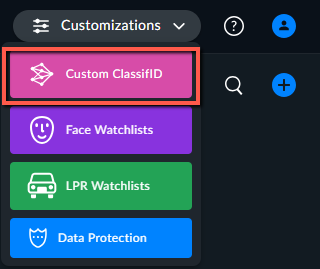
No menu Personalizações, selecione a opção Custom ClassifID.
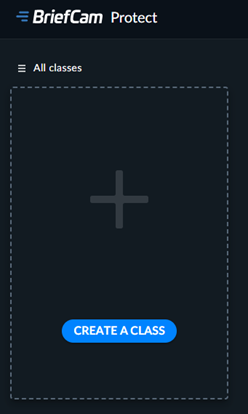
Clique no botão CRIAR UMA AULA.
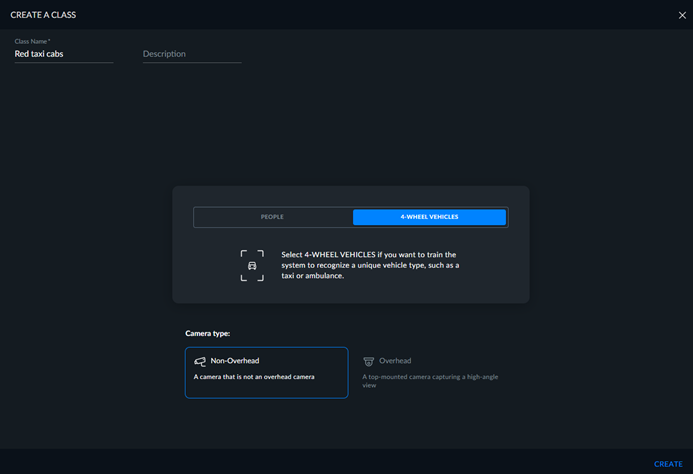
Dê um nome à turma. O nome deve ser único e não deve ser igual a nenhuma das classes integradas (como “mulher” ou “caminhão”), incluindo nomes traduzidos de classes integradas (como “homem” em alemão).
Selecione se você estará treinando um tipo de pessoa ou veículo.
Selecione se a câmera é uma câmera não aérea ou uma câmera aérea.
Clique no botão CRIAR.
Nota
Recomenda-se limitar o número de classes personalizadas a 15.
Etapas para Adicionar Itens
Abra o módulo REVIEW.
No canto superior direito da tela, ative a alternância do modo de treinamento.

Selecione os objetos que são boas representações da classe que deseja treinar. Tenha em mente o seguinte:
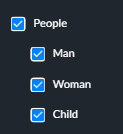
Ao treinar uma aula baseada em pessoas, é altamente recomendável filtrar por pessoas e todas as suas subclasses.
Ao treinar uma aula baseada em veículo, é altamente recomendável selecionar as seguintes subclasses em Outros veículos: Carro, Pickup, Van, Caminhão e Bus. Não selecione os outros subfiltros.
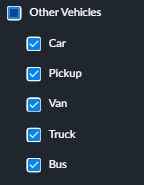
Percorra todos os objetos exibidos na página atual e selecione os objetos que deseja adicionar à aula personalizada específica que você está treinando, certificando-se de revisar suas seleções cuidadosamente.
Certifique-se de revisar todos os objetos na página, porque todos os objetos que não estão selecionados serão adicionados a uma classe negativa. Por exemplo, se você tiver uma aula de Táxi Amarelo, todos os itens que você selecionar serão adicionados a esta aula e todos os itens que você não selecionar serão adicionados a uma aula de Táxi Não Amarelo. Conforme mencionado acima na seção Número necessário de exemplos, recomenda-se selecionar pelo menos 100 objetos positivos (correspondentes) para obter resultados ideais. Também é importante que você também tenha exemplos negativos, que são necessários para treinar corretamente a classe.
Nota
Certifique-se de selecionar e aplicar as seleções antes de mover para outra página.
Dica
Para garantir que você tenha um número suficiente de exemplos positivos e negativos, especialmente quando estiver criando uma aula muito específica, tente o seguinte:
Filtre os objetos detectados para ajudar a encontrar exemplos positivos. Por exemplo, se você estiver procurando um ônibus de uma empresa de turismo específica, filtre apenas por ônibus.
Localize um objeto que você deseja adicionar à classe, adicione-o ao filtro Semelhança de aparência e clique em APLICAR.
Marque pelo menos 100 exemplos positivos, certificando-se de clicar em Aplicar para cada página.
Adicione todos os veículos Four Wheels ao filtro, como Carro, Pickup, Van, Caminhão e Ônibus.
Encontre instâncias de exemplos positivos em pelo menos mais três páginas e clique em APLICAR em cada página. Isso garantirá que você esteja recebendo uma variedade de exemplos negativos, necessários BriefCam para treinar adequadamente as aulas.
Se você não tiver certeza de como classificar um objeto (parte da classe ou não parte da classe), reproduza o clipe de objeto para obter uma visão melhor do objeto e, em seguida, decida se deseja adicioná-lo à classe. Se você determinar que provavelmente faz parte da aula, adicione-a à aula.
Clique na opção Treinamento de classe.
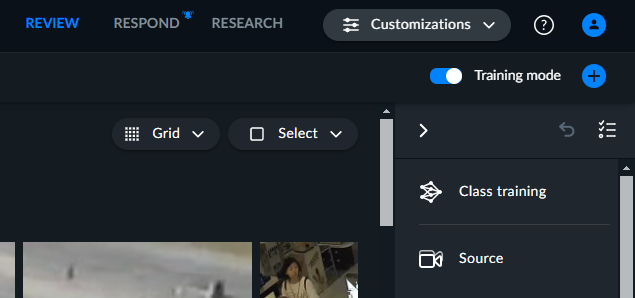
Selecione a classe que deseja treinar e clique em APLICAR.
Se houver páginas adicionais, você pode continuar para a próxima página ou páginas se quiser adicionar objetos adicionais à aula. Para cada página, quando terminar, clique em APLICAR.

Treinando a nova classe
Nota
Verifique com o administrador que o sistema está configurado para o treinamento de classes personalizadas.
Na tela principal, clique no botão Trem da classe que deseja treinar.
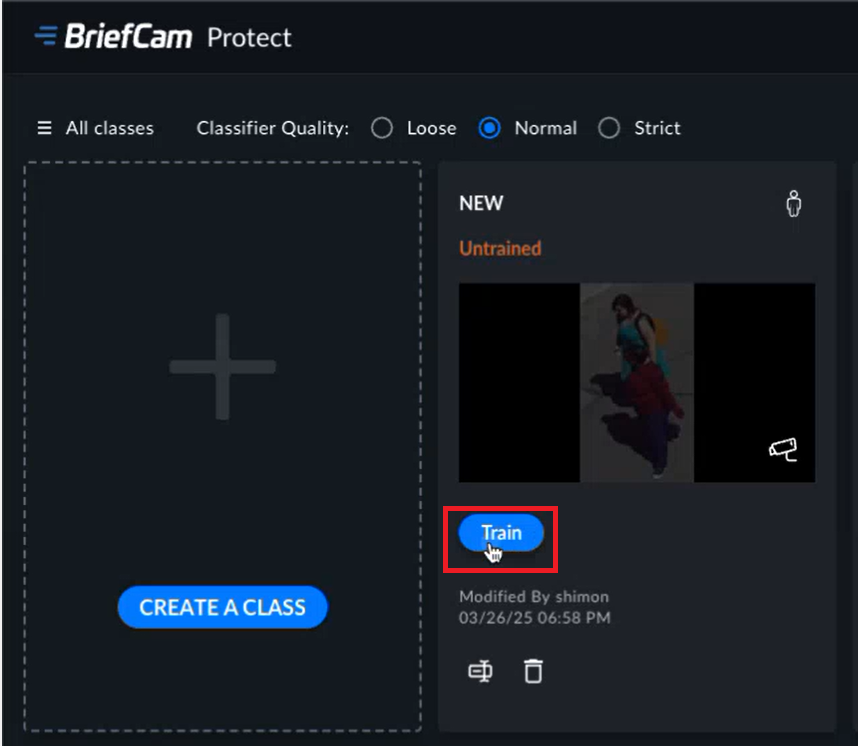
Defina o número de horas para configurar o sistema.
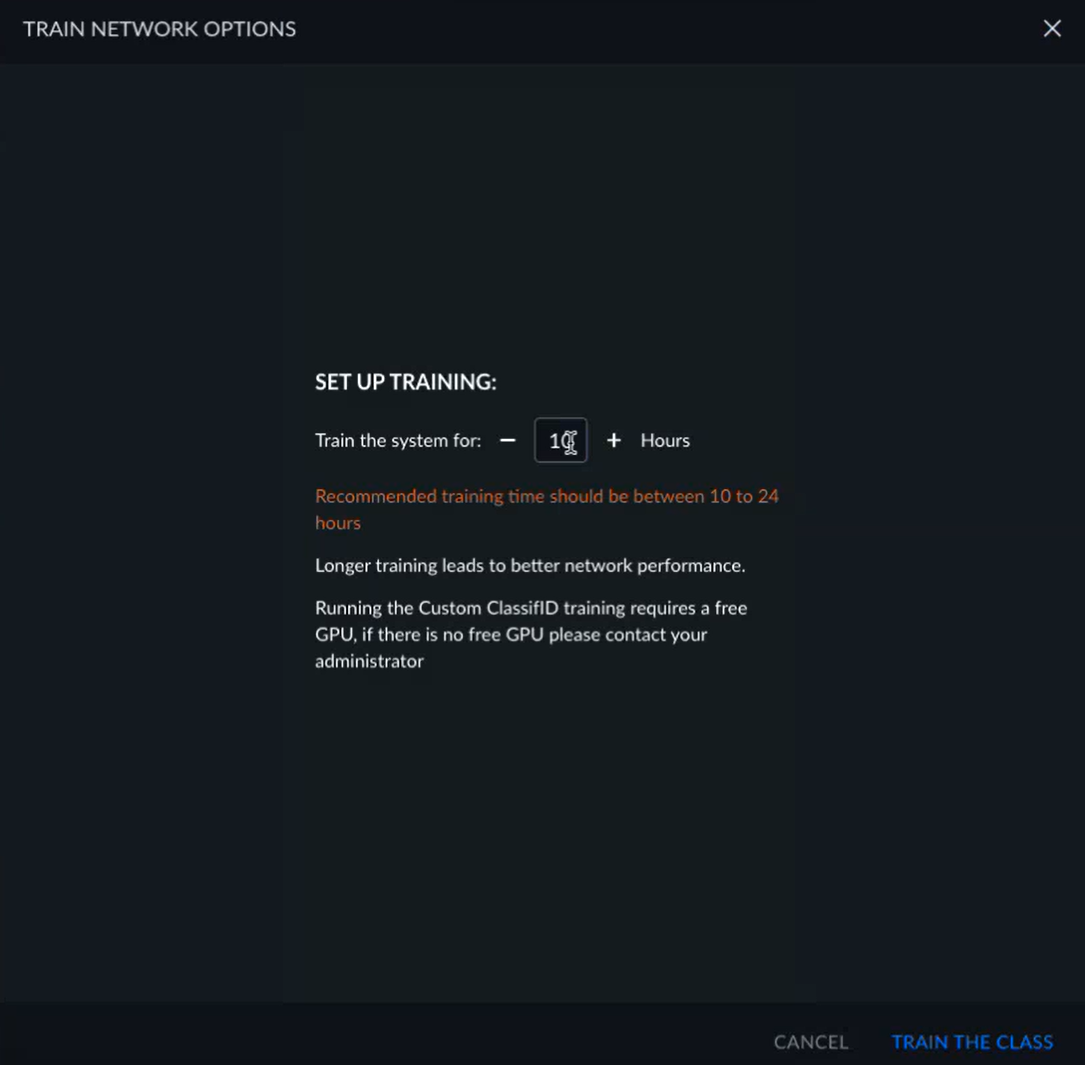
Clique no botão TREINAR A AULA.
Após o treinamento, você pode:
Adicione outros exemplos positivos e negativos à aula para melhorar a qualidade.
Redefina todos os dados marcados de uma aula clicando no botão REDEFINIR.
Renomeie ou exclua a classe.