Karta Stan
Aby wyświetlić status przetwarzania VIDEO SYNOPSIS® , należy przejść do karty STATUS modułu REVIEW.
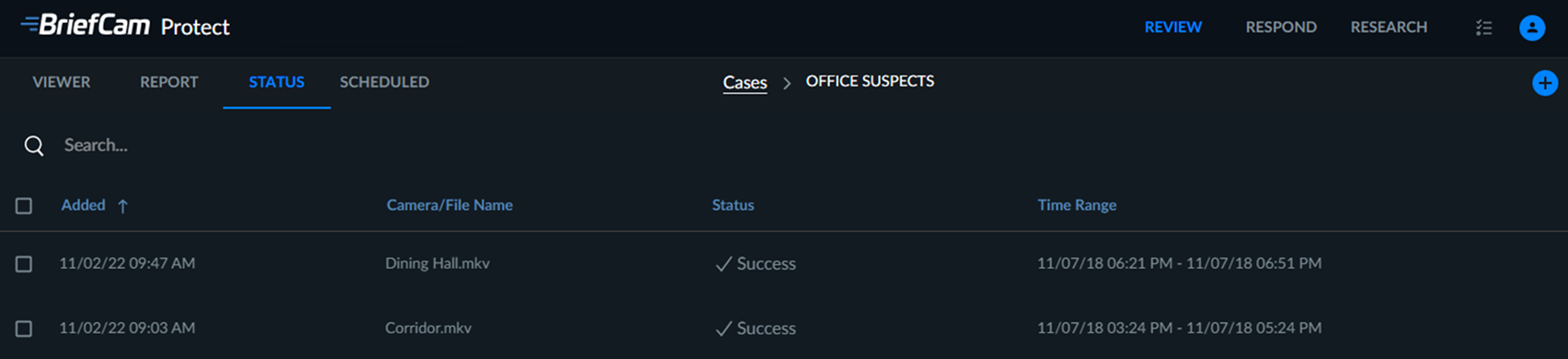
Tutaj pojawi się każde dodane wideo wraz z datą, w której dodano je do sprawy, jego plikiem źródłowym lub kamerą źródłową, stanem przetwarzania jego podsumowania wideo oraz zakresem czasu wybranym dla jego VIDEO SYNOPSIS®.
VIDEO SYNOPSIS® Wskazania statusu przetwarzania obejmują następujące elementy:
W kolejce — zażądano nowego VIDEO SYNOPSIS® , ale jeszcze go nie rozpoczęto.
Przetwarzanie — przetwarzanie VIDEO SYNOPSIS® jest w toku.
Powodzenie — przetwarzanie VIDEO SYNOPSIS® zostało ukończone, a podsumowanie jest gotowe.
Błąd (lub błąd częściowy) — przetwarzanie VIDEO SYNOPSIS® nie powiodło się (z powodu awarii połączenia z serwerem, braku nagrań w systemie VMS, awarii pobierania wideo itp.).
Brak obiektów — przetwarzanie VIDEO SYNOPSIS® zostało zakończone i nie wykryto żadnych obiektów.
Anulowano — przetwarzanie VIDEO SYNOPSIS® zostało anulowane.
Aby uzyskać więcej informacji o błędzie, najedź kursorem na status.
Można kliknąć kartę Stan, aby posortować żądania według stanu żądania. Będą one pojawiać się w następującej kolejności lub odwrotnie: w kolejce, przetwarzanie, błąd, błąd częściowy, anulowane, brak obiektów, sukces.
Możesz kliknąć prawym przyciskiem myszy w dowolnym miejscu tabeli, aby skopiować tekst, przenieść żądanie lub je usunąć.
Kliknięcie przycisku Ponów próbę ( ), który jest wyświetlany w przypadku częściowej lub całkowitej awarii wideo, spowoduje wyzwolenie nowej próby przetworzenia uszkodzonego wideo.
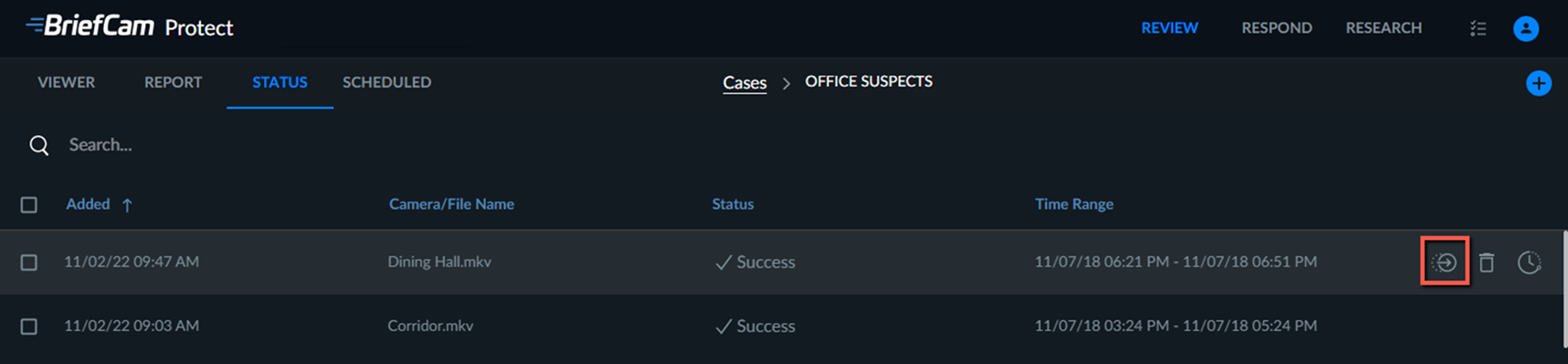
Źródła można łatwo przenosić między sprawami, przechodząc na kartę STATUS sprawy, klikając prawym przyciskiem myszy na wiersz lub najeżdżając kursorem na odpowiedni wiersz i klikając ikonę Przenieś żądanie  .
.
Jeśli klikniesz ikonę usuwania, źródło zostanie usunięte z ekranu, ale nie z bazy danych. Źródło jest usuwane z bazy danych dopiero po przeprowadzeniu procesu konserwacji.
Regulacja Czasu Wideo
Po wysłaniu i przetworzeniu pliku wideo można dodać przesunięcie czasowe. Niektóre nagrania wideo mają przesunięcia między czasem rzeczywistym a nagranym czasem, co jest poważnym problemem, gdy organy ścigania zbierają nagrania wideo po zdarzeniu. Funkcja ta umożliwia organom ścigania usprawnienie zarządzania dowodami cyfrowymi (DEM).
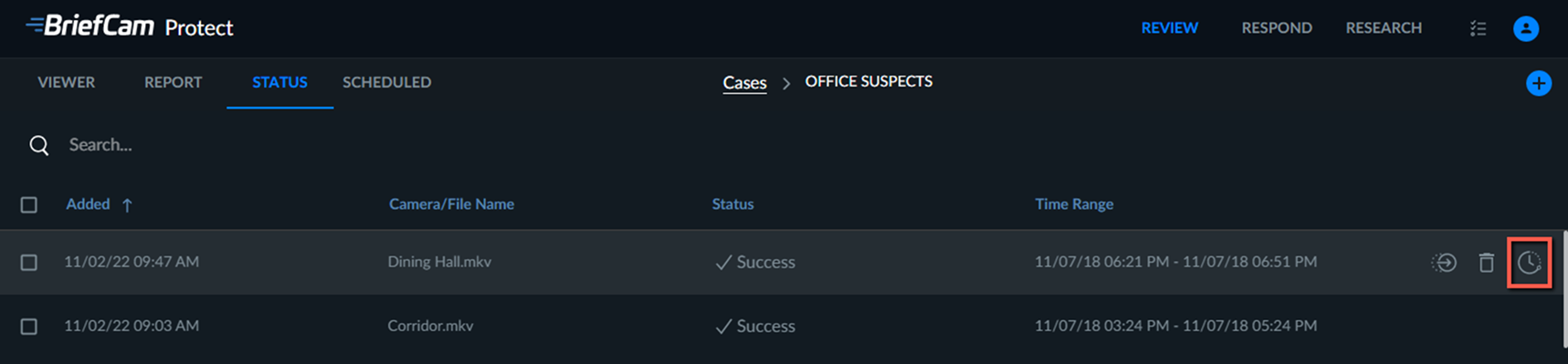
Aby dodać przesunięcie czasowe:
Na karcie Stan kliknij ikonę
 dopasowania czasu dla jednego z wierszy. Można również wybrać kilka wierszy i kliknąć ikonę Regulacja czasu w prawym górnym rogu.
Na ekranie Regulacja czasu wybierz:
Na karcie selektor czasu wybierz nową datę i godzinę.
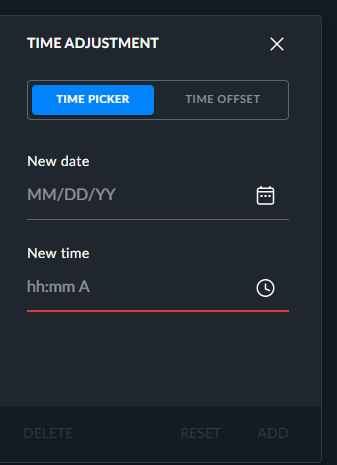
Można też otworzyć kartę Przesunięcie czasu i wybrać ilość czasu, którą chcesz dodać do czasu rozpoczęcia. Jeśli chcesz, aby wybrany czas został odjęty od czasu rozpoczęcia, włącz przełącznik Odejmij czas.
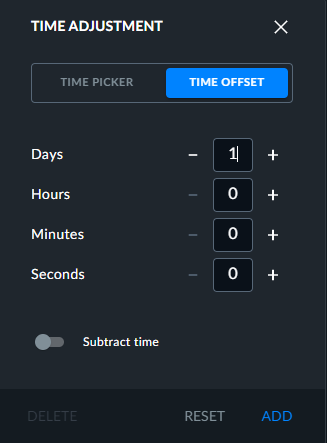
Kliknij przycisk DODAJ.
Czas rozpoczęcia zostanie zmieniony, a czas zakończenia zostanie automatycznie obliczony na podstawie długości materiału wideo.
W przypadku przesunięcia obok zakresu czasu pojawi się ikona  . Możesz najechać kursorem myszy na ikonę, aby wyświetlić zakres czasu nowego dopasowania czasu i przesunięcie czasu.
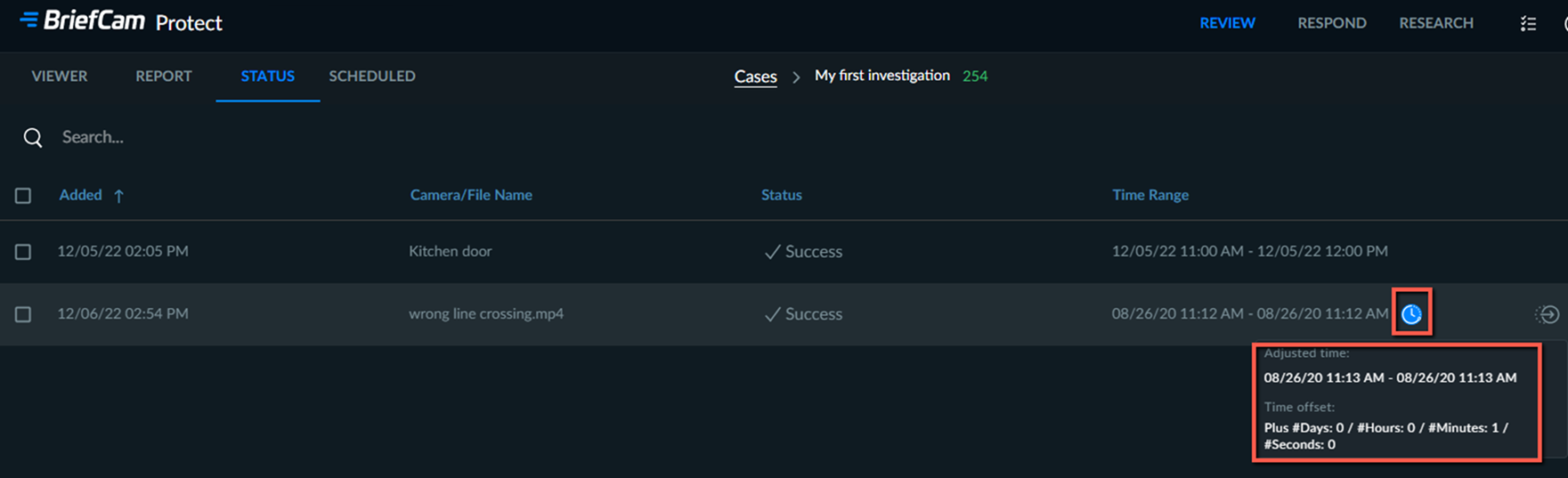
Skorygowany czas będzie widoczny w zakładkach karty RAPORT.
Jeśli użytkownik zmieni przesunięcie pliku, inny użytkownik zobaczy to przesunięcie tylko na karcie STATUS i ZAKŁADKI po odświeżeniu ekranu.