Rozpocznij Sprawę Recenzowania
Jeśli wystąpi alert, który ma zostać zbadany dokładniej, możesz dodać ten klip i każdą część pierwotnego obrazu wideo do rozwiązania REVIEW.
Kliknij opcję Rozpocznij przypadek recenzji
 w górnej części miniatury, klipu zbliżenia lub oryginalnego materiału wideo. Możesz także dodać kilka alertów, wybierając miniaturę i klikając ikonę Rozpocznij sprawę recenzji na pasku działań w prawym górnym rogu ekranu.
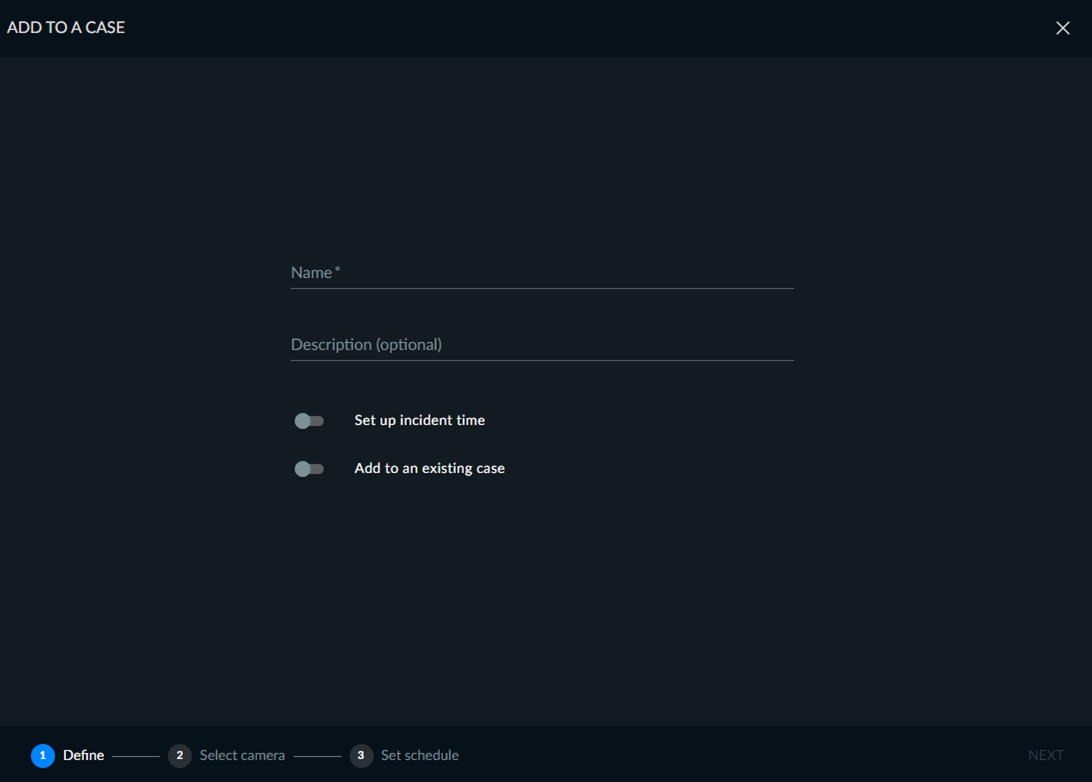
Wprowadź tytuł na poniższym ekranie. Można również wprowadzić opis i czas incydentu.
Jeśli chcesz dodać alert do istniejącej sprawy, zaznacz pole wyboru Dodaj do istniejącej sprawy. Jeśli chcesz utworzyć nową sprawę dla alertu, zostaw tę opcję niezaznaczoną i kliknij przycisk DALEJ.
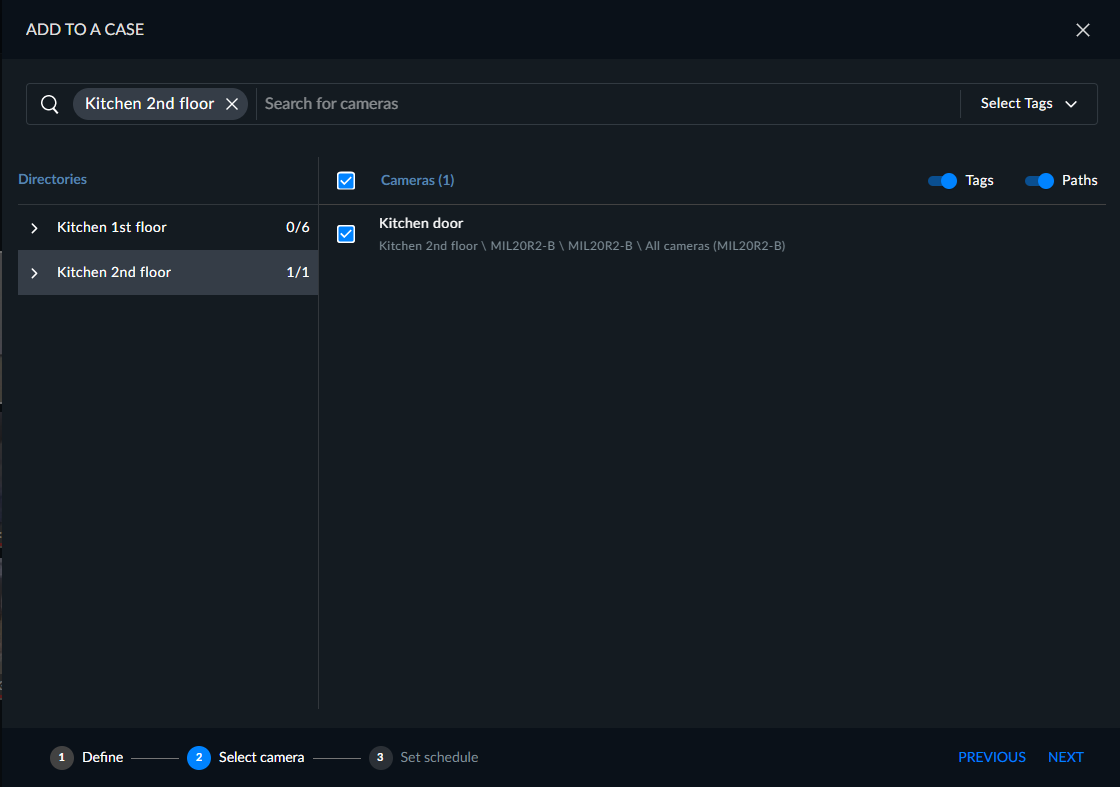
Wybierz kamery, które chcesz dodać do sprawy. Domyślnie, wybierane są kamery składające się z obiektu, który wywołał alert RESPOND.
Kliknij przycisk DALEJ.
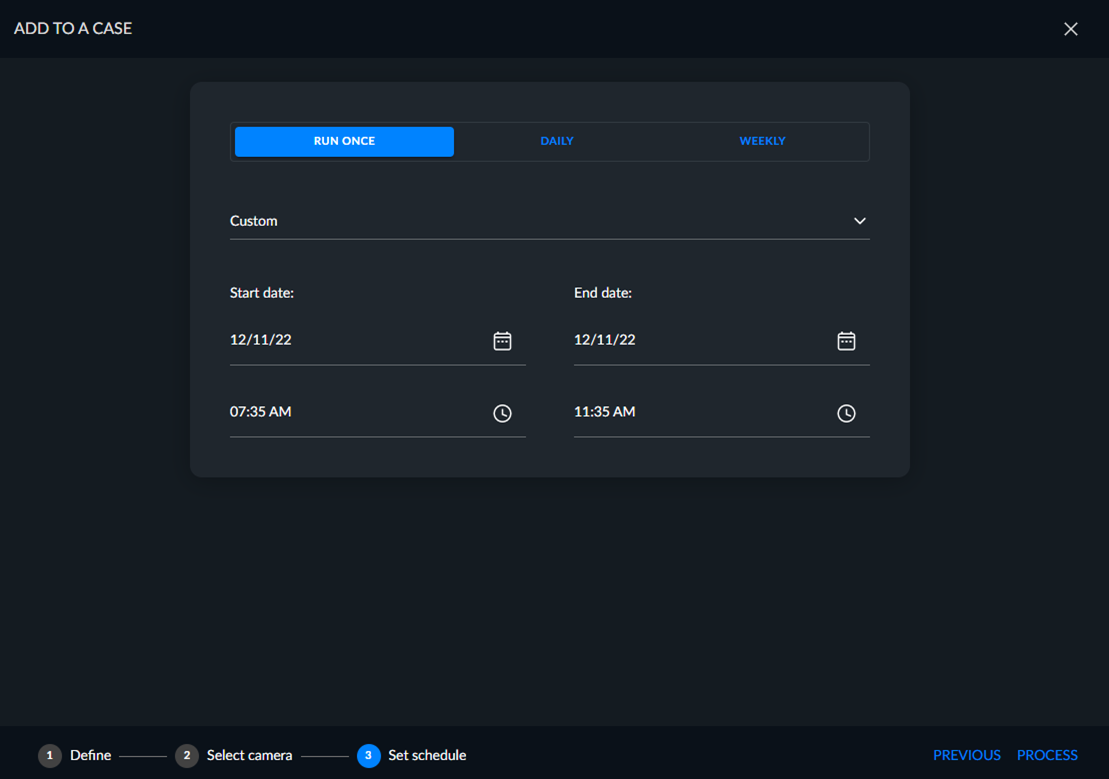
Na następnym ekranie wybierz zakres czasu z oryginalnego klipu, który chcesz dodać do sprawy. Domyślnie są to dwie godziny przed zdarzeniem do dwóch godzin po zdarzeniu.
Kliknij przycisk PRZETWARZAJ, a plik wideo z alertem zostanie dodany do sprawy REVIEW.
Jeśli materiał wideo został już przetworzony, przetwarzanie nie jest wymagane.