Źródła
Na karcie ŹRÓDŁA definiujesz wszystkie źródła wideo i danych, których chcesz używać na pulpicie nawigacyjnym.
Można zaplanować codzienne, jednorazowe lub ciągłe generowanie pulpitu nawigacyjnego dla dowolnego źródła wideo VMS, a także możliwość zdefiniowania niestandardowych wymiarów, które umożliwiają zaawansowaną, szczegółową analizę kluczowych wskaźników wydajności. Aby wykorzystać wymiary niestandardowe, należy je ustawić przed rozpoczęciem przetwarzania materiału wideo.
Uwaga
Zbieranie danych dla źródła RESEARCH rozpoczyna się w momencie utworzenia źródła. Jeśli wcześniej utworzono sprawę w module REVIEW przy użyciu tej samej kamery, dane zebrane ze sprawy przed utworzeniem źródła RESEARCH nie będą dostępne w module RESEARCH.
Tworzenie/edytowanie źródła
Aby utworzyć lub edytować źródło:
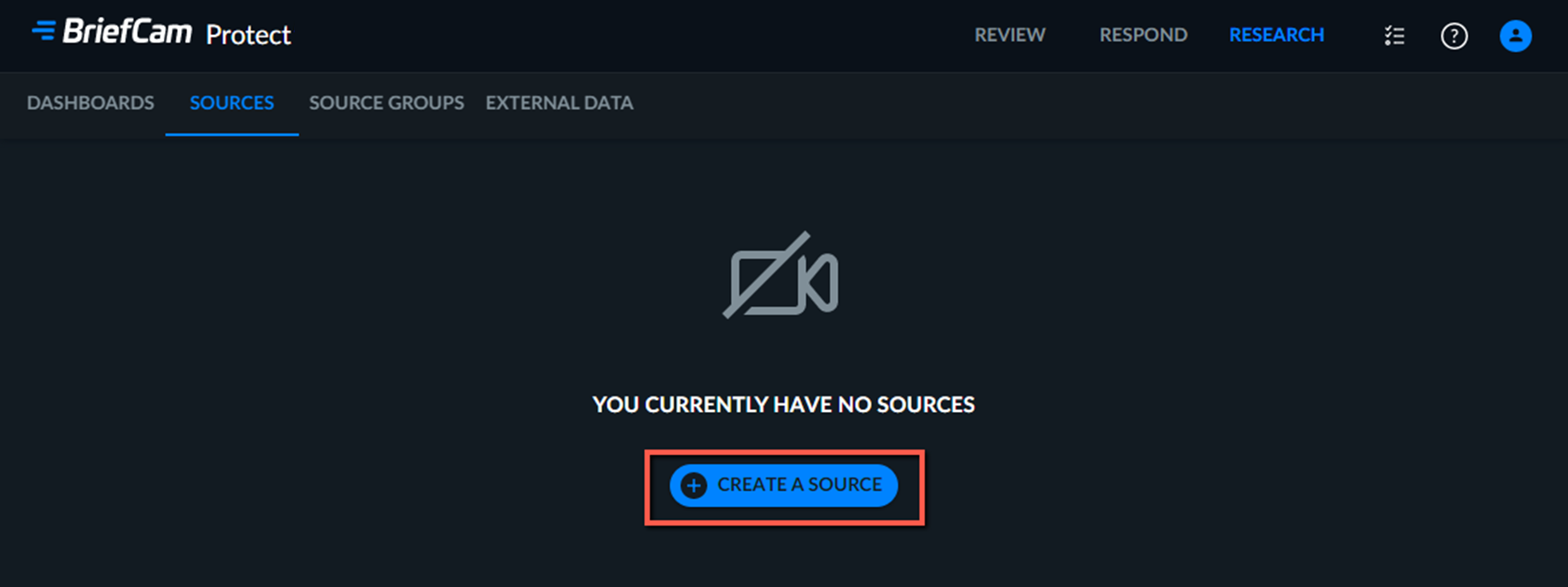
Kliknij przycisk UTWÓRZ ŹRÓDŁO.
Nazwij źródło. Nazwa źródła nie może się powtarzać.
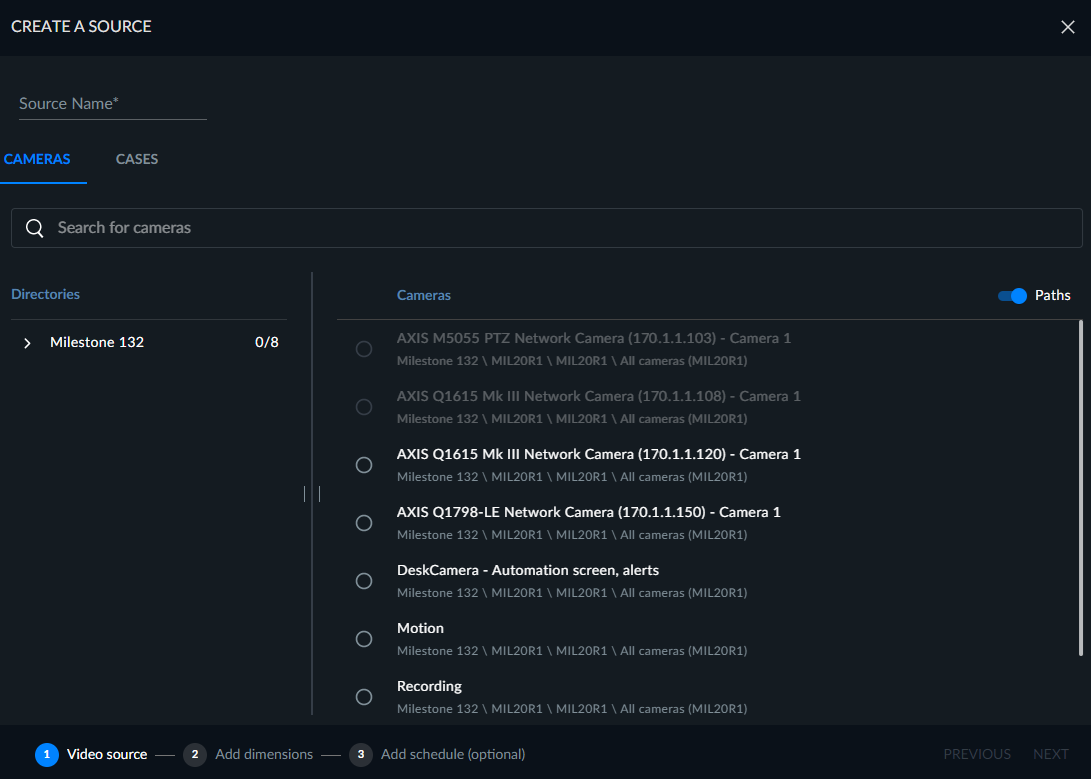
Wybierz źródło wideo: kamery lub skrzynie.
W przypadku wybrania opcji Kamery można skonfigurować źródło dla pojedynczej kamery (która nie jest już powiązana z innym źródłem). Jeśli kamera jest już dodana do innego źródła, będzie wyszarzona.
Jeśli wybierzesz opcję Sprawy, możesz skonfigurować źródło przy użyciu pliku wideo ze sprawy REVIEW, w tym spraw udostępnionych Tobie. Funkcja ta nie jest dostępna w przypadku źródeł z kamer. Dlatego jeśli nie możesz wybrać sprawy, dzieje się tak, ponieważ nie ma przesłanych plików powiązanych ze sprawą lub przesłane pliki nie zostały pomyślnie przetworzone.
Dla źródeł utworzonych ze sprawy REVIEW:
Plik można skonfigurować tylko jeden raz jako źródło RESEARCH.
Planowanie nie jest włączone dla tego typu źródła, ponieważ dane zostały już przetworzone w rozwiązaniu REVIEW.
Obsługa wideo z maksymalnie 100 000 obiektów. Obsługa wideo z ponad 100 000 obiektów. Jednak może to zająć dużo zasobów sprzętowych i może zająć więcej czasu, aby dodać obiekty do pulpitów nawigacyjnych. W przypadku przesyłania 100 000 obiektów lub więcej zaleca się najpierw skonsultowanie się z administratorem, aby upewnić się, że wymagane zasoby sprzętowe są dostępne.
Jeśli materiał wideo został usunięty ze sprawy, to źródło wraz z jego danymi nadal będzie widoczne w rozwiązaniu firmy RESEARCH.
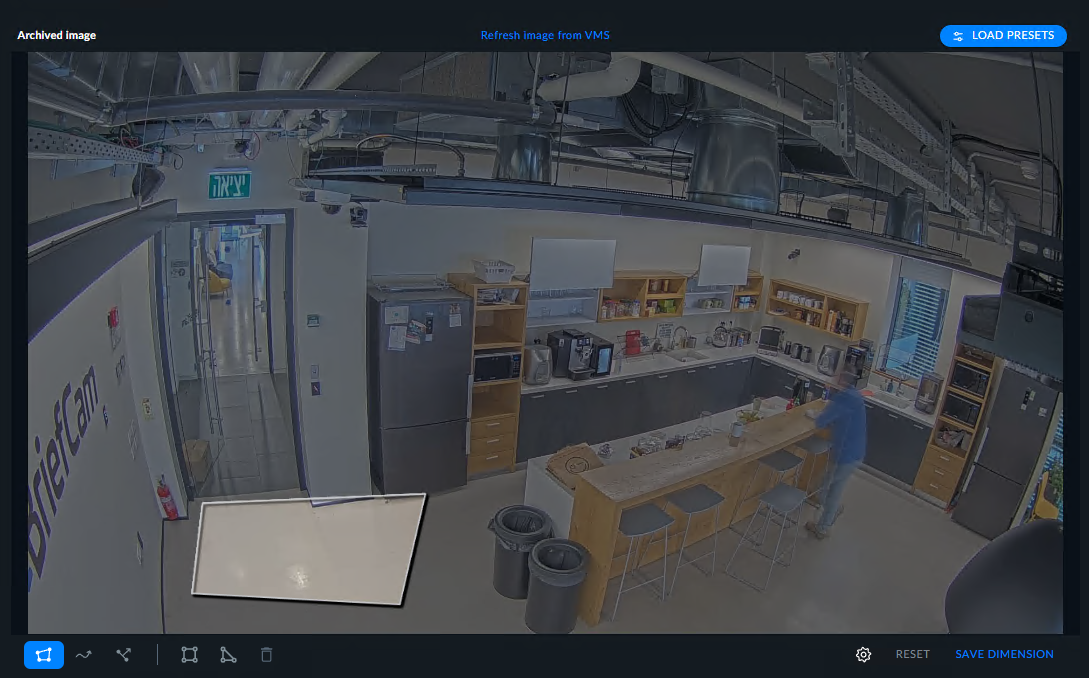
Na następnym ekranie możesz kliknąć przycisk DALEJ lub najpierw ustawić wymiary niestandardowe. Można użyć ustawienia wstępnego zdefiniowanego w module REVIEW (więcej informacji można znaleźć w sekcji Korzystanie z ustawień wstępnych REVIEW) lub wybrać jeden z następujących rodzajów wymiarów:
Obszar – zliczanie liczby obiektów wchodzących do jednego lub więcej obszarów zdefiniowanych przez użytkownika. Obszary mogą być ustawione jako trójboczne (trójkątne) lub czworoboczne (kwadratowe) obszary wielokątne. Kliknij przycisk włączenia/wykluczenia, aby wybrać, czy chcesz zliczać obiekty zawarte w obszarze, czy wykluczone z obszaru.
Ścieżka – zliczanie obiektów poruszających się po jednej lub kilku ścieżkach zdefiniowanych przez użytkownika.
Przecięcie linii – zliczanie liczby obiektów przecinających linię w określonym kierunku.
Możesz ustawić czas trwania w ścieżce lub czas trwania w obszarze, klikając ikonę
 kół zębatych i ustawiając minimalny czas trwania. Na przykład, ustawiając czas trwania na 10 sekund, można policzyć liczbę obiektów, których czas trwania w ścieżce wynosi co najmniej 10 sekund.
Ustawienia tolerancji zasięgu (niska, średnia i wysoka) można również zastosować do ustawień obszaru, ścieżki lub skrzyżowania linii (domyślnie jest to średnia). Wysoki poziom tolerancji pokrycia spowoduje włączenie tylko obiektów ściśle przylegających do narysowanej ścieżki, obszaru lub przecięcia linii, natomiast ustawienie Niska tolerancja pokrycia spowoduje włączenie dodatkowych obiektów, które tylko luźno przylegają do zdefiniowanej ścieżki, obszaru lub przecięcia linii.
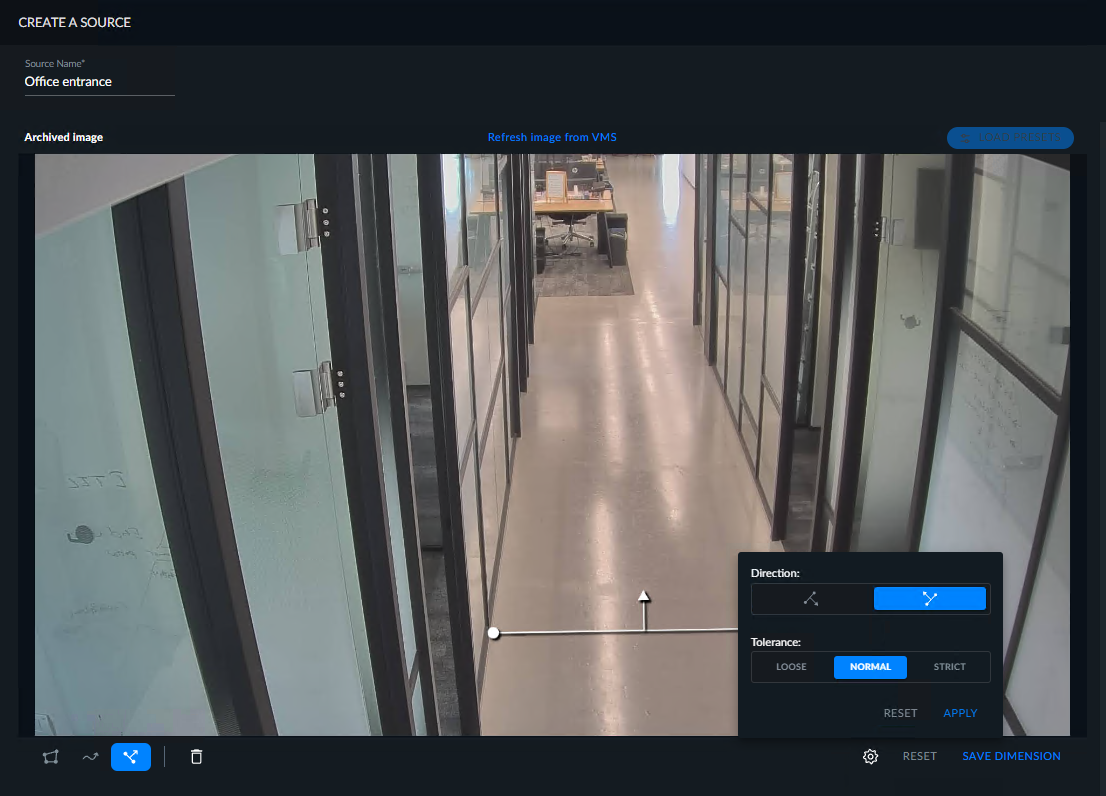
Zwróć uwagę, że wyświetlany obraz jest obrazem zarchiwizowanym (jak pokazano w lewym górnym rogu obrazu). Obraz archiwum jest wyświetlany, ponieważ uzyskanie świeżego obrazu z kamery może zająć trochę czasu z powodu systemu VMS. Obraz tła jest zapisywany domyślnie co pięć minut podczas przetwarzania strumienia – najnowszy obraz tła jest używany tymczasowo podczas konfigurowania reguły/wymiaru. Domyślną wartość pięciu minut można zmienić w parametrze czasu
BGImageGenerationIntervalMinutesOX.ini.Gdy dostępny jest nowszy obraz, można kliknąć przycisk Odśwież obraz z VMS również w lewym górnym rogu.
Kliknij przycisk ZASTOSUJ .
Kliknij przycisk ZAPISZ WYMIAR i nadaj mu nazwę (nazwa musi być unikalna dla źródła).
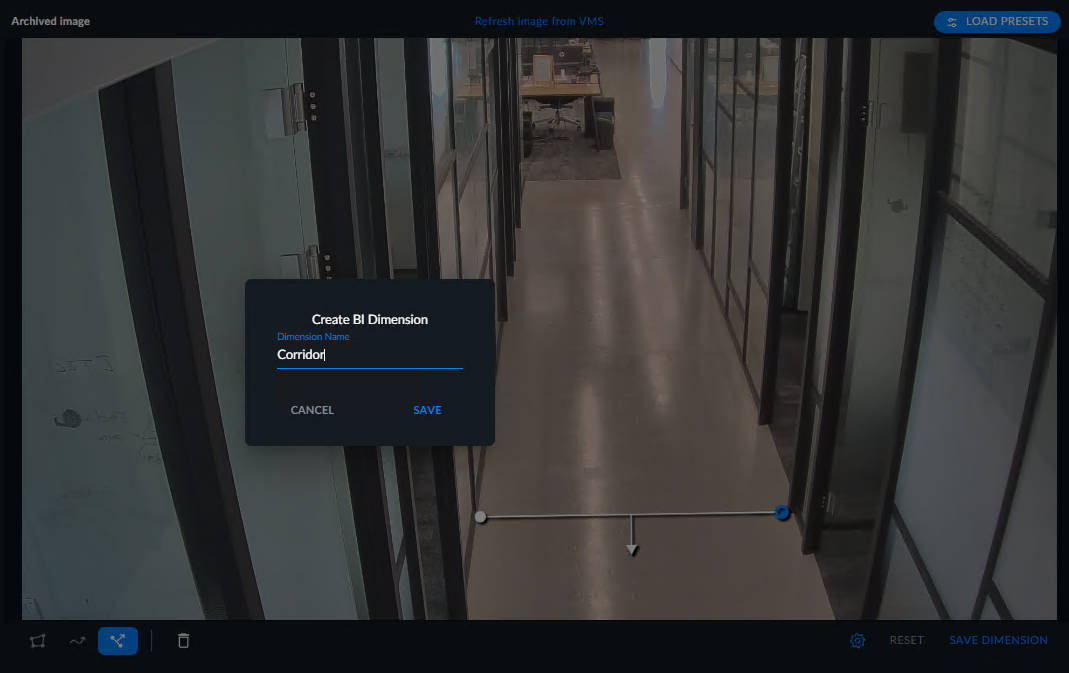
Kliknij przycisk ZAPISZ.
Po nadaniu nazwy wymiar niestandardowy pojawi się w lewym rogu.
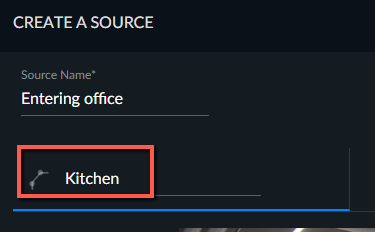
Teraz możesz dodać harmonogram, klikając przycisk DODAJ HARMONOGRAM lub możesz pominąć ten krok, klikając przycisk UTWÓRZ.
W przypadku dodawania harmonogramu wybierz typ harmonogramu (Ciągły, Uruchom raz, Codzienny lub Tygodniowy) i kliknij przycisk ZAPISZ.
Planowanie ciągłe służy do planowania źródła RESEARCH do pracy w czasie rzeczywistym, co jest przydatne w przypadku aktualnych pulpitów nawigacyjnych.
Do korzystania z trybu pracy ciągłej wymagane jest posiadanie rozwiązania RESPOND (w tym dedykowanego procesora graficznego).
Uwaga
Gdy ciągłe zaplanowane źródła nie działają, próba odzyskania zostanie podjęta po 6 minutach, a następnie przez wykładniczo rosnący czas między awariami, do 60 minut, a następnie co 60 minut. Wartość domyślną można zmienić w ustawieniach środowiska MaxRetryDelaytimeMinutes.
Aby zatrzymać źródło przed ponowną próbą, wyłącz zaplanowane źródło.
Jeśli tworzenie harmonogramu ciągłego nie powiedzie się z powodu kontroli licencji (stan to "wyłączony"), w celu włączenia harmonogramu konieczne będzie usunięcie harmonogramu ciągłego i utworzenie go ponownie.
W przypadku harmonogramów Uruchom raz i Codziennie można również określić, kiedy zaplanowane zadanie zostanie uruchomione, wprowadzając datę i godzinę w polach Uruchom.
Kliknij przycisk UTWÓRZ.
Można utworzyć wiele wymiarów dla tego samego źródła.
W przypadku źródeł utworzonych ze spraw REVIEW, aby dodać, edytować lub usunąć wymiar niestandardowy, należy ponownie załadować materiał wideo z poziomu rozwiązania REVIEW.
W przypadku usunięcia wymiaru niestandardowego zebrane dane dotyczące tego wymiaru zostaną zapisane w bazie danych, ale nie będą już wyświetlane na pulpitach nawigacyjnych.
Uwaga
Edytory badań mogą wyświetlać i edytować źródła utworzone przez innych użytkowników i przez siebie samych. Mogą również tworzyć, edytować i publikować tablice.
Osoby przeglądające badania mogą edytować źródła, które utworzyły, oraz wyświetlać źródła utworzone przez innych użytkowników, w tym utworzone obszary i ścieżki. Mogą przeglądać i filtrować opublikowane tablice i tworzyć historie.
Zarówno Research Viewers, jak i Research Editors są definiowane przez administratora.
Zwróć uwagę, że możesz kliknąć prawym przyciskiem myszy, aby uzyskać dostęp do ikon działań, w tym skopiowania tekstu w tabeli.
Korzystanie Ze Wstępnie Ustawionych Pozycji REVIEW
Jeśli w module REVIEW utworzono ustawienia wstępne obejmujące filtry scen (Obszar, Ścieżka lub Przecięcie linii), można ich użyć podczas tworzenia niestandardowego wymiaru RESEARCH.
Utwórz źródło i wybierz tę samą kamerę, która jest używana w module REVIEW.
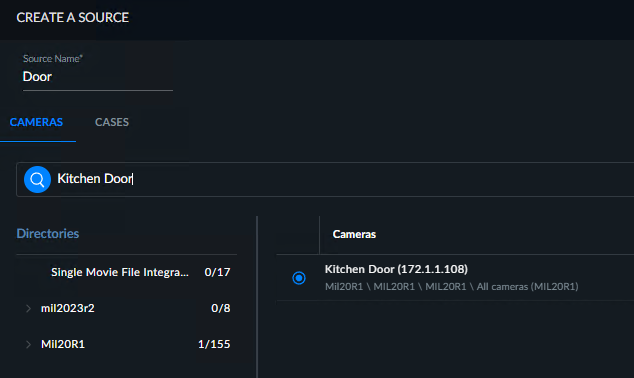
Kliknij przycisk WCZYTAJ USTAWIENIA WSTĘPNE.

Wybierz przypadek, który obejmuje ustawienie wstępne, a następnie wybierz ustawienie wstępne.
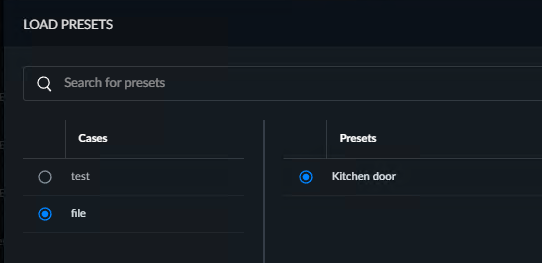
Kliknij przycisk ZASTOSUJ, a następnie POTWIERDŹ.
Wyświetlony zostanie ekran z filtrami Sceny utworzonymi w module REVIEW. Kliknij przycisk ZAPISZ WYMIAR.
Wprowadź nazwę wymiaru i kliknij przycisk ZAPISZ.
Kliknij przycisk DALEJ i dodaj harmonogram w sposób opisany w sekcji powyżej.
Stan
Na karcie ŹRÓDŁA stan harmonogramu każdego źródła jest wskazywany jako jeden z następujących:
Aktywny — aktywowany przez użytkownika (lub harmonogram) i działający bezbłędnie. W przypadku aktywnych harmonogramów ciągłych dodatkowe informacje będą wyświetlane w nawiasach: Przetwarzanie, W kolejce lub Odzyskiwanie.
Nieaktywny – wyłączony przez użytkownika lub harmonogram.
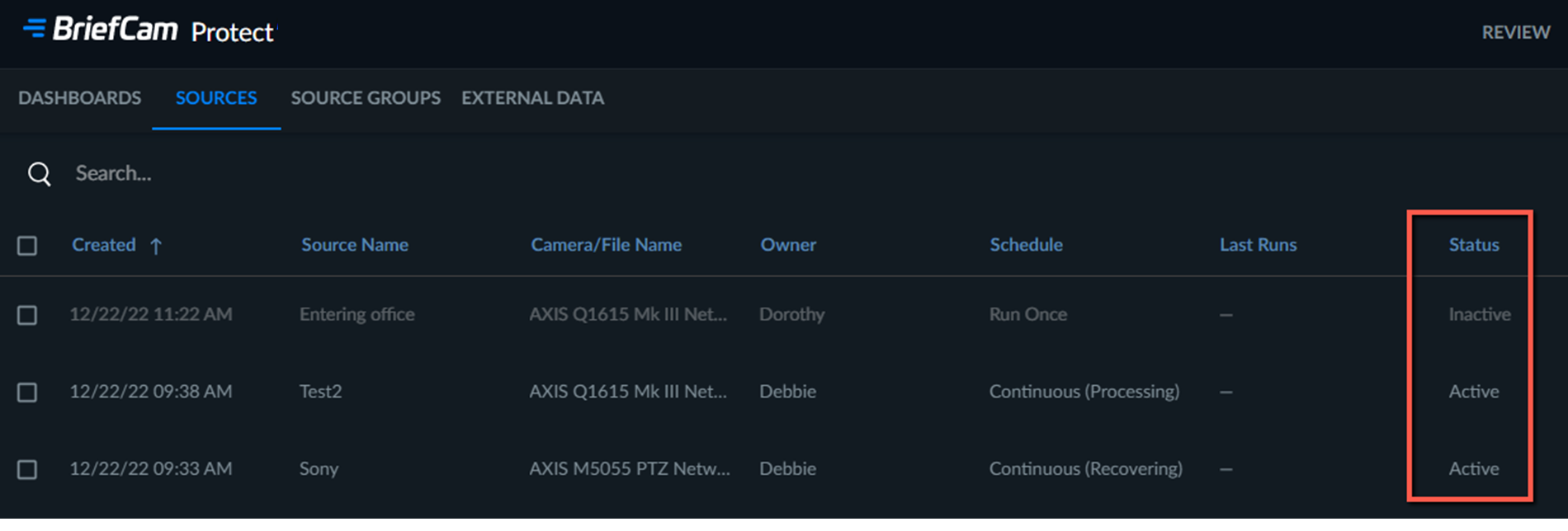
Status źródła można zmienić, najeżdżając kursorem myszy na źródło i klikając przyciski Wyłącz  lub Włącz
  .
.
Jeśli źródło RESEARCH jest wyłączone, wyłączone są również wszystkie jego zadania planowania.
Ostatnie uruchomienie źródła
Informacje o tym, kiedy źródła są uruchamiane na platformie RESEARCH, można uzyskać w dwóch miejscach.
W kolumnie Ostatnie uruchomienie na karcieŹRÓDŁA można zobaczyć, kiedy ostatnio przetwarzano dane źródłowe.

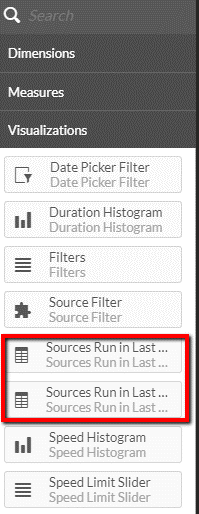
W pulpitach nawigacyjnych można dodać z sekcji Wizualizacje pozycji wzorcaPrzebieg źródła w ciągu ostatnich 30 dni lub Przebieg źródła w ciągu ostatnich 30 dni (według godzin) tabele do monitorowania liczby obiektów załadowanych na platformę BI według źródła i daty.
Informacje o źródle
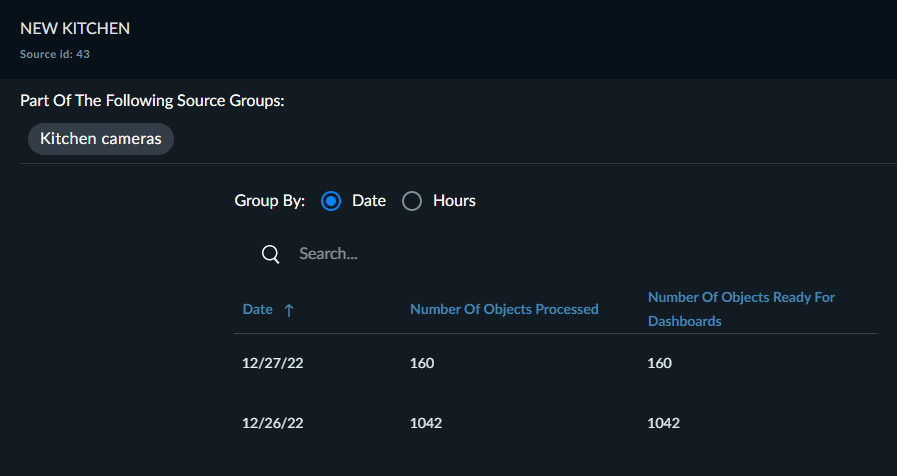
Informacje o wczytywaniu danych na platformę RESEARCH można uzyskać klikając na ikonę informacji.

Pojawi się tabela, która zawiera listę wszystkich grup powiązanych ze źródłem i zawiera informacje z ostatnich 30 dni na temat liczby obiektów przetworzonych dla źródła w stosunku do liczby obiektów, które są gotowe do załadowania na pulpity nawigacyjne w module RESEARCH. Tabela może być pogrupowana według daty lub godziny, a każda kolumna może być posortowana. Dostępne jest również wyszukiwanie.