Widok Mapy
W module REVIEW można przeglądać źródła na mapie, jeśli administrator skonfigurował system tak, aby było to możliwe. W widoku mapy możesz zobaczyć alerty na mapie zgodnie z lokalizacją kamery.
Chociaż widokiem domyślnym jest widok siatki, jeśli chcesz, aby widok mapy był widokiem domyślnym, poproś administratora BriefCam o jego skonfigurowanie.
Na mapie zobaczysz różne ikony, które zostały wyjaśnione w poniższej tabeli.
| Kamera dodana do obudowy i mająca ustawione współrzędne w BriefCam. Liczba ta reprezentuje liczbę obiektów wykrytych dla kamery. Po zastosowaniu filtrów liczba ta wskazuje liczbę obiektów pasujących do wybranych filtrów. Najedź kursorem myszy na ikony kamer, aby wyświetlić nazwę kamery oraz liczbę obiektów w formie synoptycznej (jeśli na kamerę wykonano więcej niż jedno przetwarzanie). Źródła, które nie mają współrzędnych, nie będą wyświetlane na mapie. | |
| Plik, który jest przesyłany do sprawy i ma ustawione współrzędne w BriefCam. | |
| Po zastosowaniu filtrowania nie wykryto żadnych kamer ani obiektów. Kolor niebieski jest ciemniejszy, aby ułatwić użytkownikom szybką identyfikację kamer z obiektami lub bez nich. | |
| Kamery, które nie zostały przesłane do sprawy, ale są skonfigurowane w BriefCam. |



Możesz powiększać i zmniejszać mapę za pomocą ikon powiększania na mapie lub przeciągając mapę za pomocą myszy.
Adresy można wyszukiwać za pomocą ikony  wyszukiwania.
Aby dodać współrzędne do źródła (kamery lub pliku):
Kliknij ikonę Dodaj
 współrzędnych po prawej stronie nazwy źródła wideo.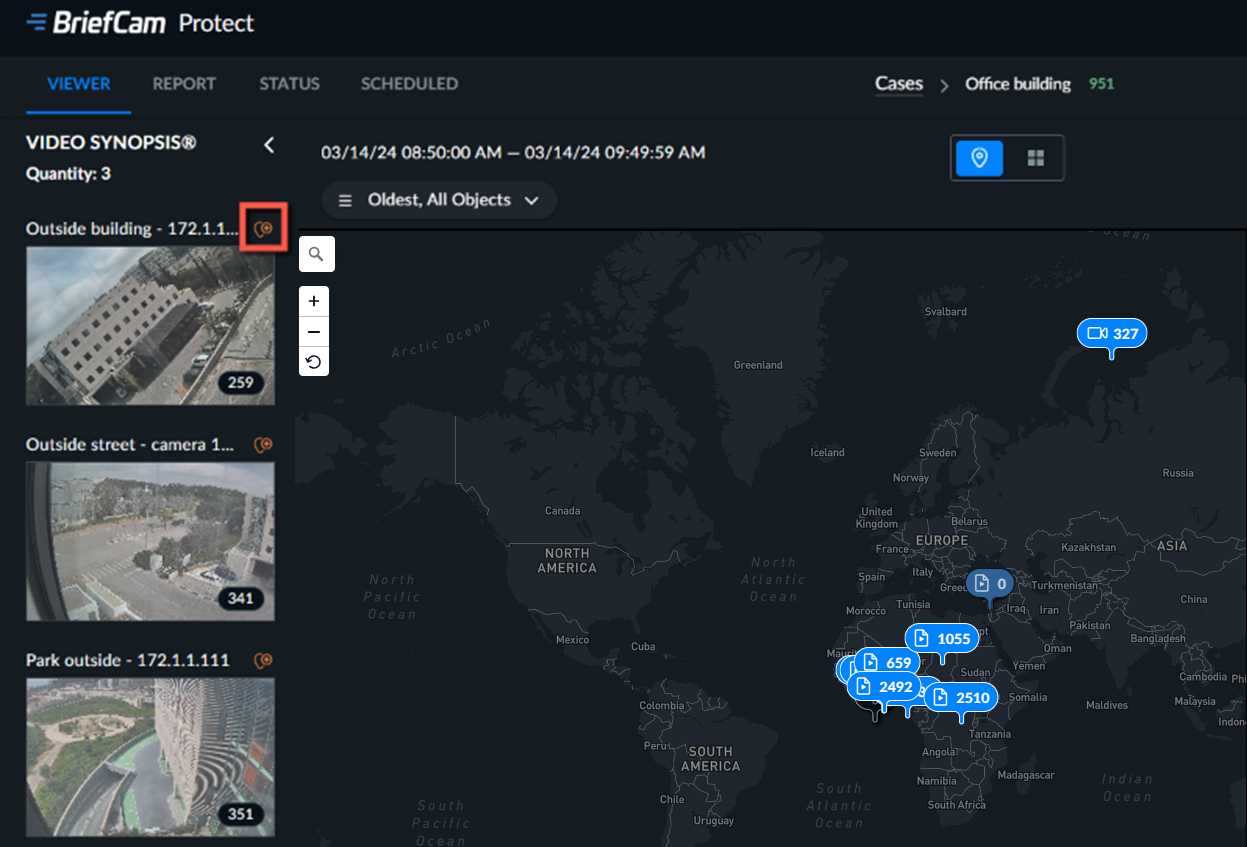
Wprowadź szerokość i długość geograficzną dla tego źródła i kliknij przycisk ZASTOSUJ.
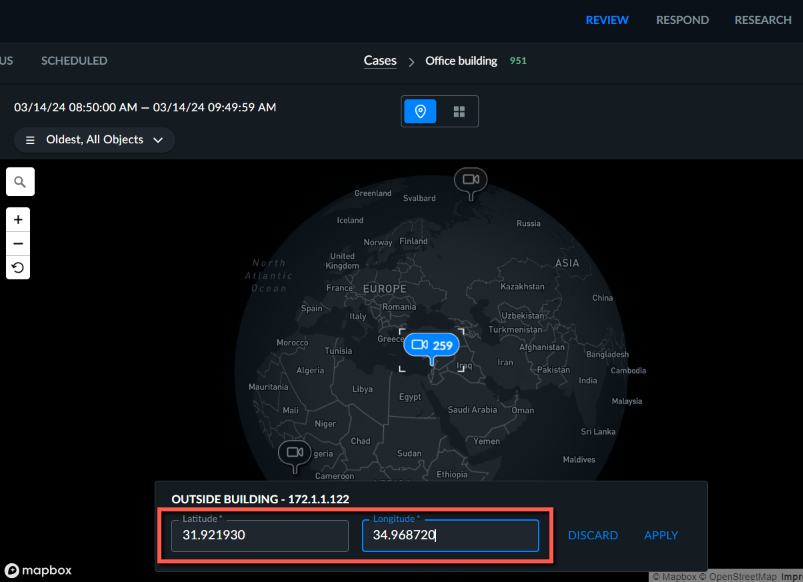
Jeśli nie znasz długości i szerokości geograficznej, skontaktuj się z administratorem BriefCam w organizacji.
Aby dodać kamerę do skrzyni bezpośrednio z mapy:
Kliknij ikonę
 kamery, którą chcesz dodać.
Kliknij przycisk Dodaj do sprawy.
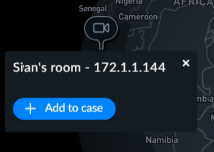
Kamera zostanie wybrana automatycznie. Kliknij przycisk DALEJ.
W razie potrzeby ustaw harmonogram i kliknij przycisk PROCES.
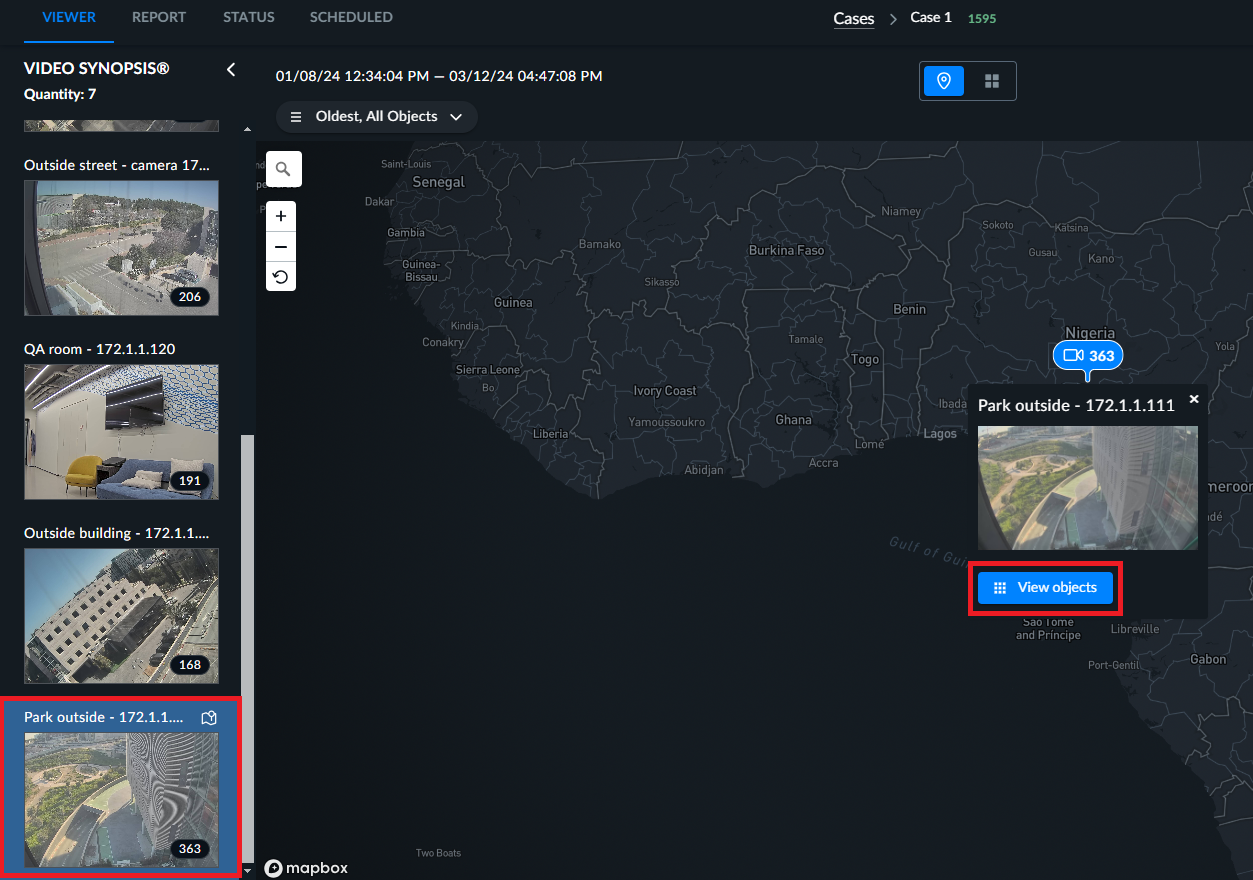
Po kliknięciu kamery:
Odpowiednie źródło po lewej stronie zostanie wyświetlone na niebieskim tle. Kliknij ikonę
 mapy źródła, aby wyświetlić je na mapie.
Zobaczysz dodatkowe informacje o źródle, w tym nazwę źródła, obraz widoku źródła oraz przycisk Wyświetl obiekty. Kliknij przycisk Wyświetl obiekty, aby otworzyć widok siatki automatycznie filtrowany dla określonego źródła. Jeśli klikniesz przycisk Wstecz, widok mapy będzie obejmował obiekty ze wszystkich źródeł (reszta filtrów będzie nietknięta).