Pulpity nawigacyjne
BriefCam Zawiera bibliotekę pulpitów nawigacyjnych dostępnych od ręki wraz z rozwiązaniem RESEARCH umożliwiającym szybkie i łatwe wdrożenie.
Uwaga
W przypadku wdrożenia w wielu lokalizacjach (składającego się z wielu systemów w lokalizacji i centrum centralnego) pulpity nawigacyjne nie są dostępne we wdrożeniach w lokalizacji.
Dostęp do karty PULPITÓW NAWIGACYJNYCH rozwiązania Research-Editors lub Research-Viewers mają tylko użytkownicy grupy. Administrator może dodawać użytkowników do grup.
RESEARCH Home Screen
Po kliknięciu karty RESEARCH zobaczysz ekran główny RESEARCH, który umożliwia przełączanie się między poszczególnymi wersjami strony głównej dostosowanymi do określonych zastosowań, w tym funkcji obsługi klienta, operacji, bezpiecznego miasta i transportu. Na tym ekranie znajdziesz również typowe kluczowe metryki, aktywne kamery i łącza do pulpitów nawigacyjnych odpowiednie do każdego przypadku użycia.
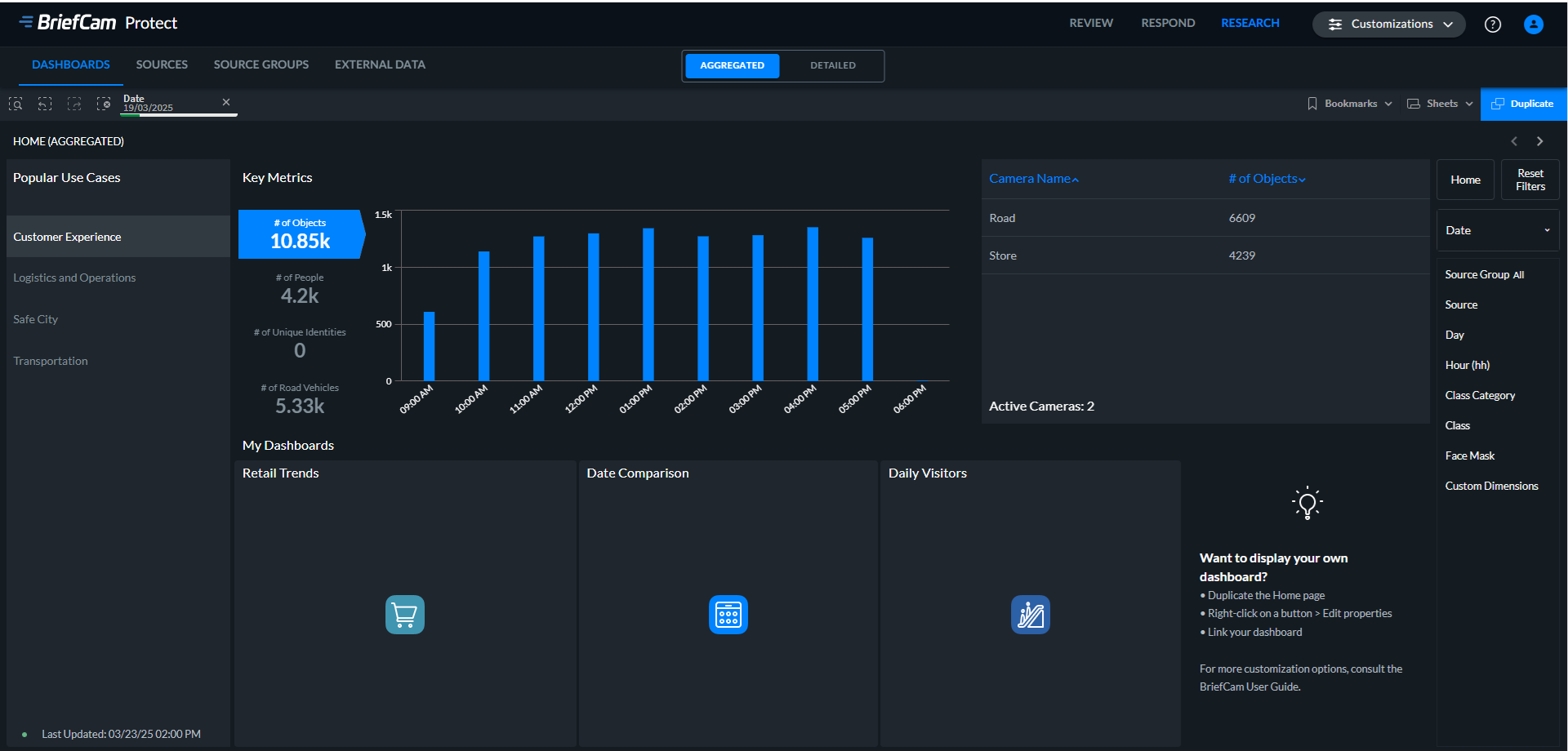
Research-Editors może dodać niestandardowe panele nawigacyjne w sposób opisany w sekcji Zmiana pulpitów nawigacyjnych na ekranie głównym i może edytować ekran główny podobnie jak każdy inny panel nawigacyjny. Więcej informacji można znaleźć w sekcji Tworzenie Własnej Analityki .
Administratorzy mogą ustawić domyślny przypadek użycia.
Uwaga
W przypadku języków arabskiego, czeskiego, duńskiego, fińskiego, hebrajskiego, tajskiego, ukraińskiego i wietnamskiego tłumaczenie jest częściowe w pulpitach nawigacyjnych RESEARCH. (Interfejs użytkownika nie jest tłumaczony, ale wartości wewnętrzne są tłumaczone.) Tłumaczenie tablic rejestracyjnych RESEARCH na język bułgarski i rosyjski nie jest dostępne.
Zagregowane i szczegółowe tablice
Dane RESEARCH są przedstawiane w dwóch modelach:
Aggregated (summary) – Zsumowany model danych godzinowych, który agreguje dane wszystkich obiektów, które zostały przechwycone w każdej godzinie. Ten model danych może być używany dla dłuższych okresów przechowywania (lata). Model ten znacznie zmniejsza zużycie pamięci masowej, wydłużając okresy przechowywania danych – na wiele lat – przy jednoczesnej optymalizacji wykorzystania pamięci RAM. W rezultacie zmniejsza również ogólne koszty sprzętu, dzięki czemu jest bardziej opłacalnym i skalowalnym rozwiązaniem do długoterminowego przechowywania i analizy danych.
Szczegółowy — kompletny model danych zawierający wszystkie obiekty i ich szczegóły. Ten model danych został zaprojektowany w celu obsługi krótkich okresów przechowywania (do miesiąca).
W górnej środkowej części ekranu widoczne są dwie opcje, które umożliwiają przełączanie się między pulpitami nawigacyjnymi ZAGREGOWANYM i SZCZEGÓŁOWYM.

W trybie zagregowanym nie są uwzględniane następujące dane: Bliskość, Rozpoznawanie tablic rejestracyjnych, Kolor, Rozmiar i Prędkość. Minimalny poziom tolerancji dla trybu agregowanego to Normalna tolerancja.
Pamiętaj, że szczegółowa strona główna może zawierać inny zestaw pulpitów nawigacyjnych.
Filtry
Filtruj Stany Wyboru
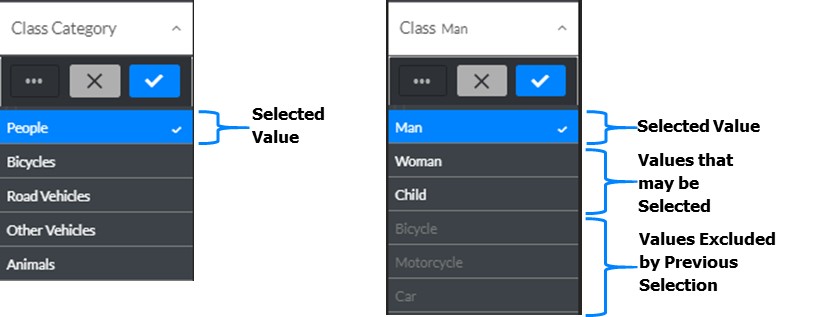
Po dokonaniu wyboru kolory pól wyboru i ich wartości zmieniają się w zależności od tego, czy pola są zaznaczone, czy wykluczone i jakie wartości można dla nich wybrać. Przykładowo, po wybraniu opcji Ludzie w filtrze Kategoria klasy, w filtrze Klasa pojawią się poniższe wartości.
Filtruj Wyszukiwanie Wyrażeń
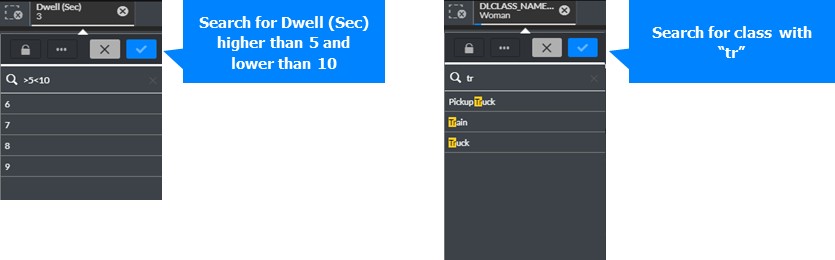
Wyrażeń można używać do wyszukiwania i wybierania w okienkach filtrów i elementach, które można wybierać. Wyrażenia wyszukiwania są obliczane dla każdej wartości pola w polu wyszukiwania (patrz przykład poniżej).
Filtry wykresu
Istnieją różne sposoby wybierania filtrów na wykresach. Aby potwierdzić wybór, kliknij  poza wizualizacją lub naciśnij klawisz Enter; aby anulować wybór, kliknij
  lub naciśnij klawisz Esc.
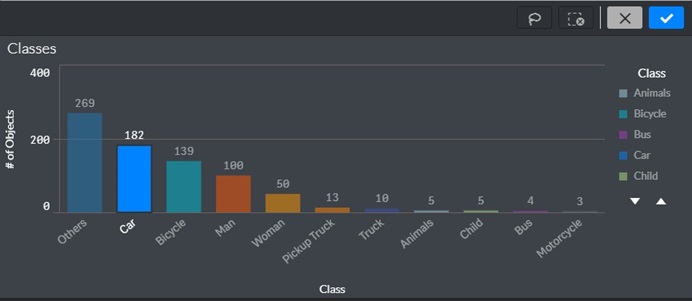
Kliknij Zaznaczenie
Możesz zaznaczyć lub odznaczyć paski klikając na nie jeden po drugim.
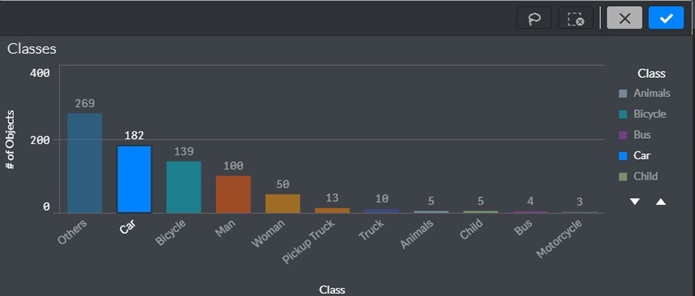
Wybór legendy
Można także zaznaczać i odznaczać pojedyncze elementy legendy, klikając je.
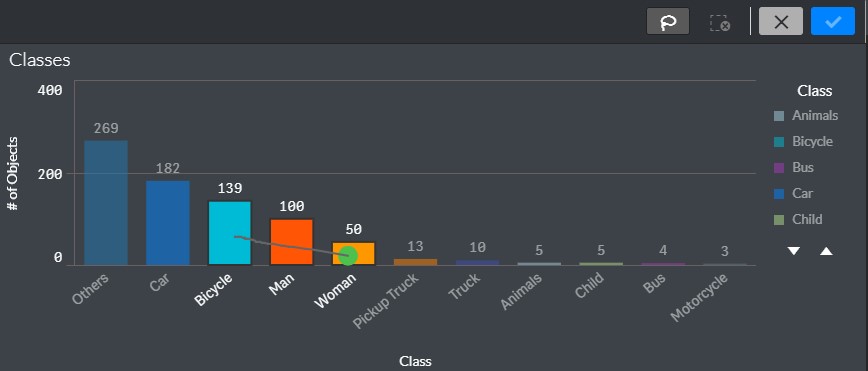
Rysuj Zaznaczenia
Możesz także wybrać paski, rysując jedną lub więcej linii na wykresie w następujący sposób:
Kliknij wewnątrz wizualizacji.
Kliknij narzędzie do zaznaczania lasso.
Narysuj odręczną linię, aby wybrać kilka wartości/punktów danych na raz.
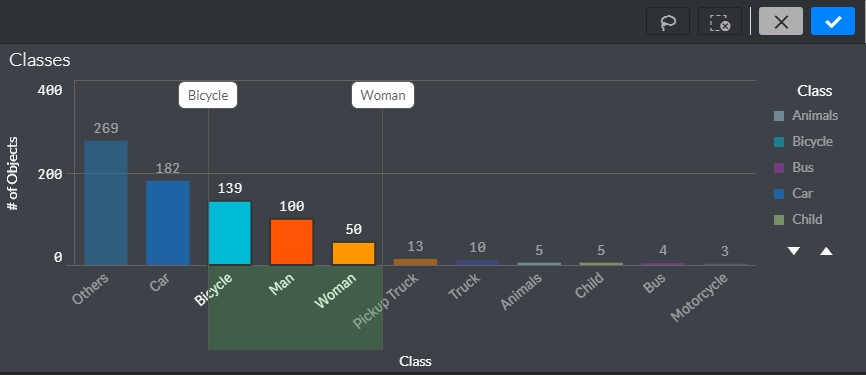
Wybór zakresu
Dokonaj wyboru na osi x lub y w następujący sposób:
Kliknij wewnątrz wizualizacji.
Narysuj wybrane opcje na żądanej osi.
Wybór Lasso
Kliknij wewnątrz wizualizacji.
Kliknij narzędzie do zaznaczania lasso.
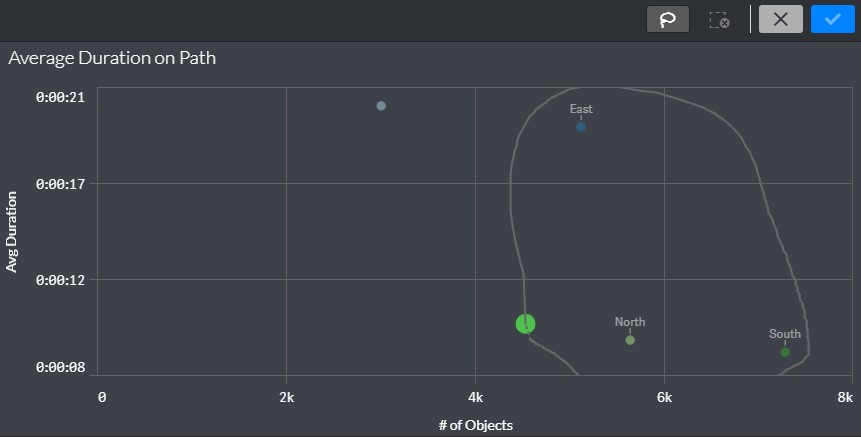
Narysuj odręczne kółko, aby przechwycić i wybrać punkty danych. Zamknij zaznaczony obszar, wracając do punktu początkowego zaznaczenia na rysunku odręcznym.
Zakładki
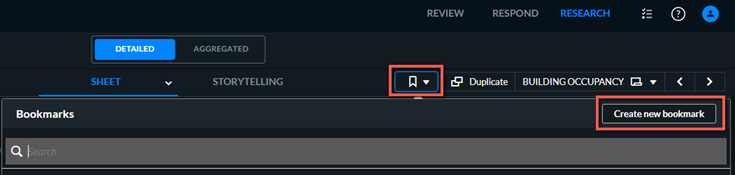
Możesz dodać zakładki, aby zapisać wybrane opcje w arkuszu. Zakładka może później przywrócić filtry i wybór pulpitu nawigacyjnego. Aby utworzyć lub przywrócić zakładkę, kliknij przycisk  , a następnie kliknij przycisk Utwórz nową zakładkę.
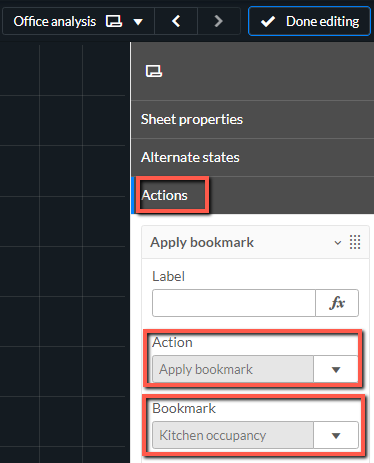
Możesz ustawić automatyczną aktywację zakładki po otwarciu pulpitu nawigacyjnego w następujący sposób:
Na pulpicie nawigacyjnym kliknij przycisk Edytuj arkusz.
Otwórz okno Właściwości arkusza.
Wybierz kartę Czynności.
Kliknij przycisk Dodaj czynność.
Z rozwijanej listy Czynność wybierz opcję Zastosuj zakładkę.
W polu Zakładka wybierz zakładkę, której chcesz użyć podczas otwierania pulpitu nawigacyjnego.
Kliknij przycisk Zakończ edycję.
Pobieranie Wykresów
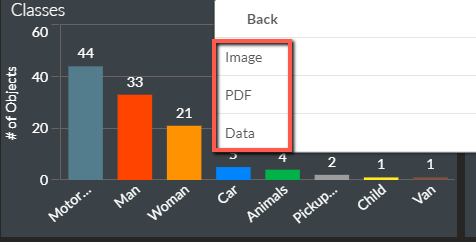
Aby pobrać wykres, kliknij go prawym przyciskiem myszy i wybierz opcję Pobierz jako.
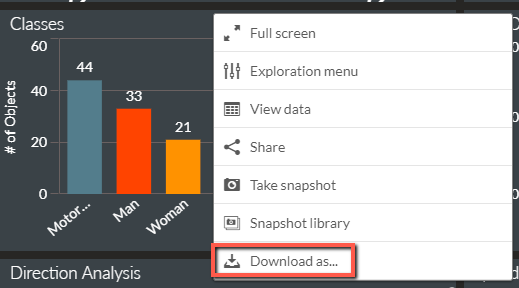
Następnie wybierz, czy chcesz pobrać wykres jako obraz lub plik PDF, czy chcesz wyeksportować dane jako plik .xlsx (Dane).
Wykonywanie Zdjęć
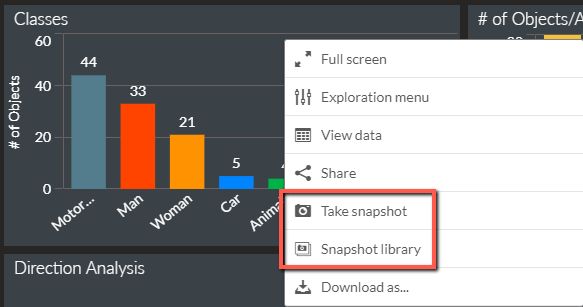
Aby wykonać zdjęcie wykresu, kliknij prawym przyciskiem myszy wykres i zrób zdjęcie, klikając opcję Zrób zdjęcie. Następnie można kliknąć opcję Biblioteka migawek, aby wyświetlić zapisane obrazy.
Edytowanie właściwości w menu Eksploracja
Z dowolnego wykresu kliknij prawym przyciskiem myszy i wybierz opcję menu Eksploracja, aby powiększyć wykres i wprowadzić zmiany we właściwościach bez konieczności przechodzenia do trybu edycji.
Aby zamknąć menu, kliknij ikonę  .
.
Wyświetlanie danych wykresu
Dane dowolnego wykresu w formacie tabeli można szybko wyświetlić. Kliknij wykres prawym przyciskiem myszy i wybierz opcję Wyświetl dane.
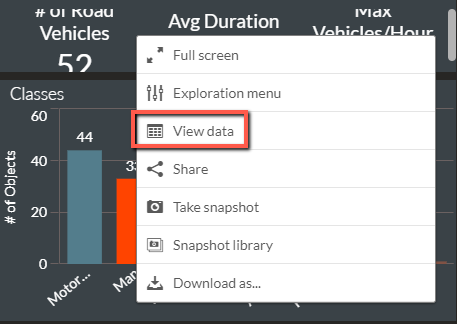
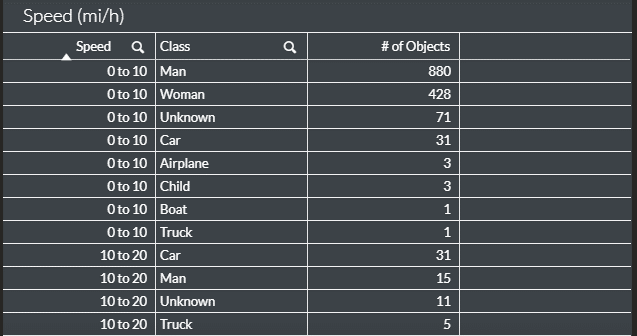
Dane wykresu zostaną wyświetlone w tabeli podobnej do poniższego obrazu.